iPad をキーボード フォリオに接続するには:
-
キーボード側面にある電源スイッチを右にスライドさせて、キーボードをオンにします。
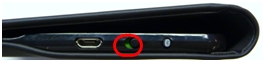
キーボード上部のステータス ライトが緑に変わります。
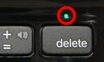
注: ステータス ライトが赤になった場合、キーボードの電池を充電する必要があります。詳細は回答 360023418093 を参照してください。
-
キーボード側面の、電源スイッチ隣の Bluetooth ボタンを押します。
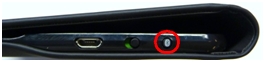
キーボード上部の Bluetooth ライトが点滅を開始します。
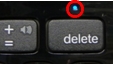
注: キーボード フォリオを初めてオンにすると、Bluetooth 検出モードに入り、iPad とのペアリングを行います。これには最長で 15 分かかります。
-
iPad で、[設定] アイコンをタップしてから [Bluetooth] をタップします。Bluetooth がオンであることを確認してください。
-
[ウルトラスリム キーボード フォリオ i5] をタップして、キーボードと iPad のペアリングを行います。
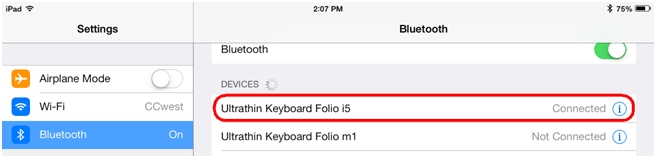
ペアリングが完了したら、ウルトラスリム キーボード フォリオのステータスとして [接続済み] が iPad に表示されます。これで、キーボード入力対応のあらゆる iPad アプリケーションでキーボードを使用できるようになりました。
重要なお知らせ:ファームウェア更新ツールのロジクールによるサポートと保守は終了しました。Logi Options+をサポート対象のロジクールデバイスにご利用いただくことを強くお勧めします。この移行についてご質問等ございましたら、ロジクールまでお問い合わせください。
重要なお知らせ:ロジクール環境設定マネージャのロジクールによるサポートと保守は終了しました。Logi Options+をサポート対象のロジクールデバイスにご利用いただくことを強くお勧めします。この移行についてご質問等ございましたら、ロジクールまでお問い合わせください。
重要なお知らせ:ロジクール Control Center のロジクールによるサポートと保守は終了しました。Logi Options+をサポート対象のロジクールデバイスにご利用いただくことを強くお勧めします。この移行についてご質問等ございましたら、ロジクールまでお問い合わせください。
重要なお知らせ:ロジクール接続ユーティリティのロジクールによるサポートと保守は終了しました。Logi Options+をサポート対象のロジクールデバイスにご利用いただくことを強くお勧めします。この移行についてご質問等ございましたら、ロジクールまでお問い合わせください。
重要なお知らせ:Unifying ソフトウェアのロジクールによるサポートと保守は終了しました。Logi Options+をサポート対象のロジクールデバイスにご利用いただくことを強くお勧めします。この移行についてご質問等ございましたら、ロジクールまでお問い合わせください。
重要なお知らせ:SetPoint ソフトウェアのロジクールによるサポートと保守は終了しました。Logi Options+をサポート対象のロジクールデバイスにご利用いただくことを強くお勧めします。この移行についてご質問等ございましたら、ロジクールまでお問い合わせください。
よくある質問
このセクションでは利用可能な製品がありません
この製品用のダウンロードはありません
このバージョンのダウンロードはありません。
Compatible Product
