- Logicoolゲームソフトウェアを開きます。
[スタート] > [すべてのプログラム] > [Logicool] > [Logicoolゲームソフトウェア8.5.x] - [照明設定] アイコンをクリックします。
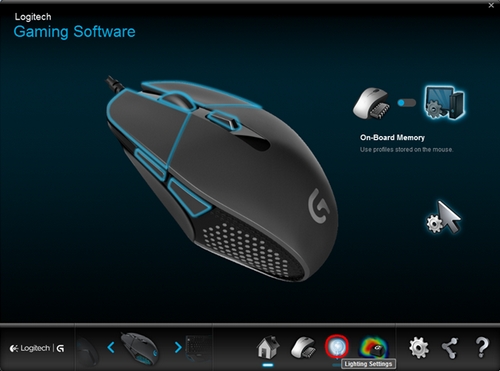
- [照明設定] ウィンドウで、希望の設定を選択します。 ブリージング効果の速度と輝度を調整したり、これを無効にしたりすることができます。 照明をオフにするには、[ブリージング効果] および [輝度] の下のスライダーを一番左にドラッグします。
注意: マウスのロゴと側面のブリージング効果をオフにしたい場合、[輝度] の下のスライダーを使って照明をコントロールすることができます。
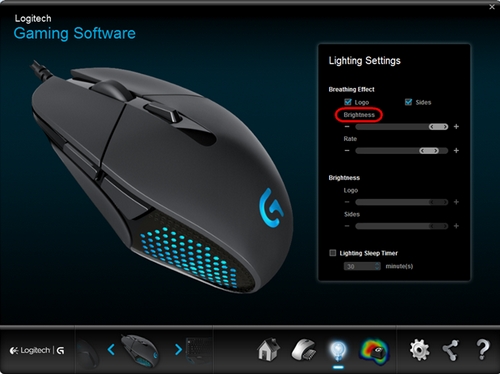
- 特定の時間の未使用後にマウスの照明をオフにするには、[照明スリープ タイマー] オプションを選択し、照明をオフにするまでの未使用時間を分で設定します。 デフォルト値は30分です。
重要なお知らせ:ファームウェア更新ツールのロジクールによるサポートと保守は終了しました。Logi Options+をサポート対象のロジクールデバイスにご利用いただくことを強くお勧めします。この移行についてご質問等ございましたら、ロジクールまでお問い合わせください。
重要なお知らせ:ロジクール環境設定マネージャのロジクールによるサポートと保守は終了しました。Logi Options+をサポート対象のロジクールデバイスにご利用いただくことを強くお勧めします。この移行についてご質問等ございましたら、ロジクールまでお問い合わせください。
重要なお知らせ:ロジクール Control Center のロジクールによるサポートと保守は終了しました。Logi Options+をサポート対象のロジクールデバイスにご利用いただくことを強くお勧めします。この移行についてご質問等ございましたら、ロジクールまでお問い合わせください。
重要なお知らせ:ロジクール接続ユーティリティのロジクールによるサポートと保守は終了しました。Logi Options+をサポート対象のロジクールデバイスにご利用いただくことを強くお勧めします。この移行についてご質問等ございましたら、ロジクールまでお問い合わせください。
重要なお知らせ:Unifying ソフトウェアのロジクールによるサポートと保守は終了しました。Logi Options+をサポート対象のロジクールデバイスにご利用いただくことを強くお勧めします。この移行についてご質問等ございましたら、ロジクールまでお問い合わせください。
重要なお知らせ:SetPoint ソフトウェアのロジクールによるサポートと保守は終了しました。Logi Options+をサポート対象のロジクールデバイスにご利用いただくことを強くお勧めします。この移行についてご質問等ございましたら、ロジクールまでお問い合わせください。
よくある質問
このセクションでは利用可能な製品がありません
この製品用のダウンロードはありません
このバージョンのダウンロードはありません。
Compatible Product
