注意:F1~F9 および Insert キーのみをカスタマイズできます。
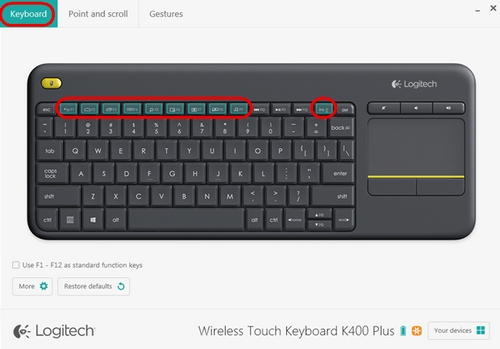
- Logicool Options を起動します。
[スタート] > [すべてのプログラム] > [Logicool] > [Logicool Options] - ウィンドウ左上隅にある [キーボード] タブを選択します。
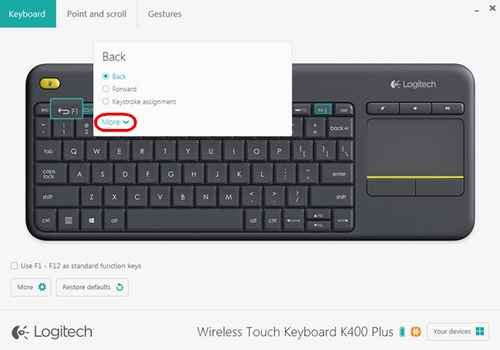
- 新しい機能を割り当てるファンクションキーをクリックします。利用可能なオプションのリストが表示されます。
-
[詳細] をクリックしてリストを展開します。キーが実行するアクションを選択します。選択は自動的に保存されます。
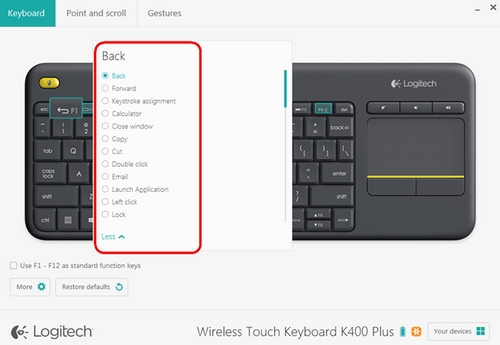
キーには 2 つのアクションのいずれかを割り当てることもできます。 アプリケーションを起動するには
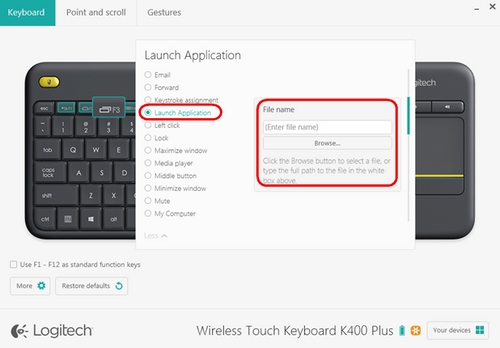
- リストから [アプリケーションの起動] を選択します。
-
[参照] をクリックしてコンピュータ上で実行可能なアプリケーションを探すか、アプリケーションのコンピュータ パスとファイル名をボックスに入力します。
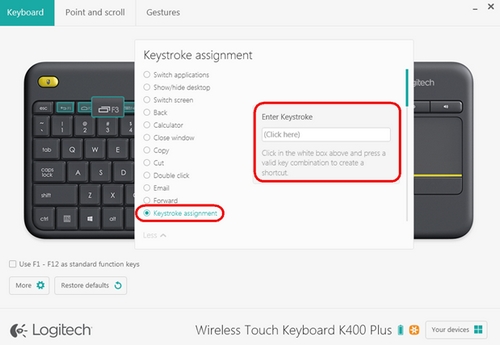
- 一覧から [キーストロークの割当] を選択します。
-
[キーストロークの入力] の下でボックス内をクリックして、キーの組み合わせを入力します。これは自動的に保存されます。
重要なお知らせ:ファームウェア更新ツールのロジクールによるサポートと保守は終了しました。Logi Options+をサポート対象のロジクールデバイスにご利用いただくことを強くお勧めします。この移行についてご質問等ございましたら、ロジクールまでお問い合わせください。
重要なお知らせ:ロジクール環境設定マネージャのロジクールによるサポートと保守は終了しました。Logi Options+をサポート対象のロジクールデバイスにご利用いただくことを強くお勧めします。この移行についてご質問等ございましたら、ロジクールまでお問い合わせください。
重要なお知らせ:ロジクール Control Center のロジクールによるサポートと保守は終了しました。Logi Options+をサポート対象のロジクールデバイスにご利用いただくことを強くお勧めします。この移行についてご質問等ございましたら、ロジクールまでお問い合わせください。
重要なお知らせ:ロジクール接続ユーティリティのロジクールによるサポートと保守は終了しました。Logi Options+をサポート対象のロジクールデバイスにご利用いただくことを強くお勧めします。この移行についてご質問等ございましたら、ロジクールまでお問い合わせください。
重要なお知らせ:Unifying ソフトウェアのロジクールによるサポートと保守は終了しました。Logi Options+をサポート対象のロジクールデバイスにご利用いただくことを強くお勧めします。この移行についてご質問等ございましたら、ロジクールまでお問い合わせください。
重要なお知らせ:SetPoint ソフトウェアのロジクールによるサポートと保守は終了しました。Logi Options+をサポート対象のロジクールデバイスにご利用いただくことを強くお勧めします。この移行についてご質問等ございましたら、ロジクールまでお問い合わせください。
よくある質問
このセクションでは利用可能な製品がありません
この製品用のダウンロードはありません
このバージョンのダウンロードはありません。
Compatible Product
