- 準備: 始める前に、製品のレシーバーまたは有線接続をいったん抜いてから再接続してください。Bluetooth 製品の場合は、電源をオフにしてから再度オンにしてください。
-
デバイス マネージャーでのマウス/キーボードの特定: [デバイス マネージャー] を開きます。(スタートボタンを右クリックするとメニューから選択できます)
- マウスの場合は、[マウスとその他のポインティング デバイス] セクションを展開すると、[HID 準拠マウス] と示された項目が表示されます。
- キーボードの場合は、[キーボード] セクションを展開すると、[HID キーボード デバイス] と示された項目が表示されます。
- 複数の項目がある場合は、正しいマウスを次のように特定します:HID 準拠マウスの1つを右クリックし、[プロパティ] を選択します。
[詳細] タブを開き、ドロップダウンメニューから [Last arrival date(最終接続日)] を選択します。最も新しい日時のエントリが、今回再接続したマウスです。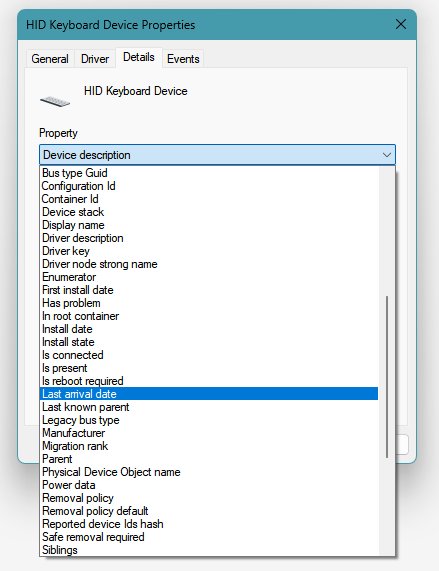
-
ドライバーのアンインストール: 正しいマウス/キーボードを特定したら、[ドライバー] タブを開き、[デバイスのアンインストール] をクリックします。
注:このオプションがグレーアウトしている場合は、[全般] タブに移動し、[設定の変更] をクリックします。管理者アカウントのユーザー名とパスワードを入力します。
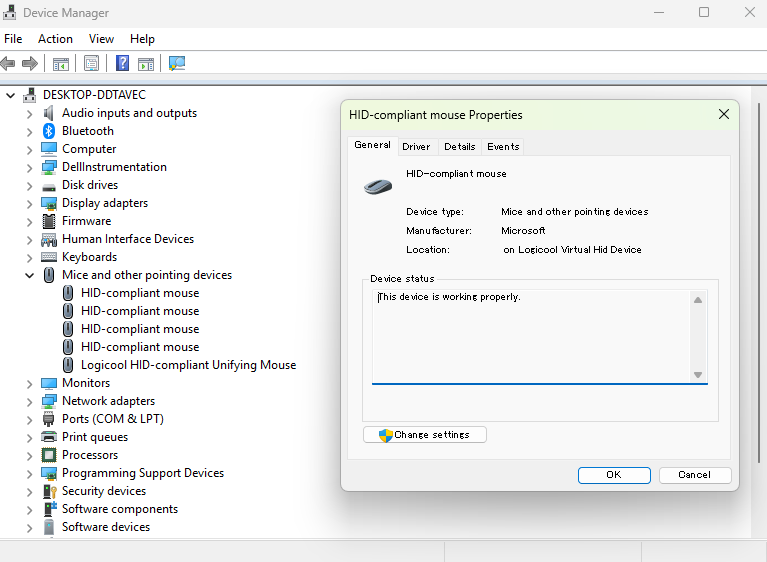
- 再起動と再接続: デバイスを切断するか、USB レシーバーを取り外します。コンピュータを再起動します。再起動後、デバイスを再接続します。
-
正常な完了の確認: HID 準拠マウスのプロパティを開き、[イベント] タブのデバイス構成のタイムスタンプを確認します。
以下の例のようなエントリが表示されると、プロセスは完了しています:
タイムスタンプ             説明
01/25/2025 15:10:01   デバイスが構成されました
01/25/2025 15:10:01   デバイスが開始されました
06/01/2025 12:01:51   デバイスが削除されました
06/01/2025 12:05:08   デバイスが構成されました
06/01/2025 12:05:08   デバイスが開始されました
直近の3つのエントリが「削除されました」、「構成されました」、「開始されました」と表示され、手順を実行したおおよその時間と一致していることを確認してください。
重要なお知らせ:ファームウェア更新ツールのロジクールによるサポートと保守は終了しました。Logi Options+をサポート対象のロジクールデバイスにご利用いただくことを強くお勧めします。この移行についてご質問等ございましたら、ロジクールまでお問い合わせください。
重要なお知らせ:ロジクール環境設定マネージャのロジクールによるサポートと保守は終了しました。Logi Options+をサポート対象のロジクールデバイスにご利用いただくことを強くお勧めします。この移行についてご質問等ございましたら、ロジクールまでお問い合わせください。
重要なお知らせ:ロジクール Control Center のロジクールによるサポートと保守は終了しました。Logi Options+をサポート対象のロジクールデバイスにご利用いただくことを強くお勧めします。この移行についてご質問等ございましたら、ロジクールまでお問い合わせください。
重要なお知らせ:ロジクール接続ユーティリティのロジクールによるサポートと保守は終了しました。Logi Options+をサポート対象のロジクールデバイスにご利用いただくことを強くお勧めします。この移行についてご質問等ございましたら、ロジクールまでお問い合わせください。
重要なお知らせ:Unifying ソフトウェアのロジクールによるサポートと保守は終了しました。Logi Options+をサポート対象のロジクールデバイスにご利用いただくことを強くお勧めします。この移行についてご質問等ございましたら、ロジクールまでお問い合わせください。
重要なお知らせ:SetPoint ソフトウェアのロジクールによるサポートと保守は終了しました。Logi Options+をサポート対象のロジクールデバイスにご利用いただくことを強くお勧めします。この移行についてご質問等ございましたら、ロジクールまでお問い合わせください。
よくある質問
このセクションでは利用可能な製品がありません
この製品用のダウンロードはありません
このバージョンのダウンロードはありません。
Compatible Product
