このガイドでは、Mac の入力デバイス一覧に表示される Blue マイクの重複エントリを解決するための具体的な手順について説明します。
Mac デバイスで [システム設定] を開きます。
[一般] > [ログイン項目と拡張機能] を(下にスクロールして)選択します。
[Logitech G HUB Driver Extensions] を選択します。
[Logitech G HUB HID Driver Extension] および [Logitech Blue Voice Extension] を有効にします(下に示す通り)。
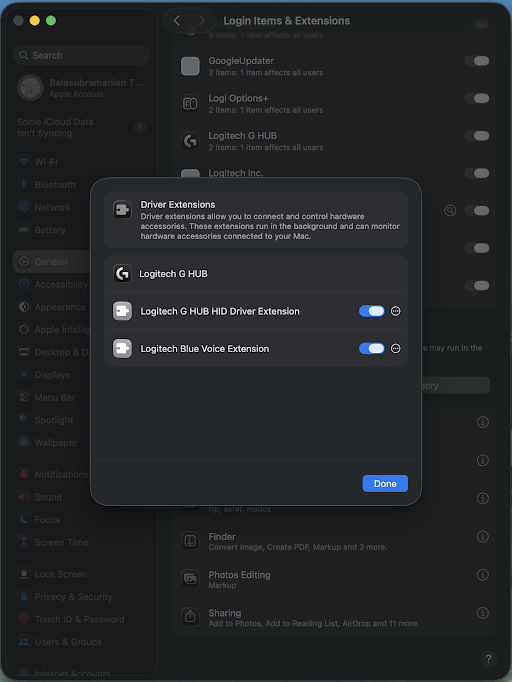
アプリケーションの一覧から G HUB を有効化/許可します。(これで G HUB でロジクール HID および BLUE Vo!ce のドライバーのブロックを解除できるようになります)。
設定が成功したかどうかを確認するために、Mac デバイスでターミナルを開きます。
「$ systemextensionsctl list」とコマンドを入力します
ターミナルに、[Logitech Blue Voice Extension] および [G HUB HID Driver Extension ] が [activated enabled] と表示されます。こちらをクリックするとスクリーンショットを参照できます。
必要に応じてこの手順を繰り返します。
重要なお知らせ:ファームウェア更新ツールのロジクールによるサポートと保守は終了しました。Logi Options+をサポート対象のロジクールデバイスにご利用いただくことを強くお勧めします。この移行についてご質問等ございましたら、ロジクールまでお問い合わせください。
重要なお知らせ:ロジクール環境設定マネージャのロジクールによるサポートと保守は終了しました。Logi Options+をサポート対象のロジクールデバイスにご利用いただくことを強くお勧めします。この移行についてご質問等ございましたら、ロジクールまでお問い合わせください。
重要なお知らせ:ロジクール Control Center のロジクールによるサポートと保守は終了しました。Logi Options+をサポート対象のロジクールデバイスにご利用いただくことを強くお勧めします。この移行についてご質問等ございましたら、ロジクールまでお問い合わせください。
重要なお知らせ:ロジクール接続ユーティリティのロジクールによるサポートと保守は終了しました。Logi Options+をサポート対象のロジクールデバイスにご利用いただくことを強くお勧めします。この移行についてご質問等ございましたら、ロジクールまでお問い合わせください。
重要なお知らせ:Unifying ソフトウェアのロジクールによるサポートと保守は終了しました。Logi Options+をサポート対象のロジクールデバイスにご利用いただくことを強くお勧めします。この移行についてご質問等ございましたら、ロジクールまでお問い合わせください。
重要なお知らせ:SetPoint ソフトウェアのロジクールによるサポートと保守は終了しました。Logi Options+をサポート対象のロジクールデバイスにご利用いただくことを強くお勧めします。この移行についてご質問等ございましたら、ロジクールまでお問い合わせください。
よくある質問
このセクションでは利用可能な製品がありません
この製品用のダウンロードはありません
このバージョンのダウンロードはありません。
Compatible Product
