Windows および macOS の場合、Logi Options+ アプリ(Windows/macOS 用)を使用して、デバイスを Logi Bolt レシーバーにペアリングできます。このペアリングプロセスには、Logi Options+ のダウンロードとインストールが必要です。
-
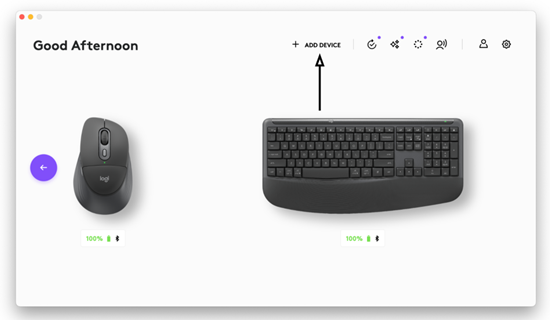
インストールが完了したら、Logi Options+ を開き、[デバイスを追加] をクリックします(下図を参照)。
-
Logi Bolt レシーバーをコンピュータに接続し、[接続タイプを選択] ウィンドウで、[Logi Bolt USB-C レシーバー] をクリックします。
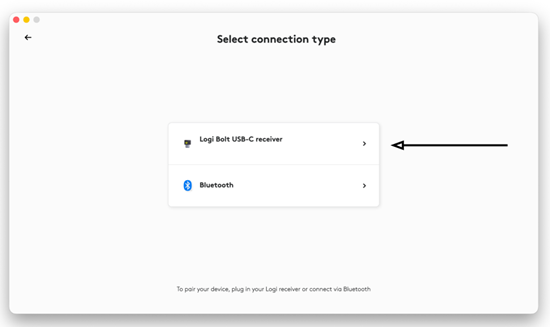
- マウスでは、底面の接続ボタンを、接続するチャネルに対応した LED が点灯するまで、軽く押します。選択したチャネルをペアリングモードにするには、その接続ボタンを LED が高速に点滅し始めるまで長押します。
- キーボードでは、レシーバーの割当先の Easy-Switch チャネルキーを軽く押します。そのキーの LED が点灯します。ペアリングモードにするには、同じキーを LED が高速に点滅するまで長押しします。
-
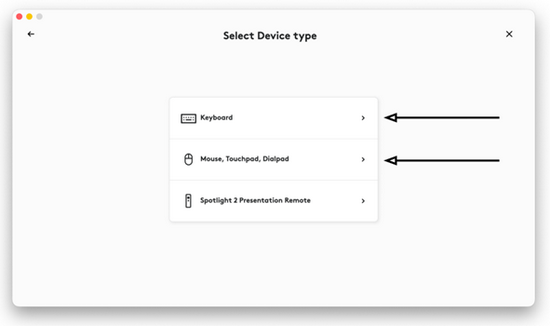
[デバイスタイプを選択] ウィンドウで、レシーバーにペアリングしたい周辺機器に応じてカテゴリを選択します:
-
周辺機器を選択すると、デバイスを認証するために、マウスでボタンをランダムに押すか、キーボードでパスコードを入力するよう求められます。
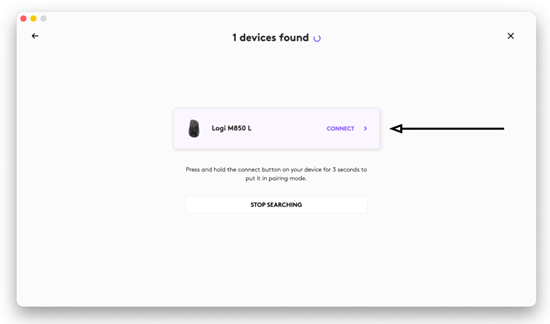
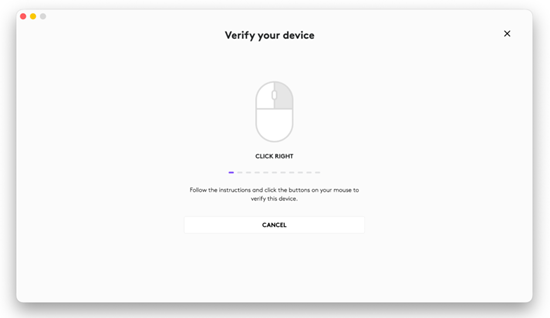
- 完了すると、マウスやキーボードが使用できるようになります。
注意 ChromeOS の場合、新しい Logi Bolt レシーバーは Logi Web Connect ツールを使用してペアリングします。このプロセスは Logi Options+ アプリによるプロセスとほぼ同様で、周辺機器を Chrome コンピュータにペアリングします。
重要なお知らせ:ファームウェア更新ツールのロジクールによるサポートと保守は終了しました。Logi Options+をサポート対象のロジクールデバイスにご利用いただくことを強くお勧めします。この移行についてご質問等ございましたら、ロジクールまでお問い合わせください。
重要なお知らせ:ロジクール環境設定マネージャのロジクールによるサポートと保守は終了しました。Logi Options+をサポート対象のロジクールデバイスにご利用いただくことを強くお勧めします。この移行についてご質問等ございましたら、ロジクールまでお問い合わせください。
重要なお知らせ:ロジクール Control Center のロジクールによるサポートと保守は終了しました。Logi Options+をサポート対象のロジクールデバイスにご利用いただくことを強くお勧めします。この移行についてご質問等ございましたら、ロジクールまでお問い合わせください。
重要なお知らせ:ロジクール接続ユーティリティのロジクールによるサポートと保守は終了しました。Logi Options+をサポート対象のロジクールデバイスにご利用いただくことを強くお勧めします。この移行についてご質問等ございましたら、ロジクールまでお問い合わせください。
重要なお知らせ:Unifying ソフトウェアのロジクールによるサポートと保守は終了しました。Logi Options+をサポート対象のロジクールデバイスにご利用いただくことを強くお勧めします。この移行についてご質問等ございましたら、ロジクールまでお問い合わせください。
重要なお知らせ:SetPoint ソフトウェアのロジクールによるサポートと保守は終了しました。Logi Options+をサポート対象のロジクールデバイスにご利用いただくことを強くお勧めします。この移行についてご質問等ございましたら、ロジクールまでお問い合わせください。
よくある質問
このセクションでは利用可能な製品がありません
この製品用のダウンロードはありません
このバージョンのダウンロードはありません。
Compatible Product
