この記事では、Windows、macOS、またはChromeOS での Bluetooth ドライバーの確認と更新の手順を説明します。
Windows 10、Windows 11
Windows では、組み込みツールや製造元からの公式ダウンロードを通じて現在のドライバーバージョンを直接確認し、更新することができます。
手順 1:現在の Bluetooth ドライバーを確認する
- [スタート]ボタンを右クリック(または Win + X を押下)し、[デバイスマネージャー]を選択します。
-
[Bluetooth]の横にある矢印をクリックしてリストを展開します。
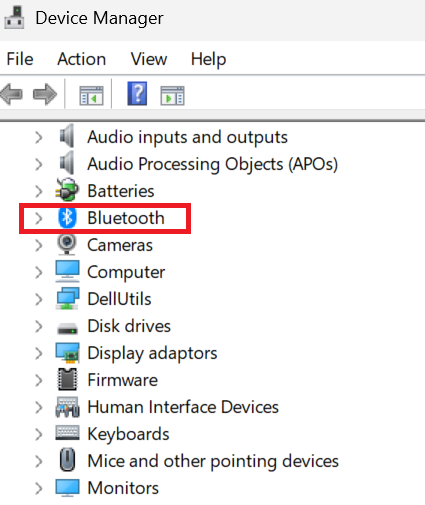
- メインの Bluetooth アダプター(Intel Wireless Bluetooth、Realtek Bluetooth Adapter など)を右クリックし、[プロパティ]を選択します。[プロパティ]ウィンドウが開きます。
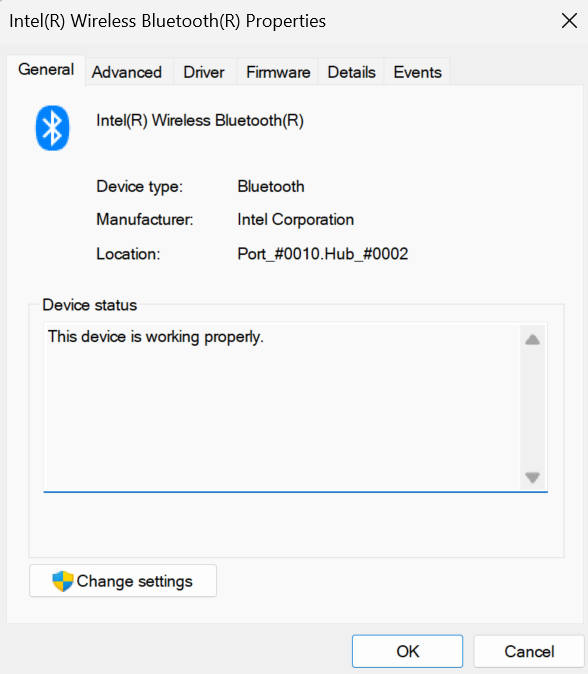
-
[ドライバー]タブに切り替え、ドライバープロバイダー、ドライバーの日付、ドライバーバージョンを確認します。
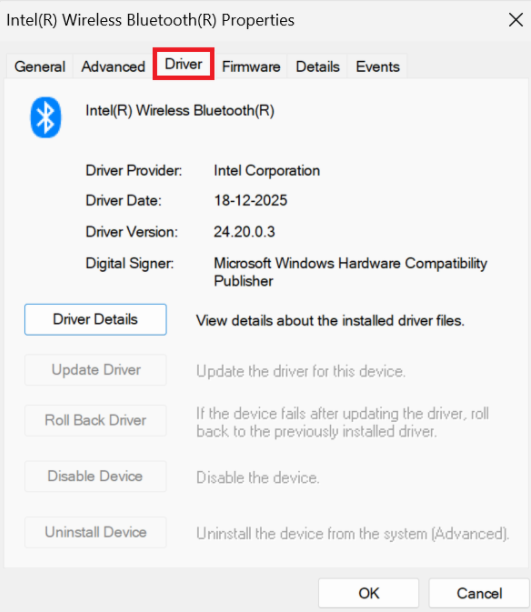
手順 2:Bluetooth ドライバーを更新する
方法1:Windows Update(推奨)
- Win + I を押して[設定]を開きます。
-
[Windows Update](Windows 10の場合は[更新とセキュリティ])に移動します。
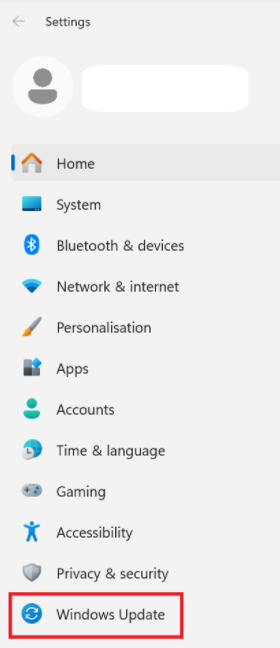
- [更新の確認] をクリックします。
-
[詳細オプション] > [オプションの更新プログラム]の順に選択します。
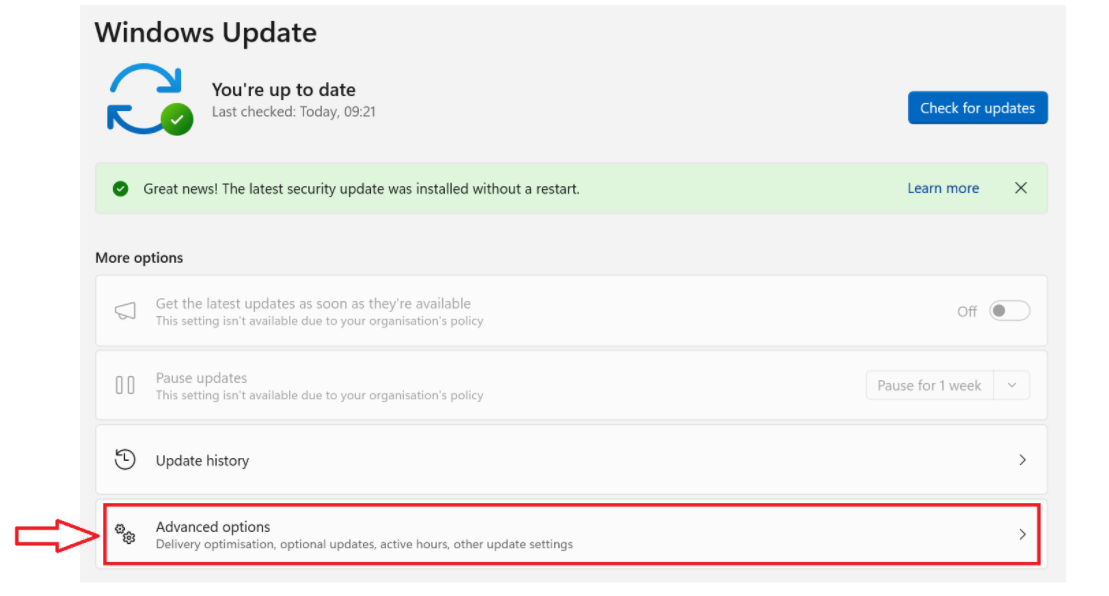
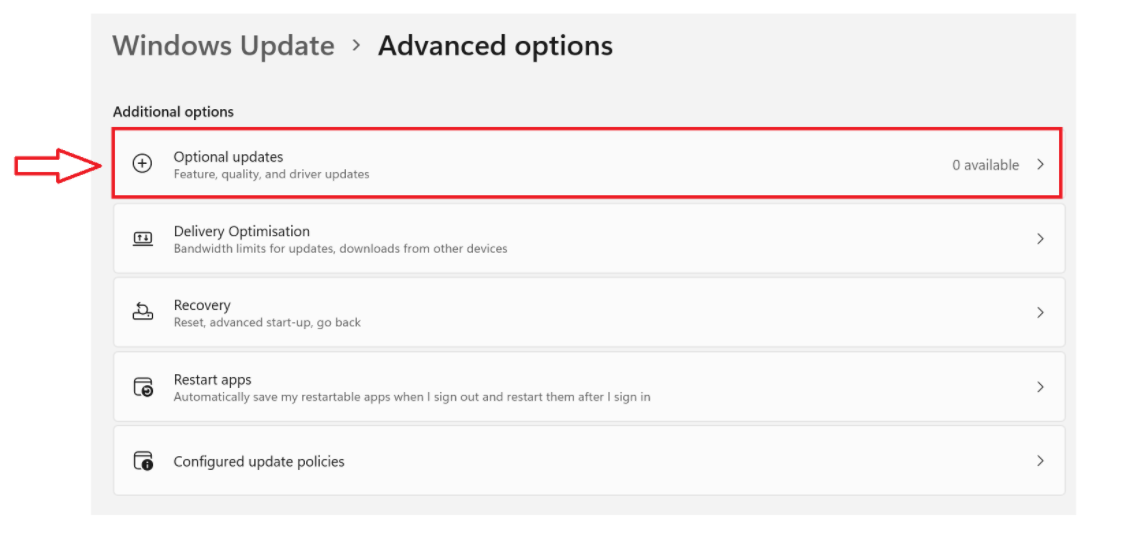
- [ドライバーの更新]を展開し、利用可能な Bluetooth ドライバーにチェックマークを入れてから[ダウンロードとインストール]をクリックします。
方法2:デバイスマネージャー
- [デバイスマネージャー]を開いて[Bluetooth]を展開して、アダプターを右クリックして[ドライバーの更新]を選択します。
- [ドライバーを自動的に検索]を選択します。
- 新しいドライバーが見つかった場合は、画面の指示に従います。
方法3:製造元から直接のダウンロード
- Intel:インテル ドライバー & サポート・アシスタント(DSA)を使用するか、Intel のダウンロードセンターから直接ダウンロードします。
- Dell/HP/Lenovo/ASUS:デバイスの製造元のサポートページにアクセスし、シリアル番号を入力して最新の Bluetooth ドライバーパッケージ(.exe または .msi)をダウンロードします。
- インストーラーを実行し、PC を再起動してセットアップを完了します。
macOS
重要:Apple は、ハードウェアドライバーを macOS のアップデートに統合しています。Mac デバイスでは、単独のドライバーのインストールはサポートされていません。
手順 1:Bluetooth ハードウェア情報を確認する
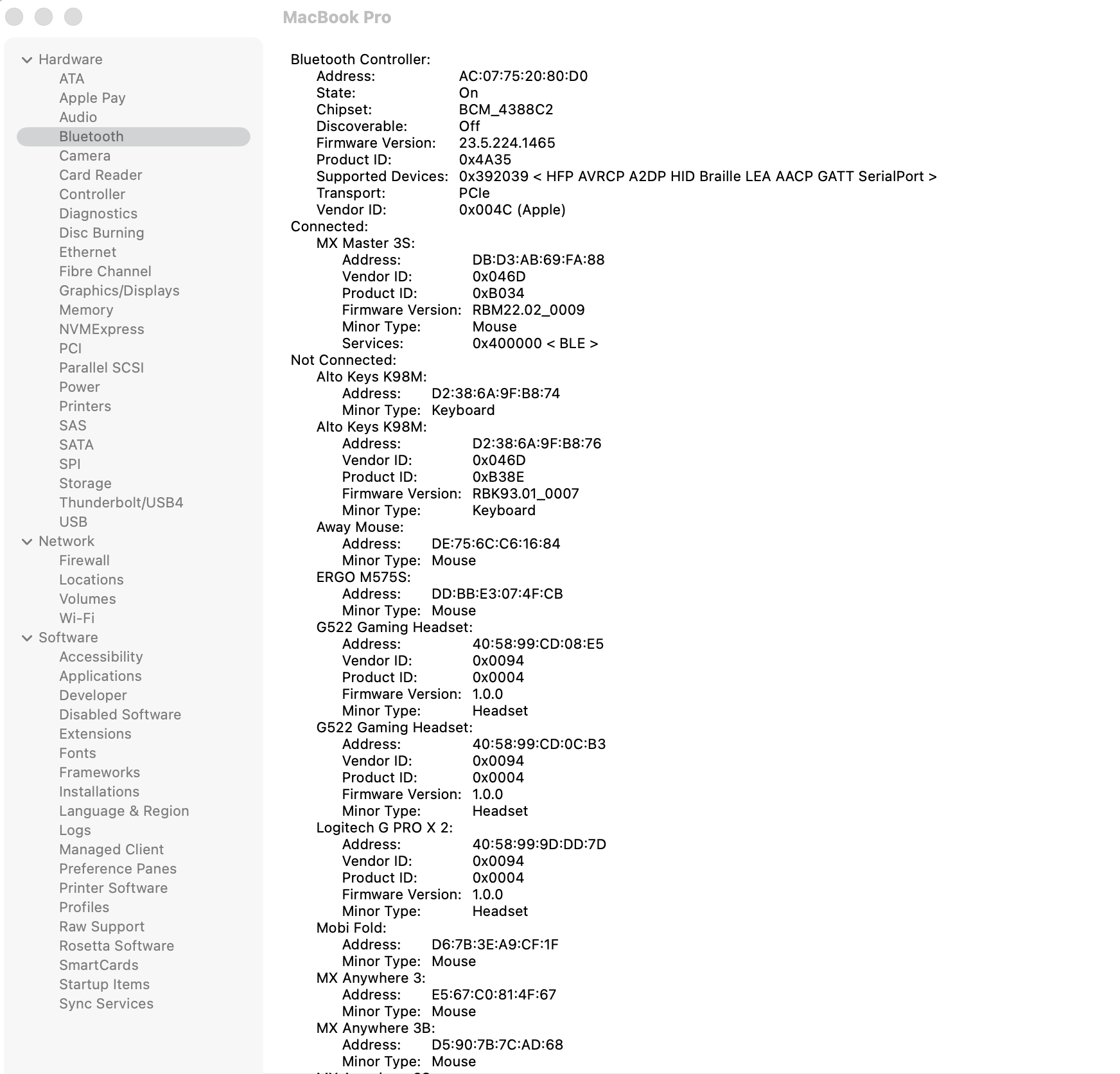
- オプション(⌥)キーを押しながら、左上隅の Apple メニューをクリックします。
- [システム情報]を選択します。
- 左サイドバーの[ハードウェア]の下にある[Bluetooth]をクリックします。
- Bluetooth チップセットの詳細とファームウェアバージョンを確認します。
手順 2:Bluetooth ドライバーとファームウェアを更新する
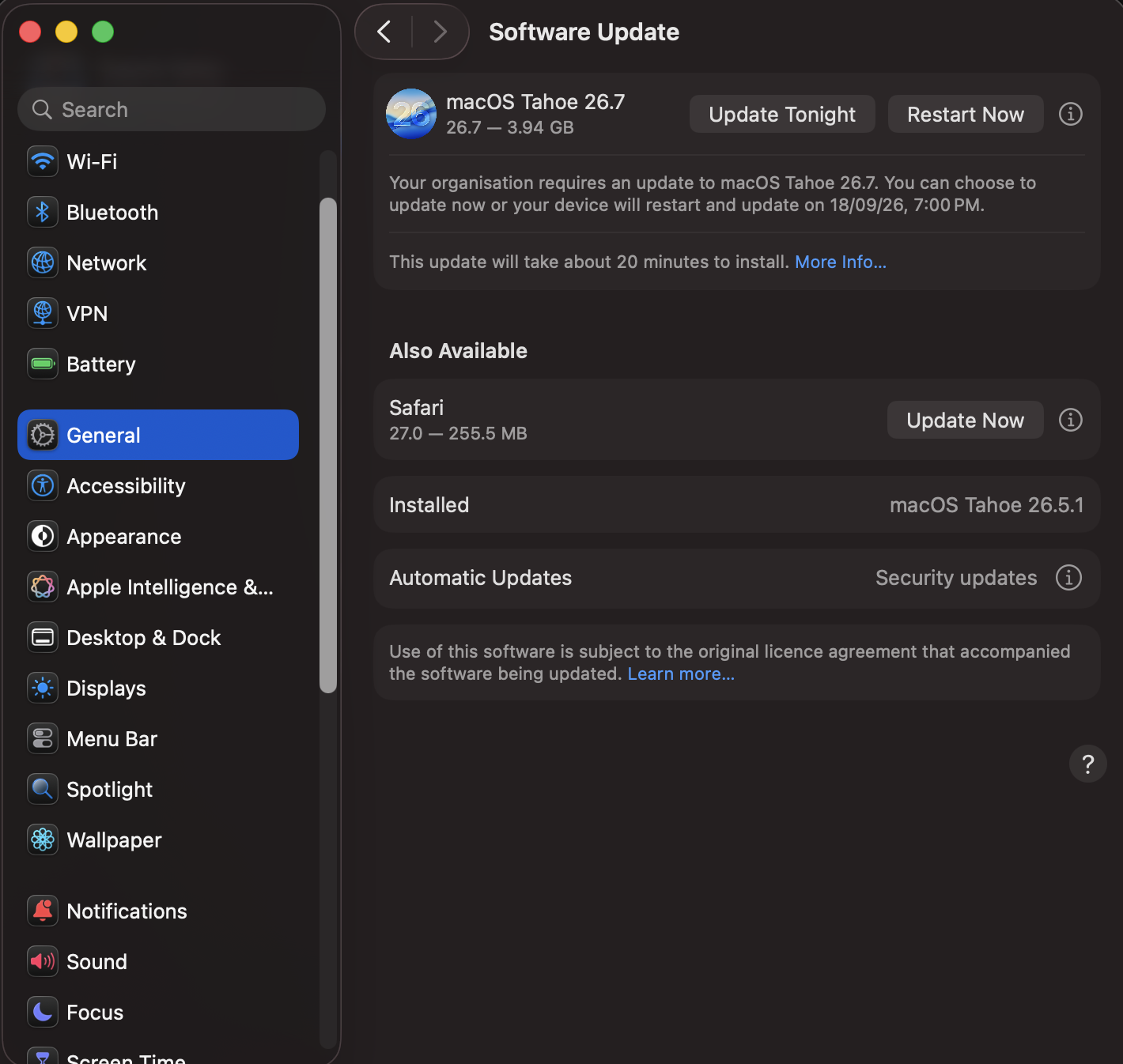
- 左上隅の Apple メニューをクリックし、[システム設定](または[システム環境設定])を選択します。
- 左サイドバーの[一般]をクリックし、[ソフトウェアアップデート]を選択します。
- アップデートが利用可能な場合は、[今すぐ更新]または[今すぐアップグレード]をクリックします。
- Mac を再起動し、システム全体のアップデートを適用します。
ChromeOS
重要:ChromeOS は、カーネルレベルでハードウェアドライバーを処理します。アップデートは、標準のシステムアップデートを通じて配信されます。
手順 1:ChromeOS のバージョンを確認する
- 棚の右下隅にある[時刻表示]をクリックします。
- [設定](歯車アイコン)をクリックします。
- 左メニューで、[ChromeOS について]を選択します。
- 表示されている現在のバージョン番号を確認します。
手順 2:ChromeOS ドライバーを更新する
- [ChromeOS について]メニューで、[アップデートの確認]をクリックします。
- アップデートが利用可能な場合は、Chromebook で自動的にダウンロードされます。
- [再起動]をクリックし、アップデートを適用します。
重要なお知らせ:ファームウェア更新ツールのロジクールによるサポートと保守は終了しました。Logi Options+をサポート対象のロジクールデバイスにご利用いただくことを強くお勧めします。この移行についてご質問等ございましたら、ロジクールまでお問い合わせください。
重要なお知らせ:ロジクール環境設定マネージャのロジクールによるサポートと保守は終了しました。Logi Options+をサポート対象のロジクールデバイスにご利用いただくことを強くお勧めします。この移行についてご質問等ございましたら、ロジクールまでお問い合わせください。
重要なお知らせ:ロジクール Control Center のロジクールによるサポートと保守は終了しました。Logi Options+をサポート対象のロジクールデバイスにご利用いただくことを強くお勧めします。この移行についてご質問等ございましたら、ロジクールまでお問い合わせください。
重要なお知らせ:ロジクール接続ユーティリティのロジクールによるサポートと保守は終了しました。Logi Options+をサポート対象のロジクールデバイスにご利用いただくことを強くお勧めします。この移行についてご質問等ございましたら、ロジクールまでお問い合わせください。
重要なお知らせ:Unifying ソフトウェアのロジクールによるサポートと保守は終了しました。Logi Options+をサポート対象のロジクールデバイスにご利用いただくことを強くお勧めします。この移行についてご質問等ございましたら、ロジクールまでお問い合わせください。
重要なお知らせ:SetPoint ソフトウェアのロジクールによるサポートと保守は終了しました。Logi Options+をサポート対象のロジクールデバイスにご利用いただくことを強くお勧めします。この移行についてご質問等ございましたら、ロジクールまでお問い合わせください。
よくある質問
このセクションでは利用可能な製品がありません
この製品用のダウンロードはありません
このバージョンのダウンロードはありません。
Compatible Product
