これらのトラブルシューティング手順は、簡単なものから高度なものへと進みます。
手順を順番に実行し、各手順の後にデバイスが動作するか確認してください。
Windows 11でBluetoothへの接続に問題がある場合
- Bluetoothとデバイス > デバイス > デバイス設定 > Bluetoothデバイスの検出に移動します。
- 設定を「既定」から詳細設定に変更します。
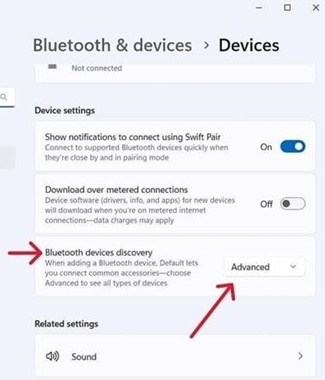
- これで、BluetoothリストにLogitechデバイスが検出可能な状態で表示されるはずです。
最新バージョンのWindowsを使用していることを確認する
Microsoftは、WindowsによるBluetoothデバイスの処理方法を定期的に改善しています。最新の更新プログラムがインストールされていることを確認してください。
- スタートをクリックし、設定 > Windows Updateに移動して、更新プログラムのチェックを選択します。Windowsの更新方法の詳細については、Microsoft を参照してください。表示された場合は、Bluetooth、Wi-Fi、または無線に関連するオプションの更新プログラムも含めてください。
最新のBluetoothドライバーを使用していることを確認する
コンピューターメーカーは、Bluetoothデバイスの処理方法を定期的に改善しています。コンピューターメーカーから最新のBluetoothドライバーをインストールしてください。
-
Lenovoコンピューター
- スタートをクリックし、Lenovo Vantage(旧称Lenovo Companion)に移動して、システム更新を選択します。次に、更新プログラムの確認を選択します。
- 更新プログラムが利用可能な場合は、選択した項目をインストールをクリックします。オプションの更新プログラムは必須ではありませんが、推奨されます。Lenovoコンピューターの更新方法の詳細については、こちらをクリックしてください。
- HPコンピューター
-
Dellコンピューター
- スタートをクリックし、Dell Command | Updateに移動してチェックを選択します。また、Dellサポートページのこちらに移動して、システムをスキャンし、新しい更新プログラムを確認することもできます。
- 更新プログラムが利用可能な場合は、インストールを選択します。オプションの更新プログラムは必須ではありませんが、推奨されます。
-
その他のコンピューター
システムの更新方法については、コンピューターメーカーのWebサイトにある製品サポートページを確認してください。
コンピューターのBluetoothがオンになっていることを確認する
スタートをクリックし、設定 > Bluetoothとデバイスを選択します。Bluetoothがオンになっていることを確認してください。Bluetoothスイッチがあるノートパソコンを使用している場合は、スイッチがオンになっていることを確認してください。

コンピューターのBluetoothを再起動する
- Bluetooth設定ペインに移動します。
スタート > 設定 > Bluetoothとデバイスをクリックします。 - Bluetoothスイッチをクリックして、Bluetoothをオフにします。

- 数秒待ってから、BluetoothスイッチをクリックしてBluetoothをオンにします。
- Logitech Bluetoothデバイスが動作するか確認します。動作しない場合は、次の手順に進みます。
デバイスの一覧からLogitechデバイスを削除し、もう一度ペアリングする
- Bluetooth設定ペインに移動します。
スタート > 設定 > Bluetoothとデバイスをクリックします。 - デバイスを見つけ、右隅にあるメニューアイコン
 をクリックし、
デバイスの削除を選択します。

-
次に表示されるメッセージで、はいをクリックします。

- こちらに記載されている手順に従って、デバイスを再度ペアリングします。
Windows Bluetoothトラブルシューティングツールを実行する
スタートをクリックし、設定 > トラブルシューティング > その他のトラブルシューティングツールを選択します。その他でBluetoothを見つけ、実行をクリックして、画面の指示に従います。
高度な方法:Bluetoothパラメーターを変更してみる
- デバイスマネージャーで、Bluetoothワイヤレスアダプターの電源設定を変更します。
- タスクバーの検索ボックスに「デバイスマネージャー」と入力し、メニューから選択します。
- デバイスマネージャーでBluetoothを展開し、Bluetoothワイヤレスアダプター(例:「Dell Wireless XYZ adapter」または「Intel(R) Wireless Bluetooth」)を右クリックして、プロパティをクリックします。
- プロパティウィンドウで電源の管理タブをクリックし、電力の節約のために、コンピューターでこのデバイスの電源をオフにできるようにするのチェックを外します。
- OKをクリックします。
- 変更を適用するために、コンピューターを再起動します。
重要なお知らせ:ファームウェア更新ツールのロジクールによるサポートと保守は終了しました。Logi Options+をサポート対象のロジクールデバイスにご利用いただくことを強くお勧めします。この移行についてご質問等ございましたら、ロジクールまでお問い合わせください。
重要なお知らせ:ロジクール環境設定マネージャのロジクールによるサポートと保守は終了しました。Logi Options+をサポート対象のロジクールデバイスにご利用いただくことを強くお勧めします。この移行についてご質問等ございましたら、ロジクールまでお問い合わせください。
重要なお知らせ:ロジクール Control Center のロジクールによるサポートと保守は終了しました。Logi Options+をサポート対象のロジクールデバイスにご利用いただくことを強くお勧めします。この移行についてご質問等ございましたら、ロジクールまでお問い合わせください。
重要なお知らせ:ロジクール接続ユーティリティのロジクールによるサポートと保守は終了しました。Logi Options+をサポート対象のロジクールデバイスにご利用いただくことを強くお勧めします。この移行についてご質問等ございましたら、ロジクールまでお問い合わせください。
重要なお知らせ:Unifying ソフトウェアのロジクールによるサポートと保守は終了しました。Logi Options+をサポート対象のロジクールデバイスにご利用いただくことを強くお勧めします。この移行についてご質問等ございましたら、ロジクールまでお問い合わせください。
重要なお知らせ:SetPoint ソフトウェアのロジクールによるサポートと保守は終了しました。Logi Options+をサポート対象のロジクールデバイスにご利用いただくことを強くお勧めします。この移行についてご質問等ございましたら、ロジクールまでお問い合わせください。
よくある質問
このセクションでは利用可能な製品がありません
この製品用のダウンロードはありません
このバージョンのダウンロードはありません。
Compatible Product
