- 마이크 붐을 위아래로 움직여 마이크가 입에 최대한 가까이 위치하도록 하세요.
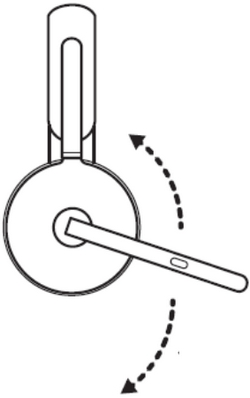
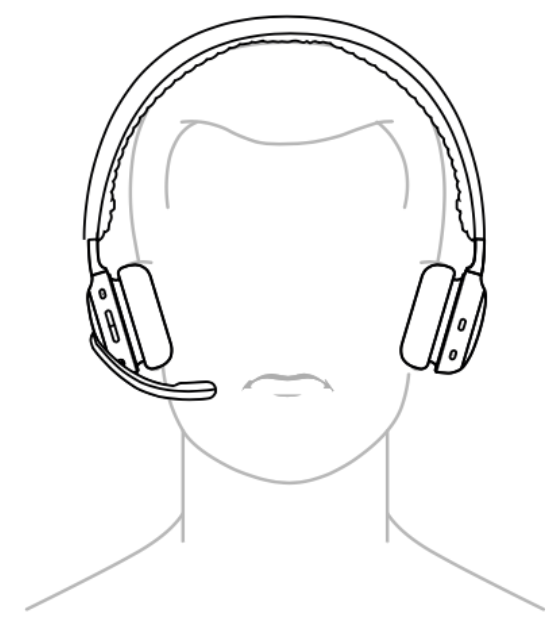
- 마이크가 차단되지 않았는지 확인하세요.
- 헤드셋이 기본 녹음 장치(Windows) 또는 입력 장치(Mac)로 선택되어 있고 마이크 레벨이 최대치로 설정되어 있는지 확인하세요. 방법은 다음과 같습니다.
Windows- 소리로 이동하세요 — Windows 시작 메뉴를 마우스 오른쪽 버튼으로 클릭하고 시스템을 클릭한 다음 소리를 클릭하세요.
- 소리를 클릭하고 입력 아래의 드롭다운 메뉴에서 헤드셋이 선택되어 있는지 확인하세요.
- 마이크 레벨이 100으로 설정되어 있는지 확인하세요 — 소리 설정 패널에서 입력 아래의 장치 속성을 클릭하세요.
- 헤드셋 마이크 속성 팝업에서 레벨 탭을 클릭하고 레벨이 100(최대)으로 설정되어 있는지 확인하세요.
- 시스템 설정으로 이동하세요 — 화면 왼쪽 상단의 Apple 메뉴를 클릭한 다음 시스템 설정을 클릭하세요.
- 왼쪽 사이드 패널에서 소리를 클릭한 다음 입력을 클릭하세요.
- 장치 목록에서 헤드셋을 클릭하여 선택하세요.
- 입력 볼륨을 오른쪽으로 조정하여 입력 레벨을 높이세요.
- 헤드셋이 블루투스 노트북에 연결되어 있는 경우, 마이크 및 오디오 설정에서 올바른 장치를 선택하세요.
일부 노트북은 통화용 마이크 및 스피커 설정을 위해 *헤드셋 이름* 핸즈프리를 선택하라는 메시지를 표시할 수 있습니다.
중요 고지: Logitech은 펌웨어 업데이트 도구를 더 이상 지원하거나 유지보수하지 않습니다. 지원되는 Logitech 장치 에는 Logi Options+ 사용을 적극 권장합니다. 전환 과정에서 도움이 필요하시면 언제든지 도와드리겠습니다.
중요 고지: Logitech은 Logitech Preference Manager를 더 이상 지원하거나 유지보수하지 않습니다. 지원되는 Logitech 장치에는 Logi Options+ 사용을 적극 권장합니다. 전환 과정에서 도움이 필요하시면 언제든지 도와드리겠습니다.
중요 고지: Logitech은 Logitech Control Center를 더이상 지원하거나 유지보수하지 않습니다. 지원되는 Logitech 장치에는 Logi Options+ 사용을 적극 권장합니다. 전환 과정에서 도움이 필요하시면 언제든지 도와드리겠습니다.
중요 고지: Logitech은 Logitech Connection Utility를 더이상 지원하거나 유지보수하지 않습니다. 지원되는 Logitech 장치에는 Logi Options+ 사용을 적극 권장합니다. 전환 과정에서 도움이 필요하시면 언제든지 도와드리겠습니다.
중요 고지: Unifying 소프트웨어는 더 이상 Logitech에서 지원하거나 유지보수하지 않습니다. 지원되는 Logitech 장치에는 Logi Options+를 사용하는 것을 적극 권장합니다. 전환 과정에서 도움이 필요하시면 언제든지 도와드리겠습니다.
중요 고지: Logitech은 SetPoint 소프트웨어를 더 이상 지원하지 않습니다. 지원되는 Logitech 장치에는 Logi Options+ 사용을 적극 권장합니다. 전환 과정에서 도움이 필요하시면 언제든지 도와드리겠습니다.
FAQ(자주 묻는 질문)
이 섹션에 사용할 수있는 제품이 없습니다
이 제품에 대한 다운로드가 없습니다.
이 버전에 대한 다운로드가 없습니다.
Compatible Product
