장치가 작동하지 않으면 어떻게 해야 하나요?
- Logi Options+ 앱이 설치되어 실행되고 있는지 확인합니다. Windows 검색 필드에서 “Logi Options+”를 검색한 다음 실행하면 됩니다.
- 최신 버전의 Logi Options+를 사용 중인지 확인합니다.
- 필요한 경우, 인터넷에 연결되어 있는지 확인합니다.
- 장치가 제대로 연결되었는지, DialPad는 Bluetooth 또는 Logi Bolt 동글을 통해, Keypad는 제공된 USB-C-C 케이블로 연결되었는지 확인합니다.
- (Mac만 해당) Logi Options+ 앱에 Bluetooth, 손쉬운 사용, 입력 모니터링, 화면 및 시스템 오디오 녹음 권한을 허용했는지 확인합니다.
- (Mac만 해당) LogiPluginService 앱에 Bluetooth 및 손쉬운 사용 접근 권한을 부여했는지 확인합니다.
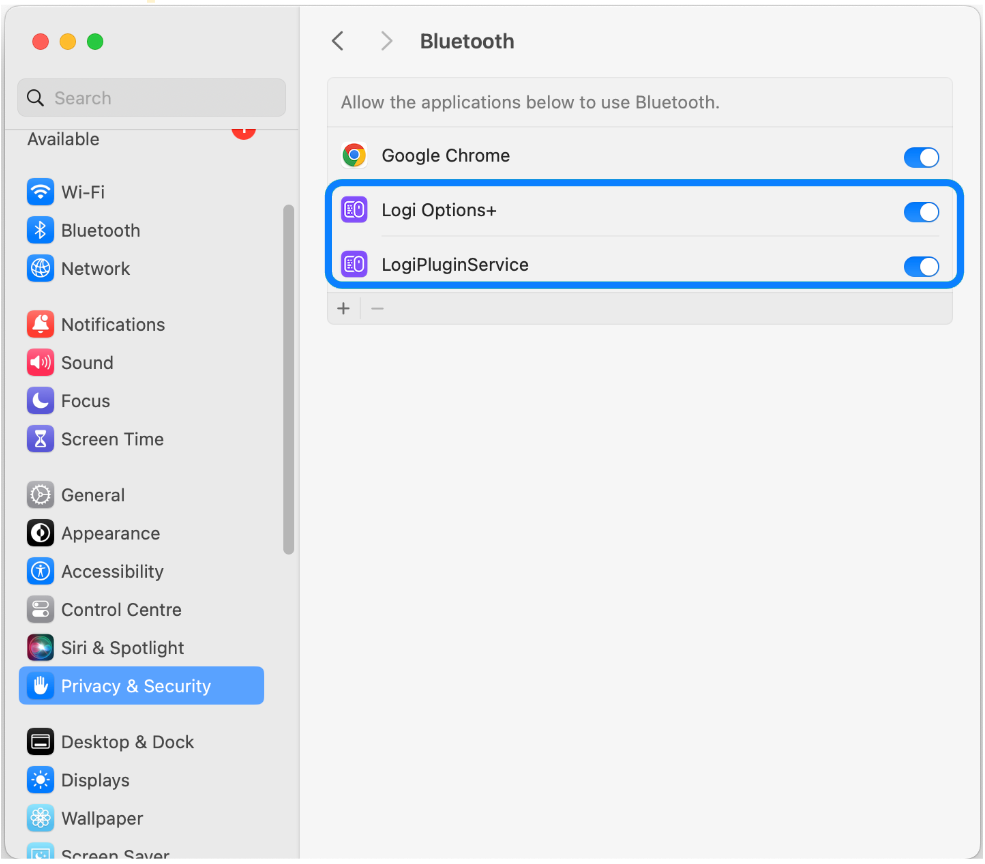
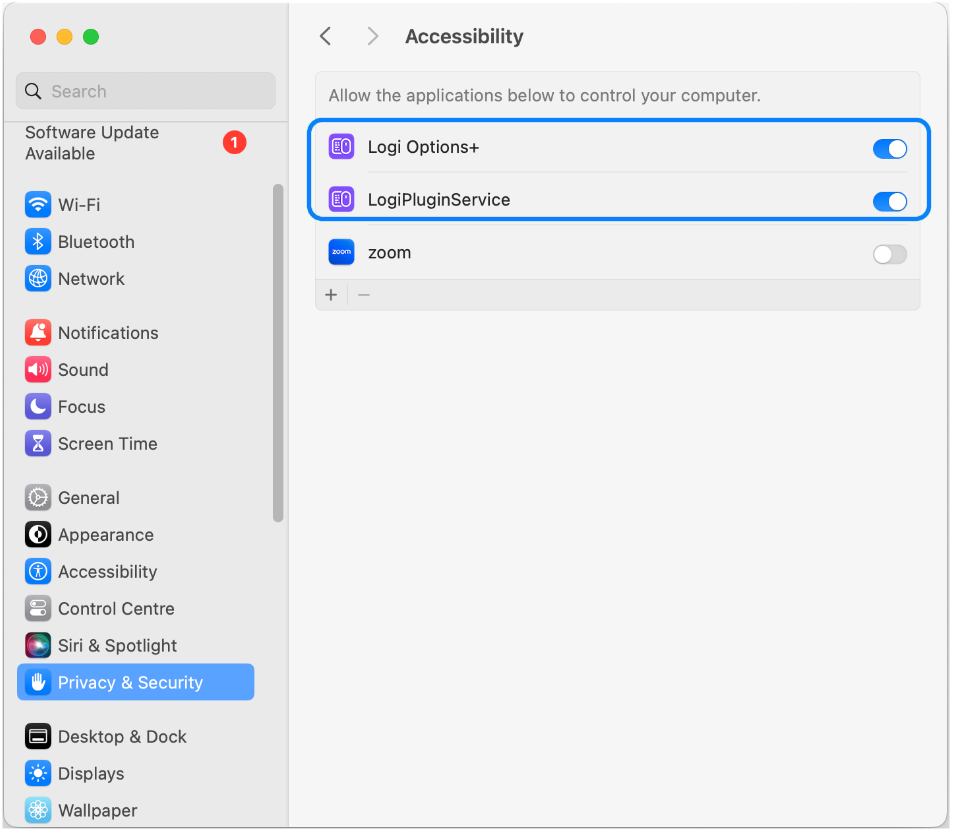

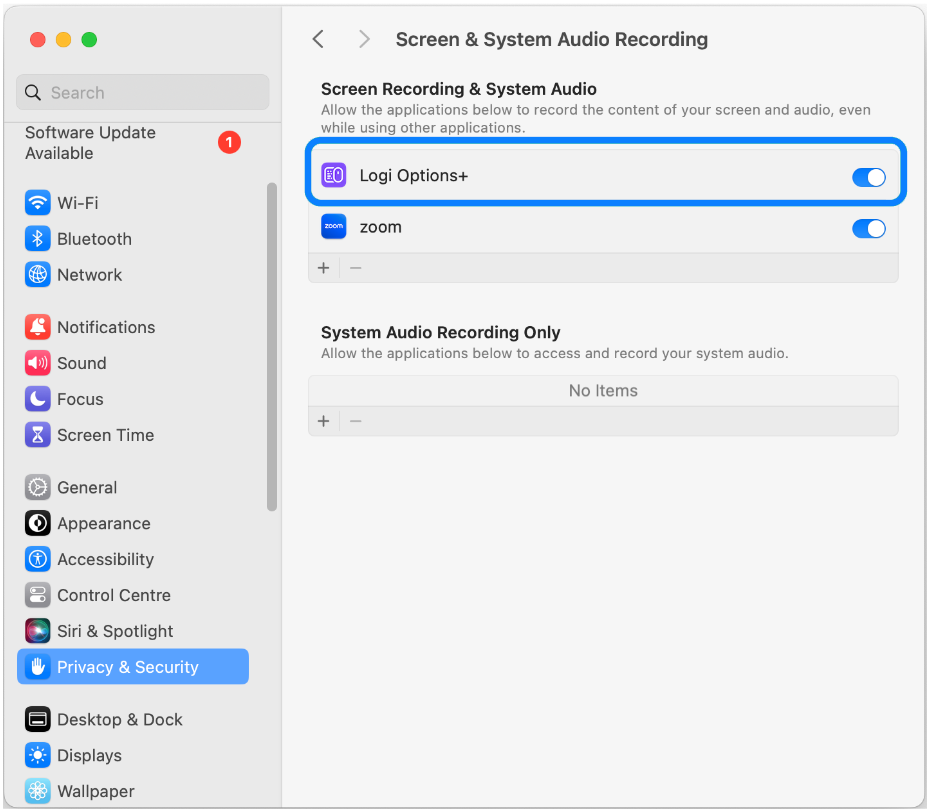
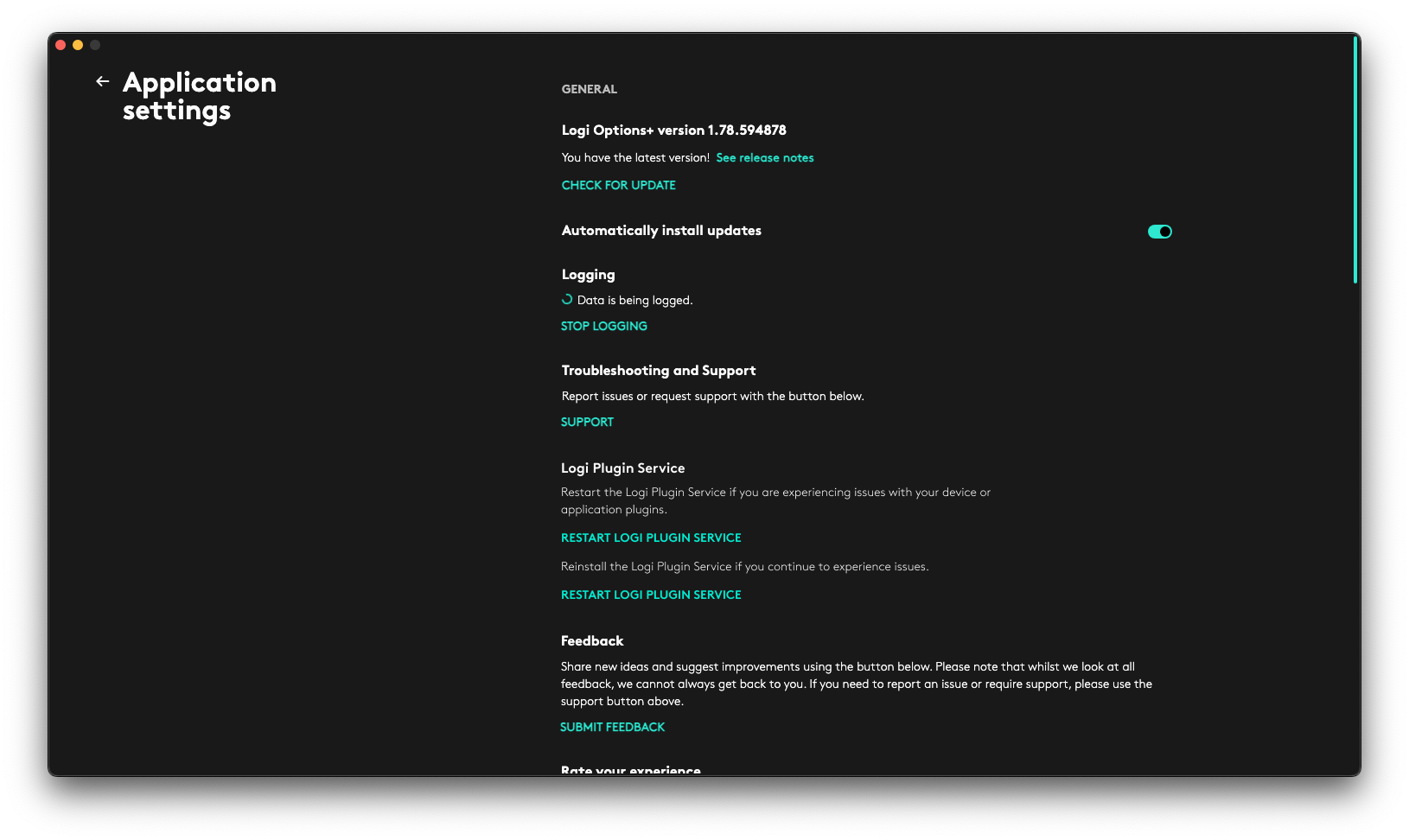
- 플러그인 관련 문제가 발생한 경우, Logi 플러그인 서비스를 다시 시작하거나 다시 설치해 보세요. 홈 화면의 오른쪽 상단에 있는 톱니바퀴 아이콘을 클릭하여 설정 메뉴를 엽니다. 그런 다음 Logi 플러그인 서비스 섹션으로 이동합니다.
일부 동작이 제대로 작동하지 않을 때는 어떻게 해야 하나요? (Mac만 해당)
Mac에서 특정 작업이 작동하지 않는 경우, 손쉬운 사용 접근 권한이 누락되었기 때문일 있습니다. 이러한 권한이 일반적으로 필요한 작업에는 키보드 단축키, 텍스트 붙여넣기, 이모티콘 사용, 스크린샷 찍기, 워크스테이션 잠금, 기능 실행 취소/다시 실행 및 볼륨 조정이 포함됩니다.
손쉬운 사용 접근 권한을 재설정하고 활성화하는 단계:
- 설정을 열고 개인정보 보호 및 보안 > 손쉬운 사용으로 이동합니다.
- 목록에서 LogiPluginService를 찾습니다. 서비스가 표시되면 선택하고 빼기(-) 아이콘을 클릭하여 제거합니다.
- 더하기(+) 아이콘을 클릭한 다음 애플리케이션 > 유틸리티로 이동하여 LogiPluginService를 선택하고 권한 토글이 활성화되어 있는지 확인합니다.
Autodesk Fusion 365(Windows)에 대한 프로필을 추가했지만 Autodesk 애플리케이션을 열 때 프로필 작업이 표시되지 않습니다.
문제는 Fusion이 시작되는 방식에 있습니다. Launcher 앱이 Fusion 앱을 초기화합니다. 그러나 애플리케이션 프로필을 생성할 때 Launcher 앱이 애플리케이션에서 선택할 수 있는 항목이며, 실제 Fusion 앱이 아닙니다. 이로 인해 Fusion 앱이 포커스되어 있을 때 프로필 전환이 불가능합니다.
이 문제를 우회하려면 다음 단계를 따라야 합니다.
- 새 애플리케이션 프로필 만들기
- 애플리케이션 목록에서 아래로 스크롤하여 "다른 애플리케이션 선택" 옵션을 사용합니다.
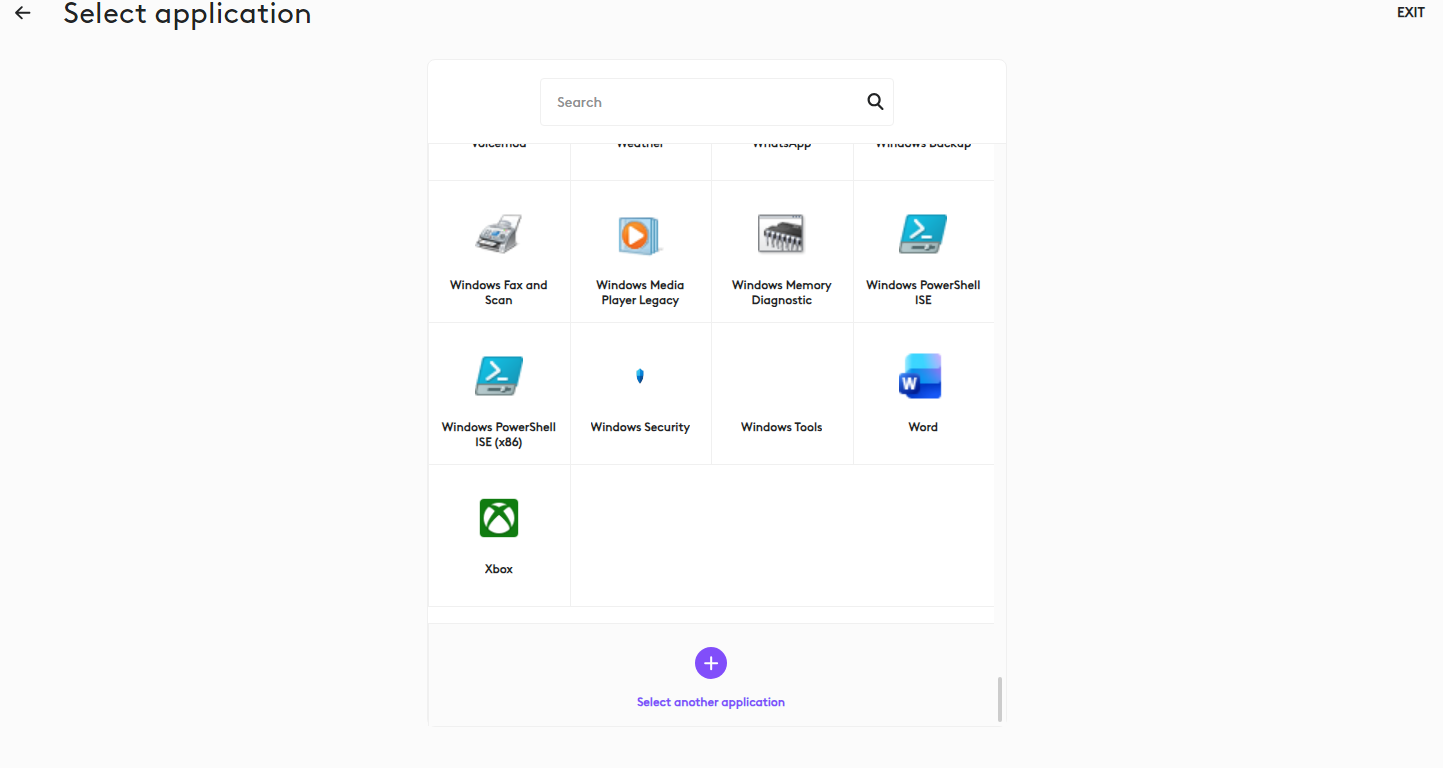
- 애플리케이션 프로필은 실제 Fusion 실행 파일을 가리켜야 합니다. 기본 위치:
C:\Users\%username%\AppData\Local\Autodesk\webdeploy\production\c20471a4ae316e18725b0917d95e36d14575877a - 마지막 폴더는 설치 환경마다 다른 이름을 가질 수 있으므로 사용자가 Fusion360.exe 파일을 찾는 데 시간을 좀 할애해야 합니다.
참고: 이 우회 방법은 Launcher를 사용하는 다른 Autodesk 앱에서도 필요할 수 있습니다.
중요 고지: Logitech은 펌웨어 업데이트 도구를 더 이상 지원하거나 유지보수하지 않습니다. 지원되는 Logitech 장치 에는 Logi Options+ 사용을 적극 권장합니다. 전환 과정에서 도움이 필요하시면 언제든지 도와드리겠습니다.
중요 고지: Logitech은 Logitech Preference Manager를 더 이상 지원하거나 유지보수하지 않습니다. 지원되는 Logitech 장치에는 Logi Options+ 사용을 적극 권장합니다. 전환 과정에서 도움이 필요하시면 언제든지 도와드리겠습니다.
중요 고지: Logitech은 Logitech Control Center를 더이상 지원하거나 유지보수하지 않습니다. 지원되는 Logitech 장치에는 Logi Options+ 사용을 적극 권장합니다. 전환 과정에서 도움이 필요하시면 언제든지 도와드리겠습니다.
중요 고지: Logitech은 Logitech Connection Utility를 더이상 지원하거나 유지보수하지 않습니다. 지원되는 Logitech 장치에는 Logi Options+ 사용을 적극 권장합니다. 전환 과정에서 도움이 필요하시면 언제든지 도와드리겠습니다.
중요 고지: Unifying 소프트웨어는 더 이상 Logitech에서 지원하거나 유지보수하지 않습니다. 지원되는 Logitech 장치에는 Logi Options+를 사용하는 것을 적극 권장합니다. 전환 과정에서 도움이 필요하시면 언제든지 도와드리겠습니다.
중요 고지: Logitech은 SetPoint 소프트웨어를 더 이상 지원하지 않습니다. 지원되는 Logitech 장치에는 Logi Options+ 사용을 적극 권장합니다. 전환 과정에서 도움이 필요하시면 언제든지 도와드리겠습니다.
FAQ(자주 묻는 질문)
이 섹션에 사용할 수있는 제품이 없습니다
이 제품에 대한 다운로드가 없습니다.
이 버전에 대한 다운로드가 없습니다.
Compatible Product
