배터리 수납 공간은 키보드의 상단 가장자리에 있습니다. 배터리를 교체하려면 새 CR2016 리튬 코인 셀 배터리 네 개가 필요합니다.
- 배터리 트레이 양쪽에 있는 두 개의 구멍을 찾습니다.
- 각 구멍에 종이 클립을 삽입하고 토글을 배터리 트레이에서 멀리 밀어내면 잠금이 해제됩니다.
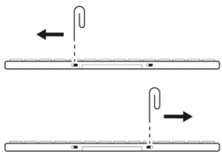
- 손가락이나 심을 사용하여 키보드 하단의 트레이를 잡고 당겨 꺼냅니다. 약간의 힘이 필요합니다.
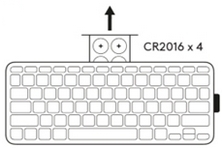
- 배터리의 (+) 이미지가 위로 향하게 하고 배터리 네 개를 모두 CR2016 리튬 코인 셀 배터리로 교체합니다. 항상 4개의 배터리를 동시에 교체합니다. 서로 다른 브랜드의 배터리를 혼합 사용하지 마세요.
- 배터리 트레이가 제자리에 고정될 때까지 키보드 모듈 안으로 다시 밀어 넣습니다.
- 종이 클립을 사용하여 토글을 배터리 트레이 쪽으로 밀어넣으면 제자리에 고정됩니다.
- 이전 배터리는 지역 규정에 따라 폐기합니다.

중요 고지: Logitech은 펌웨어 업데이트 도구를 더 이상 지원하거나 유지보수하지 않습니다. 지원되는 Logitech 장치 에는 Logi Options+ 사용을 적극 권장합니다. 전환 과정에서 도움이 필요하시면 언제든지 도와드리겠습니다.
중요 고지: Logitech은 Logitech Preference Manager를 더 이상 지원하거나 유지보수하지 않습니다. 지원되는 Logitech 장치에는 Logi Options+ 사용을 적극 권장합니다. 전환 과정에서 도움이 필요하시면 언제든지 도와드리겠습니다.
중요 고지: Logitech은 Logitech Control Center를 더이상 지원하거나 유지보수하지 않습니다. 지원되는 Logitech 장치에는 Logi Options+ 사용을 적극 권장합니다. 전환 과정에서 도움이 필요하시면 언제든지 도와드리겠습니다.
중요 고지: Logitech은 Logitech Connection Utility를 더이상 지원하거나 유지보수하지 않습니다. 지원되는 Logitech 장치에는 Logi Options+ 사용을 적극 권장합니다. 전환 과정에서 도움이 필요하시면 언제든지 도와드리겠습니다.
중요 고지: Unifying 소프트웨어는 더 이상 Logitech에서 지원하거나 유지보수하지 않습니다. 지원되는 Logitech 장치에는 Logi Options+를 사용하는 것을 적극 권장합니다. 전환 과정에서 도움이 필요하시면 언제든지 도와드리겠습니다.
중요 고지: Logitech은 SetPoint 소프트웨어를 더 이상 지원하지 않습니다. 지원되는 Logitech 장치에는 Logi Options+ 사용을 적극 권장합니다. 전환 과정에서 도움이 필요하시면 언제든지 도와드리겠습니다.
FAQ(자주 묻는 질문)
이 섹션에 사용할 수있는 제품이 없습니다
이 제품에 대한 다운로드가 없습니다.
이 버전에 대한 다운로드가 없습니다.
Compatible Product
