Muse 알아보기
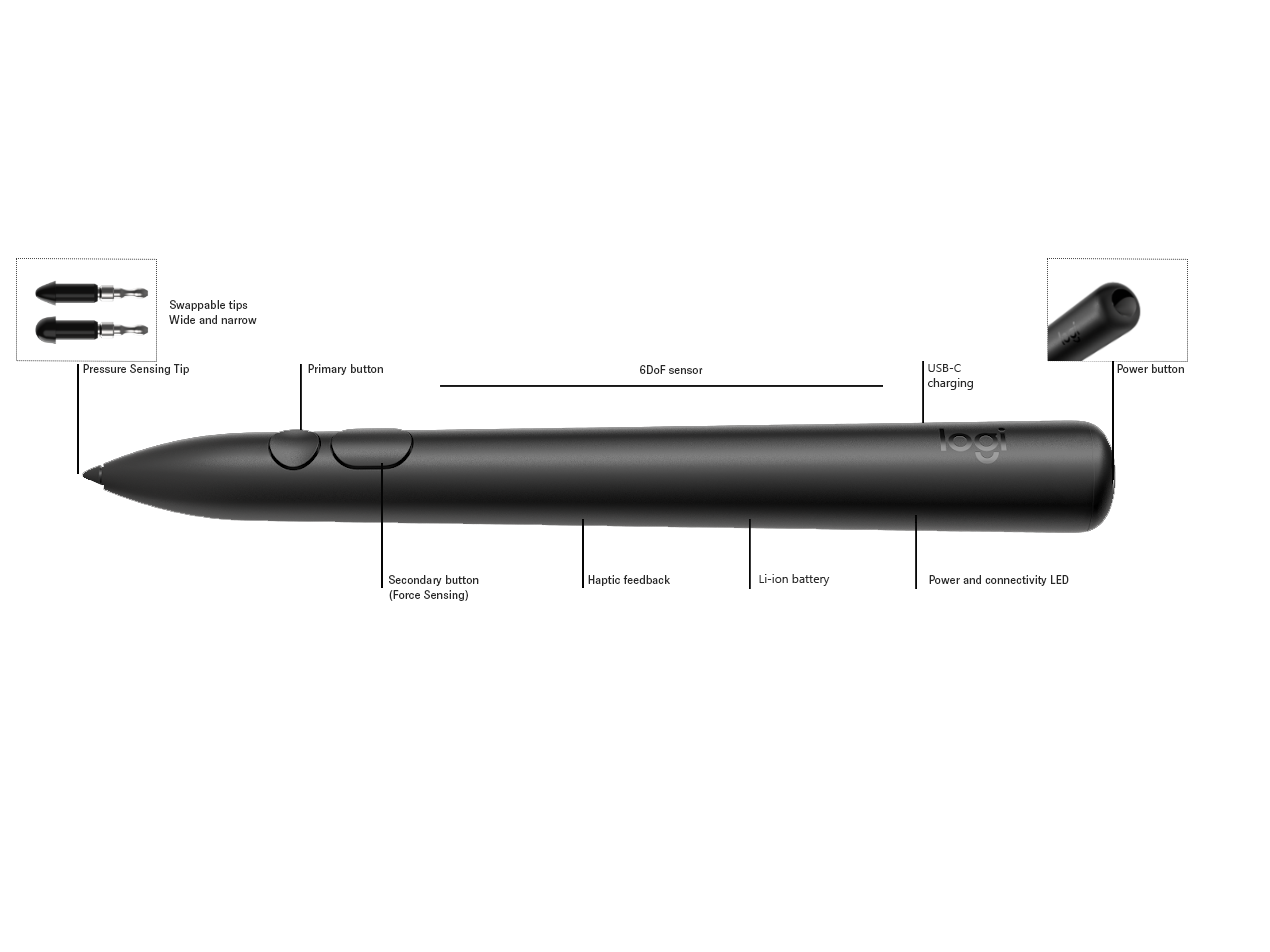
Muse를 Apple Vision Pro와 페어링하기
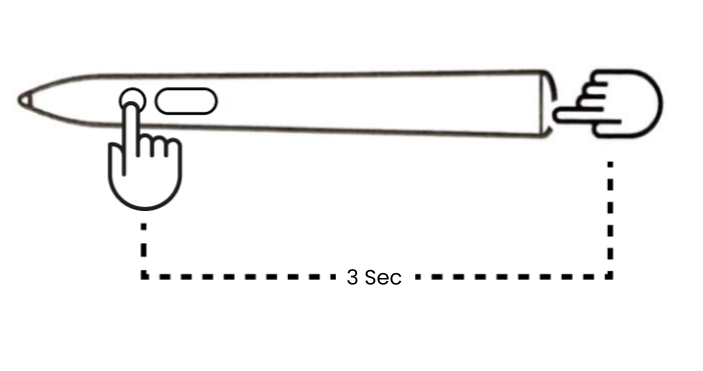
- 페어링 표시등이 깜박이기 시작할 때까지 펜의 상단 및 기본 버튼을 3초 동안 누릅니다.
- Apple Vision Pro에서 Bluetooth 설정을 열고 사용 가능한 장치 목록에서 Muse를 선택하여 페어링합니다.
- 페어링이 성공하면, 짧은 햅틱 피드백이 느껴지고 녹색 LED가 계속 켜져 있어 연결을 확인할 수 있습니다.
전원 관리
USB-C 케이블을 Muse의 뒷면 USB-C 포트에 꽂기만 하면 됩니다.

참고: USB-C 케이블은 Muse에 포함되어 있지 않습니다.
켜기 및 끄기
Muse를 켜려면: 상단 버튼을 3초 동안 누릅니다.
Muse를 끄려면: 상단 버튼을 3초 동안 누릅니다.
배터리 상태를 확인하려면: 전원 버튼을 짧게 누릅니다.
LED 표시등
모든 Muse 스타일러스는 전원 및 연결 상태를 나타내기 위해 앞쪽 상단에 LED 표시등이 장착되어 있습니다. 전원 버튼을 짧게 누르면 배터리 상태가 표시됩니다. 녹색 - 정상, 빨간색 - 부족.
의미 |
LED 동작 |
|---|---|
| 스타일러스 충전 중 | 녹색 점멸 |
| 스타일러스 충전이 완료되고 케이블에 연결됨 | 녹색 지속 |
| 스타일러스 배터리 부족(<10%) | 빨간색 유지(5초) |
| 스타일러스 페어링 모드 중 | 녹색 빠른 깜박임 |
| 스타일러스 켜짐 또는 페어링 성공 | 녹색 유지(5초) |
| 스타일러스 페어링 및 연결됨 | 녹색 유지(5초) |
| 스타일러스 펌웨어 업데이트 진행 중 | 녹색 및 빨간색 깜박임 |
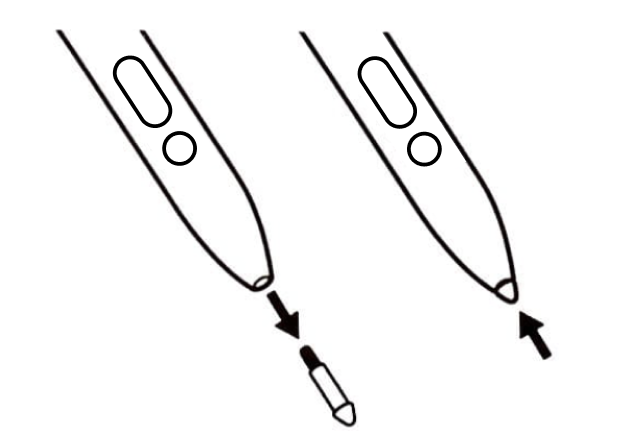
Muse 스타일러스 팁 교체하기
각 Muse 스타일러스는 이미 설치된 팁 외에 박스에 두 개의 교체 가능 팁이 함께 제공됩니다. 이 팁은 Muse를 보관하는 상자 내부의 트레이에서 찾을 수 있습니다.
추가로 한 개의 미세 팁과 한 개의 와이드 팁이 포함되어 있습니다.
1. Muse에 이미 장착된 팁을 단단히 잡고 당겨 꺼냅니다.
2. 교체용 팁을 가볍게 딸깍 소리가 나면서 제자리에 고정될 때까지 밀어 넣기만 하면 됩니다.
호환 앱
Muse는 여러 앱과 호환되며 해당 목록은 계속해서 증가하고 있습니다.
중요 고지: Logitech은 펌웨어 업데이트 도구를 더 이상 지원하거나 유지보수하지 않습니다. 지원되는 Logitech 장치 에는 Logi Options+ 사용을 적극 권장합니다. 전환 과정에서 도움이 필요하시면 언제든지 도와드리겠습니다.
중요 고지: Logitech은 Logitech Preference Manager를 더 이상 지원하거나 유지보수하지 않습니다. 지원되는 Logitech 장치에는 Logi Options+ 사용을 적극 권장합니다. 전환 과정에서 도움이 필요하시면 언제든지 도와드리겠습니다.
중요 고지: Logitech은 Logitech Control Center를 더이상 지원하거나 유지보수하지 않습니다. 지원되는 Logitech 장치에는 Logi Options+ 사용을 적극 권장합니다. 전환 과정에서 도움이 필요하시면 언제든지 도와드리겠습니다.
중요 고지: Logitech은 Logitech Connection Utility를 더이상 지원하거나 유지보수하지 않습니다. 지원되는 Logitech 장치에는 Logi Options+ 사용을 적극 권장합니다. 전환 과정에서 도움이 필요하시면 언제든지 도와드리겠습니다.
중요 고지: Unifying 소프트웨어는 더 이상 Logitech에서 지원하거나 유지보수하지 않습니다. 지원되는 Logitech 장치에는 Logi Options+를 사용하는 것을 적극 권장합니다. 전환 과정에서 도움이 필요하시면 언제든지 도와드리겠습니다.
중요 고지: Logitech은 SetPoint 소프트웨어를 더 이상 지원하지 않습니다. 지원되는 Logitech 장치에는 Logi Options+ 사용을 적극 권장합니다. 전환 과정에서 도움이 필요하시면 언제든지 도와드리겠습니다.
FAQ(자주 묻는 질문)
이 섹션에 사용할 수있는 제품이 없습니다
이 제품에 대한 다운로드가 없습니다.
이 버전에 대한 다운로드가 없습니다.
Compatible Product
