Wave Keys 시작하기
Bluetooth 또는 Logi Bolt 수신기를 사용하여 Wave Keys 장치에 연결할 수 있습니다.

Bluetooth로 장치 연결:
- 키보드 후면에 있는 탭을 당깁니다. 키보드의 전원이 자동으로 켜집니다.
- 장치에서 Bluetooth 설정을 연 뒤 목록에서 Wave Keys 선택합니다.
- 다운로드 Logi Options+ 앱을 설치하여 새 키보드의 경험을 업그레이드해보세요.
Logi Bolt로 장치 연결:
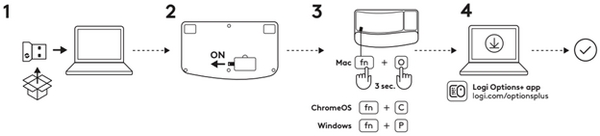
- 패키지에서 Logi Bolt 수신기를 꺼내 장치에 연결합니다.
수신기는 포장 트레이 측면에서 찾을 수 있습니다. - 키보드 후면에 있는 탭을 당깁니다. 키보드의 전원이 자동으로 켜집니다.
- 특정 OS에 레이아웃 실행하기:
- 사용자가 Mac 사용자, FN + 선택 키를 3초 동안 누르면 Mac 레이아웃 및 키보드 지원이 트리거됩니다.
- 사용자가 Chrome 사용자, FN + C 키를 3초 동안 누르면 Chrome 레이아웃 및 키보드 지원이 트리거됩니다.
- 사용자가 창 사용자, FN + P 키를 3초 동안 누르면 Windows 레이아웃 및 키보드 지원을 트리거합니다.
- 다운로드 Logi Options+ 앱을 설치하여 새 키보드의 경험을 업그레이드해보세요.
제품 개요
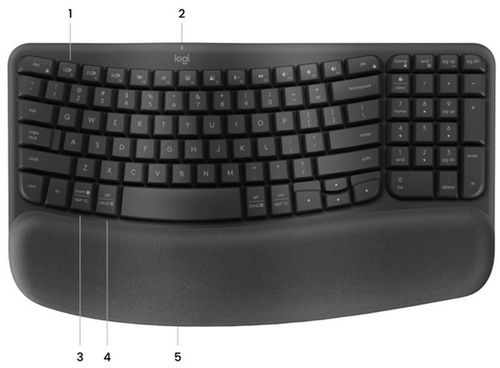
- Easy-Switch 키
- 배터리 상태 LED 및 ON/OFF 스위치
- 범용 레이아웃
- Mac 레이아웃
- 배터리 홀더
기능 키
다음 키 기능이 기본적으로 할당됩니다. FN + Esc 키를 누르면 미디어 키가 일반 기능 키로 전환됩니다.
키를 사용자 지정하려면 다운로드 Logi Options+ 앱을 설치합니다.

| 기능 키 | 설명 |
| F4 | 작업 보기 |
| F5 | 받아쓰기 1 |
| F6 | 이모티콘 |
| F7 | 화면 캡처 |
| F8 | 마이크 음소거 2 |
| F9 | 재생/일시 중지 |
| F10 | 음소거 |
| F11 | 볼륨 줄이기 |
| F12 | 볼륨 높이기 |
| Home | Home |
| End | End |
| 위로 페이지 | 페이지 위로 |
| 페이지 주소 | 페이지 아래로 |
1 Windows의 경우 기본적으로 할당됩니다. macOS용 Logi Options+ 앱을 설치해야 합니다.
2 Chrome OS를 제외한 모든 운영 체제에서 Logi Options+ 앱이 필요합니다.
멀티 OS 키보드
Wave Keys는 다음과 같이 여러 운영 체제에서 작동하도록 설계되었습니다. Windows, macOS, ChromeOS, iOS, iPadOS, Android, Linux.
Windows, Android, Linux 사용자:
특수 문자는 키 오른쪽에 있습니다.
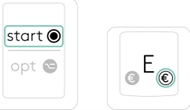
키 상단: Windows 레이아웃
키 하단: macOS 레이아웃
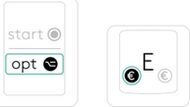
macOS, iOS, iPadOS 사용자:
특수 문자는 키 왼쪽에 있습니다.
장치 목록에서 (Logi M196)을 선택하여 새 장치를 추가합니다.
배터리가 낮아지면 키보드에서 알림을 보냅니다.
- 배터리 LED에 빨간색이 켜지면 남은 배터리 수명이 5% 이하입니다.
Logi Options+ 앱 설치
다운로드 Logi Options+ 앱을 통해 Wave Keys 의 모든 기능을 확인하고 필요에 따라 바로가기 키를 커스텀할 수 있습니다.
Logi Options+ 앱은 Windows 및 Mac과 호환됩니다.
Logitech Options+ 앱으로 Wave Keys 커스텀하는 방법
- Logitech Options+ 앱을 다운로드하여 설치합니다. 클릭 여기 을 선택하여 다운로드합니다.
- 화면에 설치 프로그램 창이 나타납니다. Options+ 설치를 클릭합니다.
-
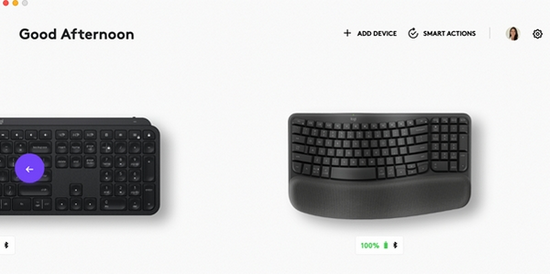
Logitech Options+ 앱이 설치되면 창이 열리고 Wave Keys 이미지가 보입니다. 이미지를 클릭합니다.
-
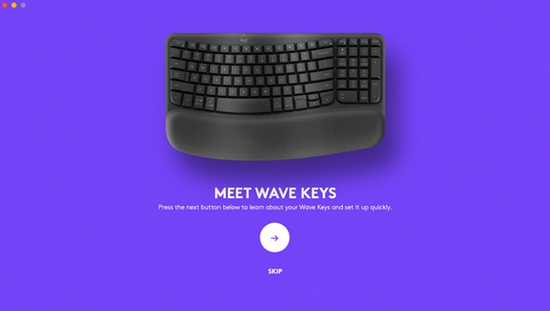
Wave Keys의 다양한 기능과 키보드 커스텀 방법을 소개하는 온보딩 절차가 진행됩니다.
-
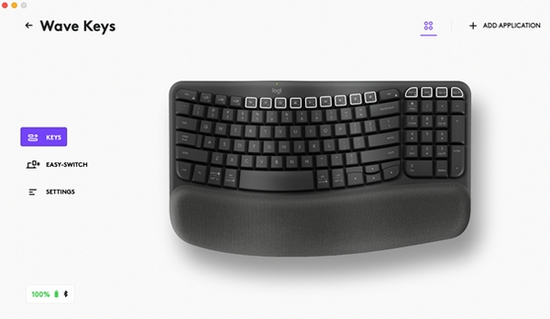
온보딩이 완료되면 커스터마이징을 시작할 수 있습니다. 커스텀하려면 커스텀 지정할 키 또는 버튼을 클릭합니다.
-
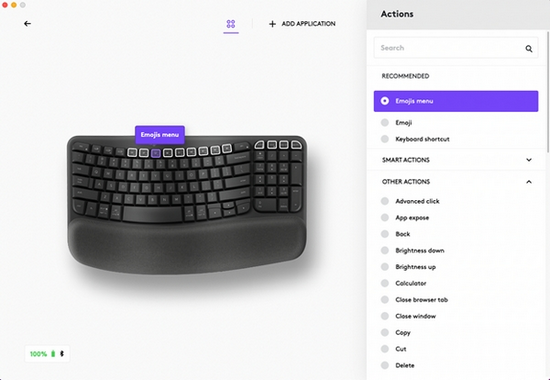
오른쪽의 동작 아래에서 키에 설정할 기능을 클릭합니다.
Lift 버티컬 마우스 시작하기
이제 편안해질 시간입니다!
새로운 LIFT 버티컬 마우스를 구매해주셔서 감사합니다. 제품에 대한 사항을 간단하게 확인할 수 있도록 몇 가지 팁을 준비했습니다. 이 인체공학적 마우스를 마음껏 즐기시길 바랍니다.
Logitech Options+를 다운로드하여 LIFT 버티컬 마우스의 모든 기능을 활용하세요.
장치에 마우스 연결하기
Bluetooth 저에너지 연결 또는 새로운 Logi Bolt 수신기를 통해 LIFT 마우스를 장치에 페어링할 수 있습니다. (Logi Bolt는 증가하는 엔터프라이즈 보안 요구를 충족하기 위해 설계된 새로운 무선 프로토콜입니다. 여기에서 자세한 내용을 확인해보세요.)
 Bluetooth로 연결
- 배터리 풀탭을 제거하고 LIFT가 켜져 있는지 확인합니다.
- Easy-Switch 버튼을 눌러 페어링할 채널을 찾습니다. (LED가 빠르게 깜박이는지 확인합니다. 깜박이지 않으면 버튼을 3초 동안 길게 누릅니다.)
- 컴퓨터에서 Bluetooth 설정을 엽니다.
- MacOS에서: 시스템 환경설정 > Bluetooth를 열고, LIFT를 추가합니다.
- Windows: 시작 > 설정 > 장치 > Bluetooth 장치 추가를 선택한 뒤, LIFT를 추가합니다.
- 연결되었습니다.
 Logi Bolt USB 수신기를 사용하여 연결
- 배터리 덮개를 연 뒤, Logi Bolt 수신기를 꺼냅니다.
- Logi Bolt 수신기를 컴퓨터의 USB-A 포트에 연결합니다.
- 풀탭을 제거하고 LIFT가 켜져 있는지 확인합니다.
- Easy-Switch 버튼을 눌러 페어링할 채널을 찾습니다.
- 연결되었습니다.
LIFT 한눈에 보기
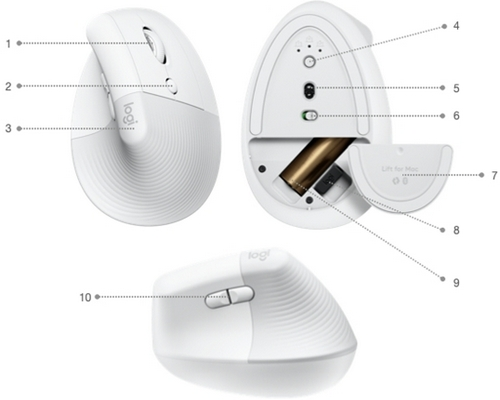
- 스마트 스크롤휠
- 커서 속도 스위치 버튼(커서 속도 조절)
- 질감 처리 고무 그립
- Easy-Switch 및 연결 버튼(최대 3개의 서로 다른 장치와 페어링 가능)
- 고정밀 센서
- 켜기/끄기 버튼
- 자석 배터리 도어
- Logi Bolt 수신기
- AA 배터리
- 뒤로/앞으로 버튼
기능 개요
 인체공학적 버티컬 디자인
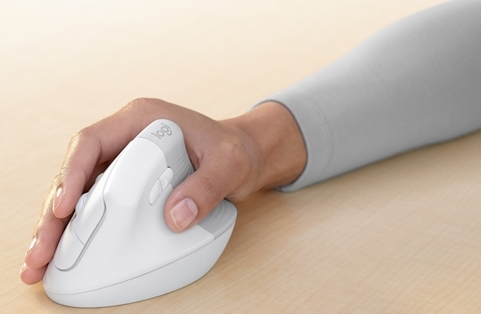
LIFT 버티컬 마우스는 더욱 원활한 작업을 위해 디자인되었습니다. 버티컬 디자인이 손과 손목, 팔뚝을 더욱 자연스러운 자세로 들어 올려 특유의 57도 수직 각도를 만들어줍니다.
질감이 좋은 고무 패널이 부드럽고 편안한 느낌을 주며 그립감이 좋습니다. 사용할 때 손목을 곧게 유지하고 손을 자연스럽고 편안한 자세로 만들어주어 최고의 경험을 누릴 수 있습니다.
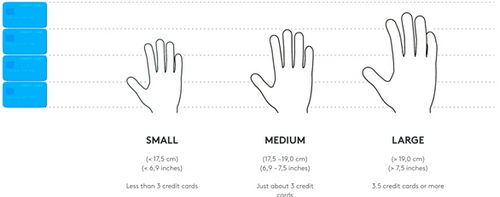
LIFT는 손이 작거나 보통 크기인 사람들에게 특히 잘 맞습니다. 손 크기를 잘 몰라도 걱정하지 마세요. 아래를 참조하여 손 크기를 확인할 수 있습니다.
Logitech SmartWheel
 |
LIFT는 필요한 순간에 정밀성 또는 속도를 제공하는 SmartWheel 스크롤링이 특징입니다. 마그네틱 휠을 사용하여 손끝으로 두 스크롤 스타일을 손쉽게 전환할 수 있습니다. 줄별(래칫) 스크롤 — 디테일에 집중해야 할 때 줄 단위의 정밀성을 이용해보세요. 천천히 스크롤하면 휠의 움직임 하나하나를 느낄 수 있습니다. 독서나 항목 및 목록의 정밀한 탐색에 적합합니다. 스피드(관성) 스크롤 — 마찰이 덜한 회전으로 더 빠르게 스크롤할 수 있습니다. 긴 문서나 웹 페이지를 읽을 때 적은 노력으로 더욱 빠르게 스크롤할 수 있습니다. |
가로 스크롤
 |
수평 스크롤을 지원하는 마우스입니다. 두 버튼을 함께 사용해야 합니다. 측면 버튼 중 하나를 누른 채, 동시에 휠을 스크롤 합니다. 참고: 수평 스크롤은 기본으로 활성화되어 있습니다. Logitech 소프트웨어의 포인트 및 스크롤 탭에서 이 기능을 커스텀할 수 있습니다. 수평 스크롤에 대한 자세한 내용은 여기를 클릭하세요. |
뒤로/앞으로 버튼
 |
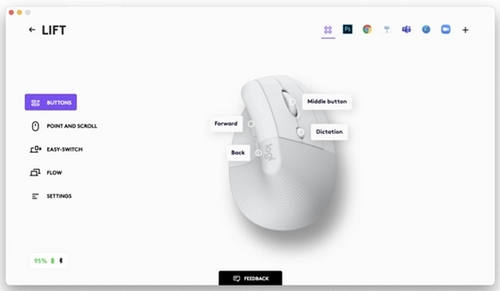
뒤로 및 앞으로 버튼은 탐색을 향상시키고 작업을 간소화할 수 있습니다. Logitech 소프트웨어를 이용하면 취소/다시 실행, OS 탐색, 볼륨 조절 등을 포함하여 그 밖의 유용한 기능을 버튼에 할당할 수 있습니다. |
 고정밀 센서 및 커서 속도 스위치
 |
LIFT는 조절 가능한 4000DPI와 인스턴트 DPI 스위치를 갖춘 첨단 고정밀 센서를 갖추고 있습니다. DPI 스위치
Logitech Options를 사용하면 커서 속도 1과 커서 속도 2 사이를 전환할 때 화면에 알림이 표시됩니다. 또한 필요에 따라 속도를 커스텀할 수도 있습니다. 오버레이가 나타날 때까지 커서 속도 스위치를 누른 채로 마우스를 왼쪽 또는 오른쪽으로 조정하여 속도를 조절하면 됩니다. |
 이지-스위치
LIFT는 최대 3개의 장치를 연결하고 버튼을 눌러서 장치를 원활하게 전환할 수 있습니다.
Easy-Switch 버튼은 마우스 하단에 있습니다.
 전원 관리
전원 관리
- LIFT는 AA 배터리 하나로 작동됩니다.
- 배터리 수명: 최대 24개월
 Logitech Options+
LIFT는 Logitech Options+에서 지원됩니다. Logi Options+ 베타는 지원되는 마우스 및 키보드가 나의 목적을 위해 원활하게 작동하도록 관리 및 커스텀할 수 있는 차세대 앱입니다. Options+ 베타는 최고의 기능과 간편하게 사용할 수 있는 신규 인터페이스를 결합하여 매일 하는 작업을 완전히 바꿔놓을 수 있게 설계되었습니다.
Logitech Options+의 모든 가능성을 여기에서 확인해보세요.
두 대의 컴퓨터에 Flow 이용하기
하나의 마우스로 여러 컴퓨터에서 작업할 수 있습니다.
Logitech Flow를 통해 마우스 커서를 사용하여 한 컴퓨터에서 다음 컴퓨터로 이동할 수 있습니다. 심지어 컴퓨터 간 복사/붙여넣기를 실행할 수도 있습니다. 호환되는 Logitech 키보드를 갖고 있다면, 키보드도 마우스를 따라 동시에 컴퓨터를 전환합니다.
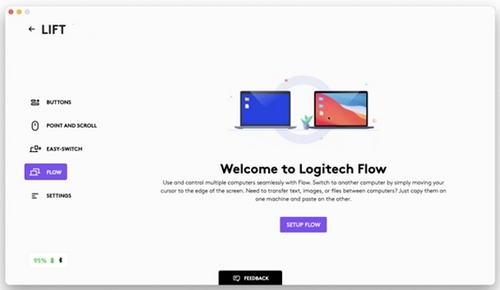
양측 컴퓨터에 Logitech 소프트웨어를 설치하고 이 지침을 따라야 합니다.
중요 고지: Logitech은 펌웨어 업데이트 도구를 더 이상 지원하거나 유지보수하지 않습니다. 지원되는 Logitech 장치 에는 Logi Options+ 사용을 적극 권장합니다. 전환 과정에서 도움이 필요하시면 언제든지 도와드리겠습니다.
중요 고지: Logitech은 Logitech Preference Manager를 더 이상 지원하거나 유지보수하지 않습니다. 지원되는 Logitech 장치에는 Logi Options+ 사용을 적극 권장합니다. 전환 과정에서 도움이 필요하시면 언제든지 도와드리겠습니다.
중요 고지: Logitech은 Logitech Control Center를 더이상 지원하거나 유지보수하지 않습니다. 지원되는 Logitech 장치에는 Logi Options+ 사용을 적극 권장합니다. 전환 과정에서 도움이 필요하시면 언제든지 도와드리겠습니다.
중요 고지: Logitech은 Logitech Connection Utility를 더이상 지원하거나 유지보수하지 않습니다. 지원되는 Logitech 장치에는 Logi Options+ 사용을 적극 권장합니다. 전환 과정에서 도움이 필요하시면 언제든지 도와드리겠습니다.
중요 고지: Unifying 소프트웨어는 더 이상 Logitech에서 지원하거나 유지보수하지 않습니다. 지원되는 Logitech 장치에는 Logi Options+를 사용하는 것을 적극 권장합니다. 전환 과정에서 도움이 필요하시면 언제든지 도와드리겠습니다.
중요 고지: Logitech은 SetPoint 소프트웨어를 더 이상 지원하지 않습니다. 지원되는 Logitech 장치에는 Logi Options+ 사용을 적극 권장합니다. 전환 과정에서 도움이 필요하시면 언제든지 도와드리겠습니다.
FAQ(자주 묻는 질문)
이 섹션에 사용할 수있는 제품이 없습니다
이 제품에 대한 다운로드가 없습니다.
이 버전에 대한 다운로드가 없습니다.
Compatible Product
