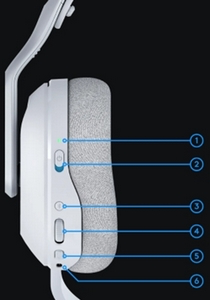
- 상태 표시등(LED) 배터리 및 연결 상태
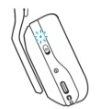
- 상태 표시등(LED) 전원 상태(ON/OFF)
- Bluetooth 버튼
- 볼륨 휠
- 마이크 음소거 토글 및 붐 마이크
- USB-C 포트
- PLAYSYNC 버튼(오른쪽 이어컵)
- MIXAMP™ 게임/채팅 로커(오른쪽 이어컵)
상태 표시등(LED) 배터리 및 연결 상태
배터리 상태와 무선 연결 상태를 추적하세요.
전원이 켜졌을 때 배터리 잔량이 30% 이상인 경우, LED가 5초 동안 초록색으로 점등됩니다. 배터리 전원이 30% 이하인 경우, LED가 5초 동안 빨간색으로 켜집니다. 배터리 수명을 절약하기 위해 30분 동안 오디오가 없으면 헤드셋의 전원이 자동으로 꺼집니다. 다시 사용하려면 전원을 껐다가 다시 켭니다. 타임아웃 값은 G HUB에서 조정할 수 있습니다.
상태 표시등(LED) 전원 상태
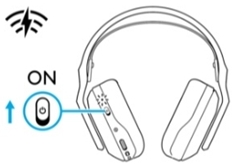
밀어서 전원 켜기/끄기 파란색 마크가 보인다면 헤드셋의 전원이 켜진 상태이고, 빨간색 마크가 보인다면 전원이 꺼진 상태입니다.
-
전원 스위치를 위로 밀어 헤드셋을 켭니다.
-
헤드셋은 LIGHTSPEED 무선 모드로 기본 설정되어 있습니다.
-
상태 표시등이 흰색이면 USB 무선 모드를 의미합니다.
Bluetooth 버튼
최대 10대의 장치를 페어링하고 A20 X가 각 장치 간에 자동으로 전환하도록 설정하세요.
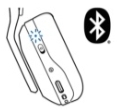
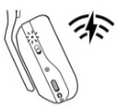
누르면 Bluetooth 모드와 LIGHTSPEED 모드가 전환됩니다. LED 표시등은 블루투스 모드에서는 5초 동안 파란색으로, LIGHTSPEED 모드에서는 5초 동안 흰색으로, USB 유선 모드에서 청록색으로 유지됩니다.
블루투스 버튼을 짧게 누르면 LED 표시등에 헤드셋이 어떤 모드인지 표시됩니다.
|
파란색 = 블루투스 모드 |
|
|
흰색 = LIGHTSPEED 무선 모드 |
|
|
청록색 = USB 유선 모드 |
|
참고: 헤드셋은 USB 케이블로 연결된 경우에만 USB 유선 모드로 전환됩니다. 헤드셋이 USB 케이블로 연결되어 있는 동안에는 LIGHTSPEED 무선 모드로 전환하거나 이를 사용할 수 없습니다.
볼륨 휠
헤드셋 볼륨을 조절합니다
- 위로 돌려 헤드셋 볼륨 높이기
- 아래로 돌려 헤드셋 볼륨 줄이기
참고: 설계 상, A20 X 헤드셋 볼륨은 콘솔 또는 PC와 같은 장치와는 별도로 관리됩니다. 헤드셋의 볼륨이 장치의 운영체제와 동기화되지 않습니다. 사용하기 전에 둘 다 편안한 수준으로 조절하도록 주의하세요.
마이크 음소거 토글 및 붐 마이크
붐 마이크를 음소거/음소거 해제하는 버튼입니다. 붐 마이크 끝에 있는 빨간색 LED 표시등을 통해 음소거 상태를 확인할 수 있습니다. 마이크가 음소거되면, 표시등이 점등되어 볼 수 있습니다.
최적의 음성 픽업을 위해 마이크 붐의 끝을 입꼬리에서 손가락 두 개 너비 정도 떨어진 곳에 놓습니다.
Blue VO!CE 기능은 G HUB 소프트웨어를 사용하여 활성화할 수 있습니다.
USB-C 포트
헤드셋을 충전하거나 동시에 충전하는 데 사용됩니다.
유선 USB 케이블을 사용하여 PC 또는 콘솔에 연결된 경우, 헤드셋은 자동으로 USB 유선 오디오 모드로 전환됩니다.
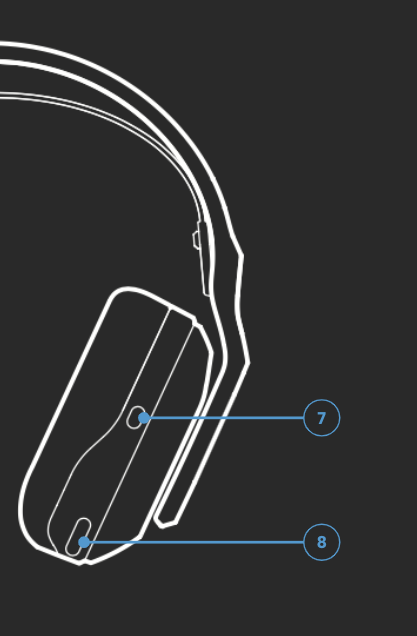
PLAYSYNC 버튼(오른쪽 이어컵)
연결된 콘솔/PC 입력 간에 전환합니다.
MIXAMP™ 게임/채팅 로커(오른쪽 이어컵)
Xbox 및 PC용 실시간 게임/채팅 믹스용
중요 고지: Logitech은 펌웨어 업데이트 도구를 더 이상 지원하거나 유지보수하지 않습니다. 지원되는 Logitech 장치 에는 Logi Options+ 사용을 적극 권장합니다. 전환 과정에서 도움이 필요하시면 언제든지 도와드리겠습니다.
중요 고지: Logitech은 Logitech Preference Manager를 더 이상 지원하거나 유지보수하지 않습니다. 지원되는 Logitech 장치에는 Logi Options+ 사용을 적극 권장합니다. 전환 과정에서 도움이 필요하시면 언제든지 도와드리겠습니다.
중요 고지: Logitech은 Logitech Control Center를 더이상 지원하거나 유지보수하지 않습니다. 지원되는 Logitech 장치에는 Logi Options+ 사용을 적극 권장합니다. 전환 과정에서 도움이 필요하시면 언제든지 도와드리겠습니다.
중요 고지: Logitech은 Logitech Connection Utility를 더이상 지원하거나 유지보수하지 않습니다. 지원되는 Logitech 장치에는 Logi Options+ 사용을 적극 권장합니다. 전환 과정에서 도움이 필요하시면 언제든지 도와드리겠습니다.
중요 고지: Unifying 소프트웨어는 더 이상 Logitech에서 지원하거나 유지보수하지 않습니다. 지원되는 Logitech 장치에는 Logi Options+를 사용하는 것을 적극 권장합니다. 전환 과정에서 도움이 필요하시면 언제든지 도와드리겠습니다.
중요 고지: Logitech은 SetPoint 소프트웨어를 더 이상 지원하지 않습니다. 지원되는 Logitech 장치에는 Logi Options+ 사용을 적극 권장합니다. 전환 과정에서 도움이 필요하시면 언제든지 도와드리겠습니다.
FAQ(자주 묻는 질문)
이 섹션에 사용할 수있는 제품이 없습니다
이 제품에 대한 다운로드가 없습니다.
이 버전에 대한 다운로드가 없습니다.
Compatible Product
