장치에 키보드 연결
키보드를 장치에 페어링하는 방법을 선택합니다. 두 가지 옵션이 있습니다.
- Bluetooth Low Energy 직접 연결을 사용하여 페어링하기
- Logi Bolt 수신기를 사용하여 페어링하기
Bluetooth를 사용하여 페어링하려면:
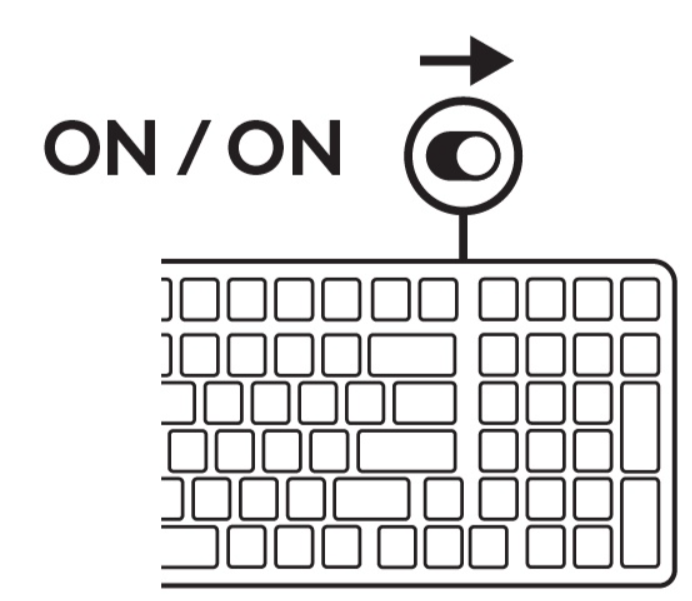 |
1단계 키보드 전원을 켭니다. 키보드(Connect 키)의 흰색 LED가 깜박이기 시작합니다. |
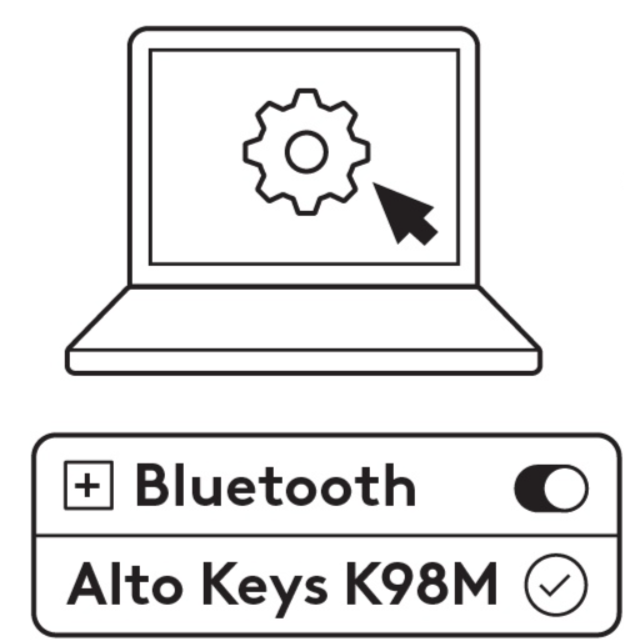 |
2단계 장치에서 Bluetooth 설정을 엽니다. 장치 목록에서 Alto Keys K98M 키보드를 선택하여 새 주변 장치를 추가합니다. LED가 깜빡임을 멈추면 키보드가 페어링 된 것입니다. |
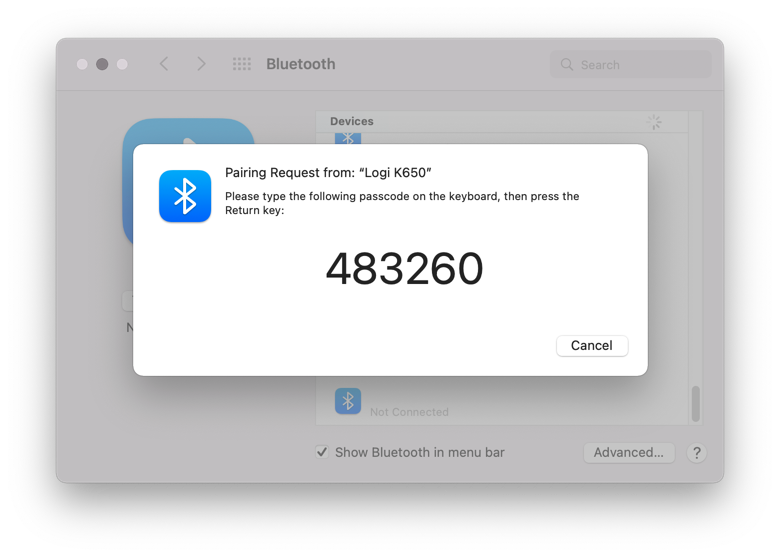 |
3단계 컴퓨터가 임의의 숫자 세트 입력을 요청합니다. Alto Keys K98M 키보드에서 숫자를 입력한 후 Enter 키를 누릅니다. 이제 키보드를 사용할 수 있습니다. |
컴퓨터에서 이를 수행하는 방법에 대한 자세한 내용을 보려면 여기를 클릭하세요. Bluetooth에 문제가 있는 경우 여기를 클릭하여 Bluetooth 문제 해결 정보를 확인하세요.
Logi Bolt 수신기를 사용해 페어링하려면:
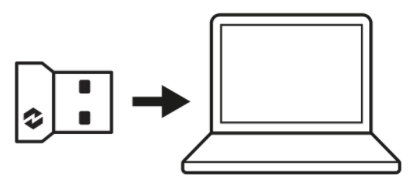 |
1단계 키보드 패키지에서 Logi Bolt 수신기를 꺼내 데스크탑이나 노트북의 사용 가능한 USB 포트에 삽입합니다. |
|
2단계 키보드 전원을 켭니다. Connect 키의 흰색 LED가 깜박임을 멈추면 장치가 성공적으로 연결된 것입니다. |
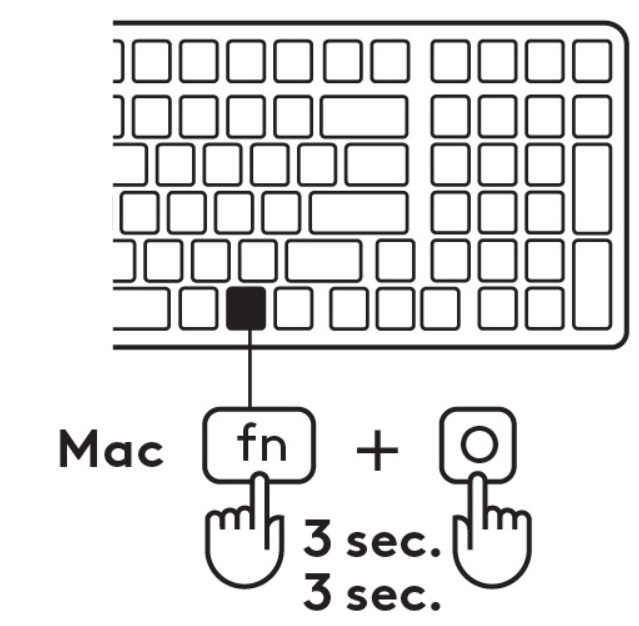 |
3단계 컴퓨터 운영 체제에 적합한 키보드 레이아웃을 설정합니다. Windows: Fn + P 키를 3초 동안 누릅니다 macOS: Fn + O 키를 3초 동안 누릅니다 중요: 기본 OS 레이아웃은 Windows입니다. Windows 컴퓨터를 사용하는 경우 이 단계를 건너뛸 수 있습니다. 이제 키보드를 사용할 수 있습니다. |
키보드 기능
키보드에는 시간을 절약하고 작업 속도를 높이는 데 도움이 되는 모든 종류의 유용한 생산 도구가 있습니다.
| F 키 | 주요 기능 | 보조 기능 |
 |
Escape | Fn 잠금 |
 |
Easy-Switch | F1 |
 |
Easy-Switch | F2 |
 |
Easy-Switch | F3 |
 |
백라이트 증가 | F4 |
 |
받아쓰기 | F5 |
 |
이모티콘 | F6 |
 |
캡처 및 스케치 | F7 |
 |
마이크 음소거* | F8 |
 |
재생 일시 중지 | F9 |
 |
음소거 | F10 |
 |
볼륨 줄이기 | F11 |
 |
볼륨 높이기 | F12 |
 |
삭제 | Home |
 |
동작 1 | End |
 |
동작 키 2 | 페이지 위로 |
 |
동작 키 3 | 페이지 아래로 |
* Windows: Options+가 없는 경우, 통화 음소거 전환 / Mac: Options+ 필요
멀티 OS 키보드
키보드는 여러 운영 체제(OS)와 호환되도록 설계되었습니다. Windows & macOS.
Windows 및 macOS 키보드 레이아웃:
| macOS 사용자의 경우, 키 아래쪽에 특수문자와 키가 있습니다. | Windows 사용자의 경우, 키 위쪽에 특수문자가 있습니다. |
 |
|
| *macOS 레이아웃은 iOS 및 iPadOS와 호환됩니다 | *Windows 레이아웃은 Linux 및 Android와 호환됩니다 |
배터리 상태 알림
배터리가 부족하면 키보드에 표시됩니다.
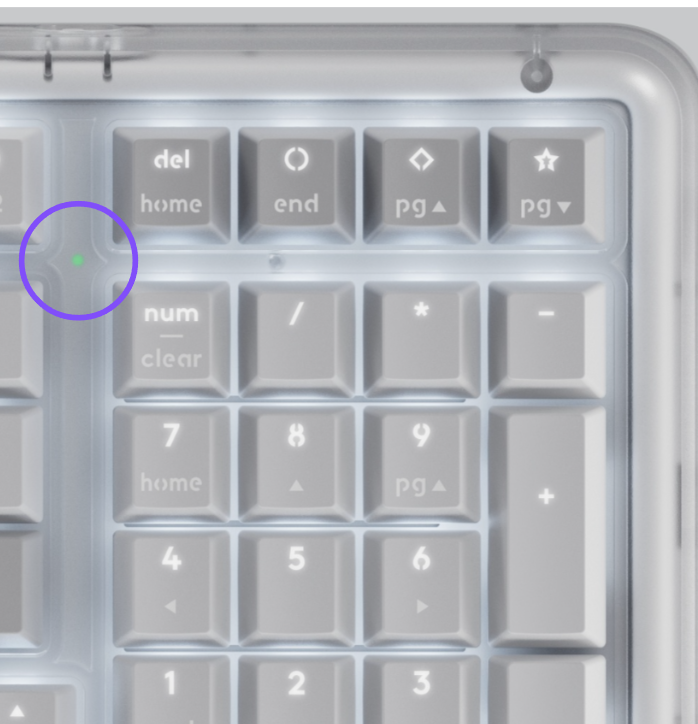
- 100%에서 11%까지는 배터리 LED가 녹색으로 켜집니다.
- 10% 이하에서는 배터리 LED가 빨간색으로 켜집니다. 배터리가 부족해도 한 달 동안 장치를 계속 사용할 수 있습니다.
로지텍 소프트웨어 설치
Logitech Options+를 다운로드하여 키보드를 커스터마이징하고 키보드의 유용한 단축키 및 기타 다양한 기능을 누려보세요. 다운로드하여 전체 기능을 확인하려면 여기를 클릭하세요.
Logitech Options+로 키보드를 커스텀하는 방법
- Logitech Options+를 다운로드 및 설치합니다. 여기를 클릭하여 소프트웨어를 다운로드합니다.
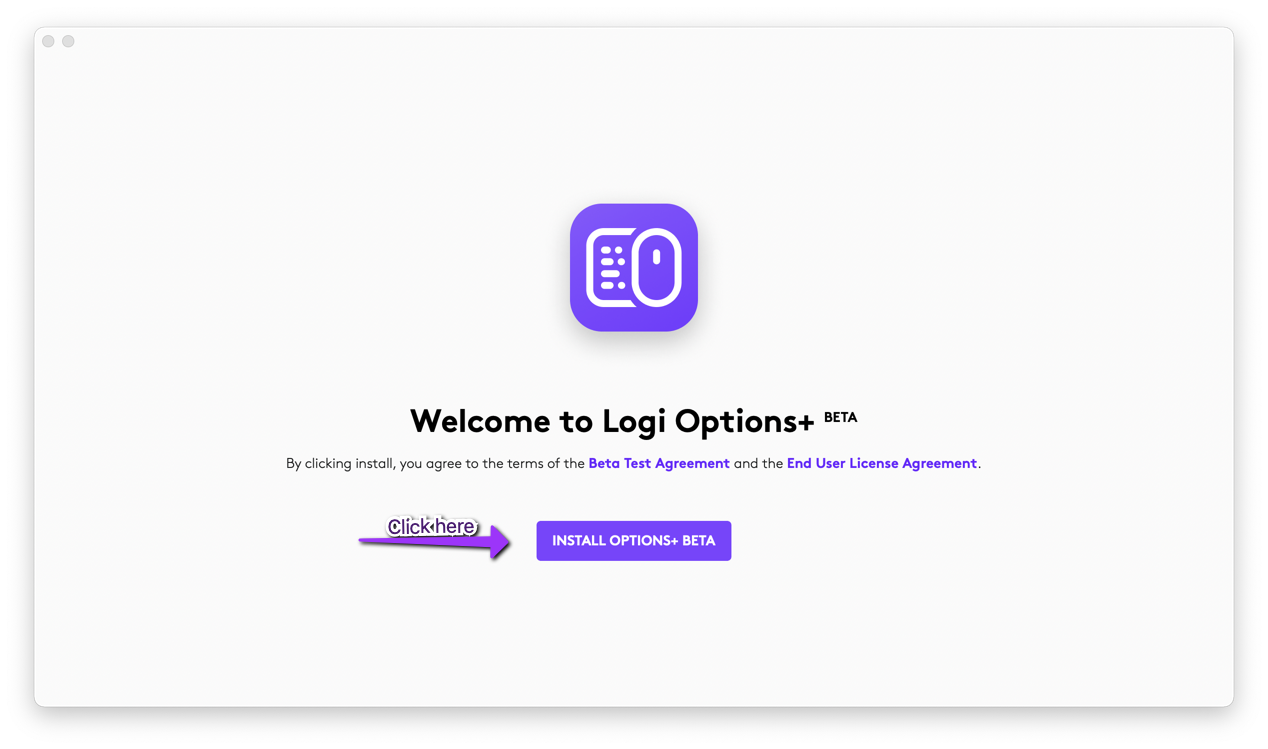
- 설치 창이 화면에 나타납니다. Options+ 설치를 클릭합니다.
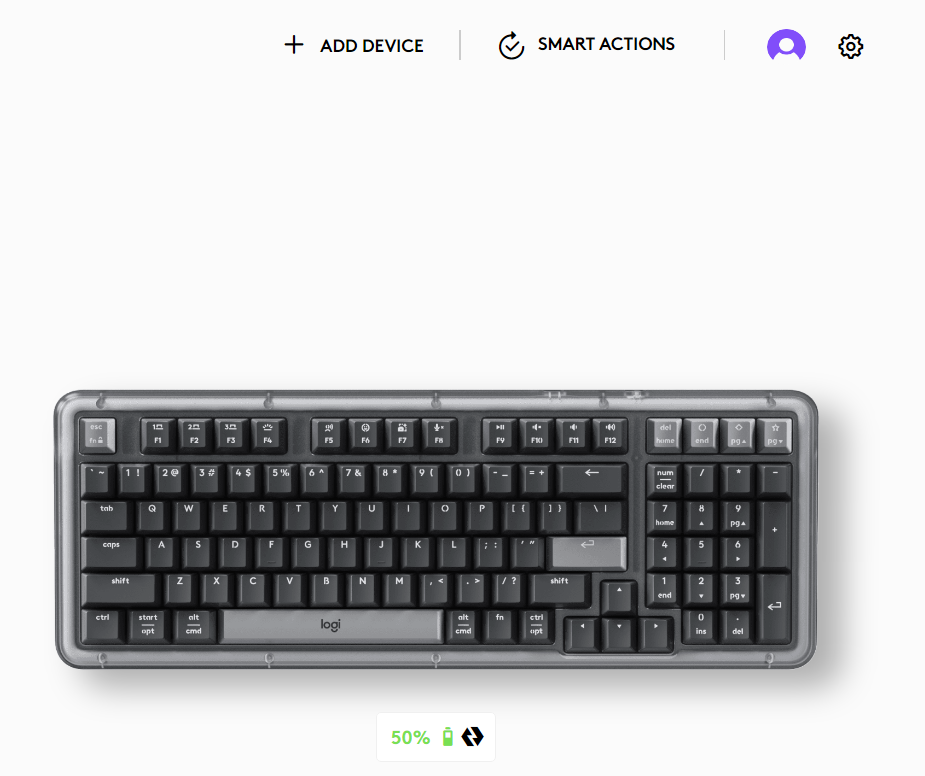
- Logitech Options+가 설치되고 나면 창이 열리고 키보드의 이미지가 표시됩니다. 이미지를 클릭하세요.
- 키보드 커스텀 방법을 보여주는 짧은 안내 절차가 시작됩니다. 건너뛰지 말고 확인하는 것을 강력히 권장합니다.
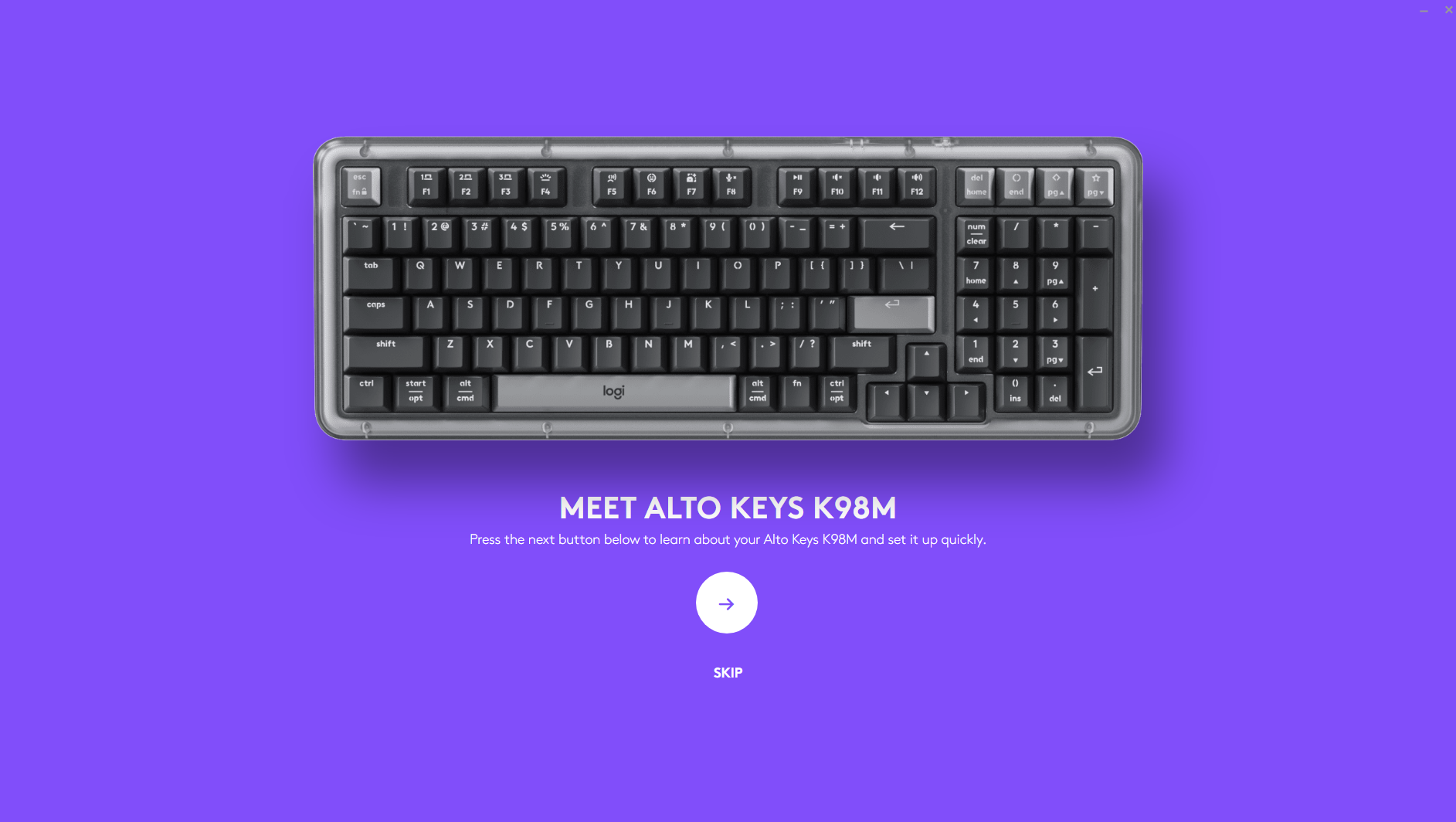
- 완료하면 커스텀을 시작할 수 있습니다.
키보드: 창의 왼쪽에서 Keys를 클릭하세요.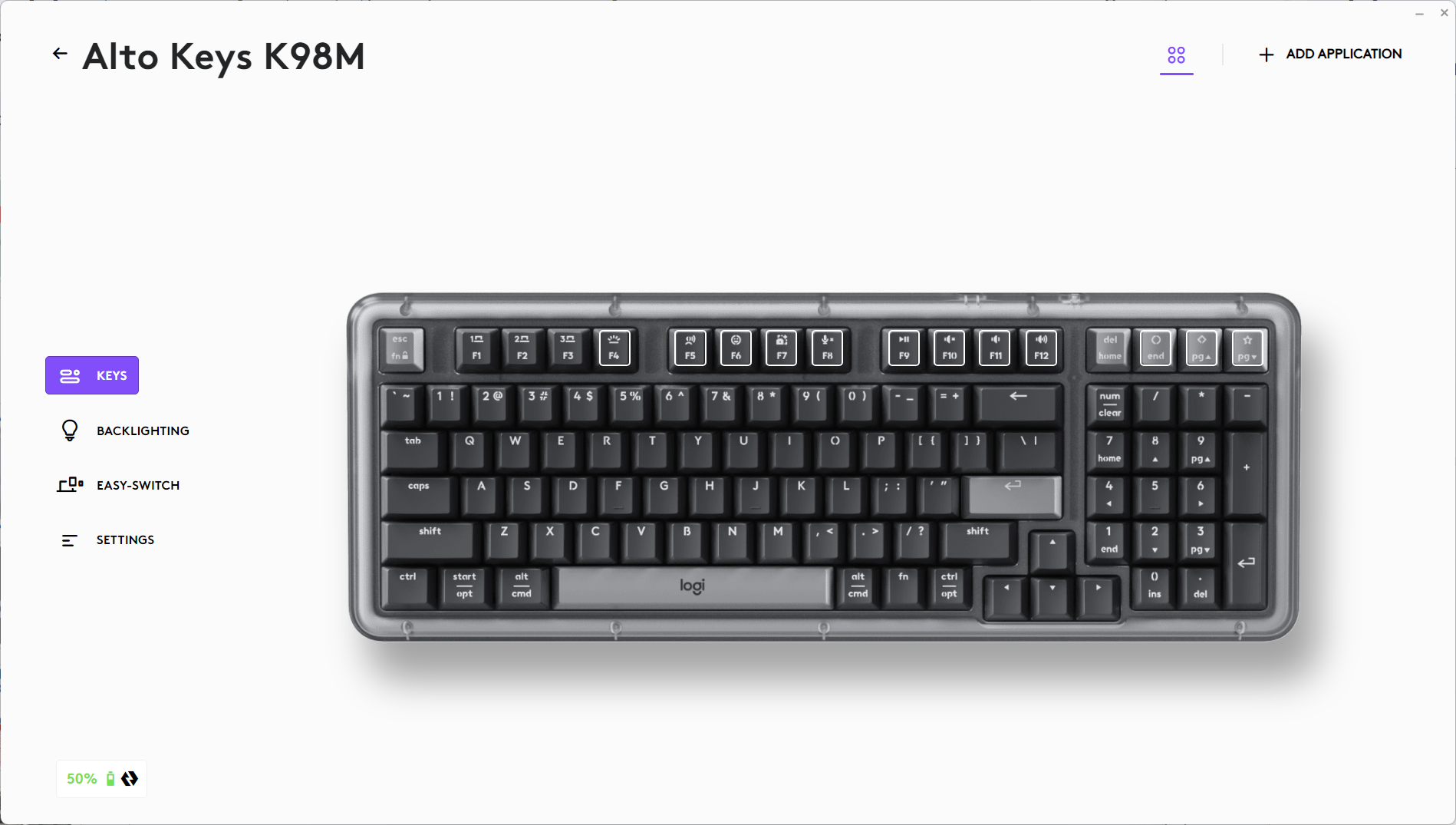
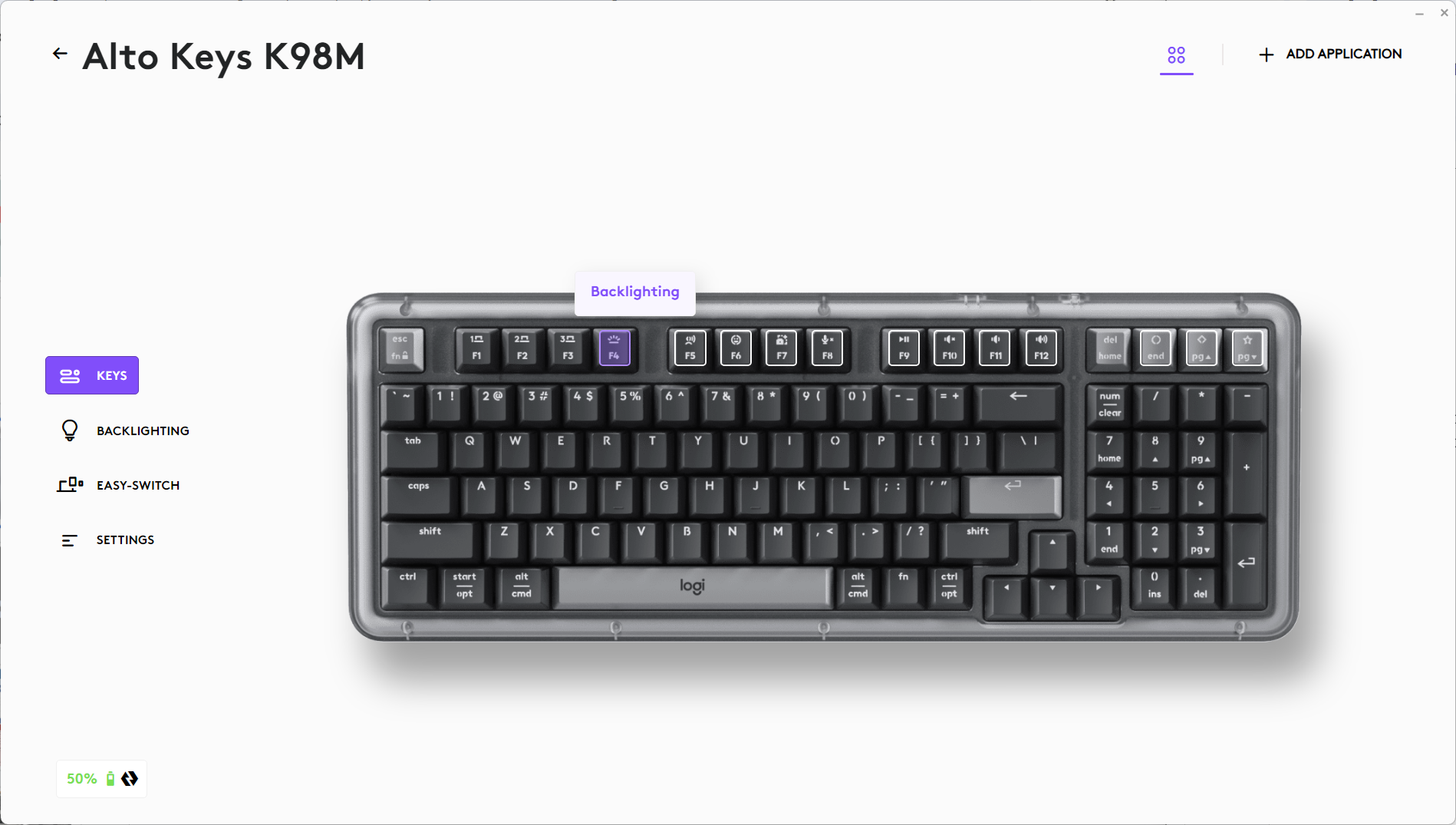
- 예를 들어, 키보드의 기능 키를 커스터마이징하려면 커스터마이징할 키를 클릭합니다.
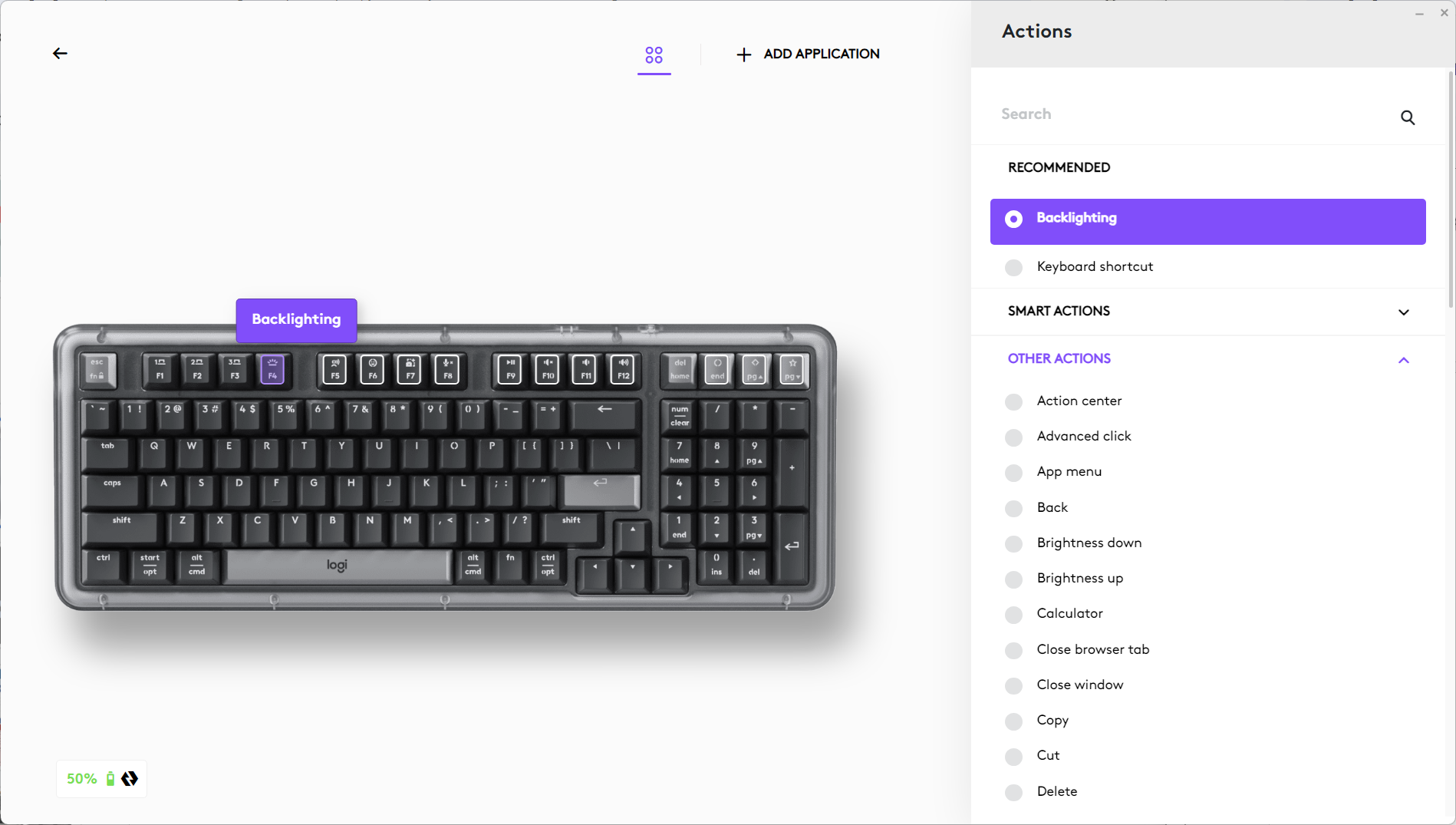
- 화면의 오른쪽에 나타나는 옵션에서 버튼이나 키에 설정할 기능을 클릭하기만 하면 끝입니다!
소프트웨어 알림
Logitech Options+ 소프트웨어를 설치하면 키보드에서 할 수 있는 일부 동작에 대한 화면 알림을 받게 됩니다.
-
배터리 부족
키보드 또는 마우스 배터리 잔량이 5%에 도달하는 경우, 화면에 배터리 알림이 표시됩니다. -
F-키 전환
Fn + Esc 키를 누르면 미디어 키와 F-키가 전환됩니다. 전환되었다는 것을 알려주는 알림을 추가했습니다.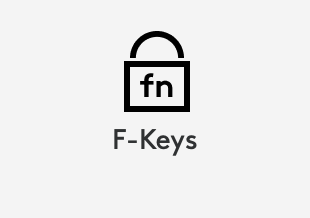
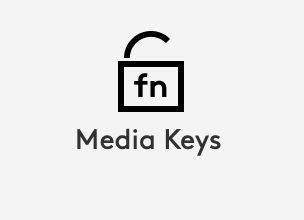
참고: 기본적으로 키보드는 미디어 키에 직접적으로 연결됩니다. -
Caps Lock 알림
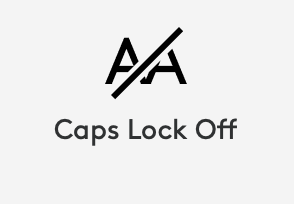
Caps Lock 키의 LED가 켜지는 것 외에도 Caps Lock 기능이 활성화되면 화면에 알림이 표시됩니다.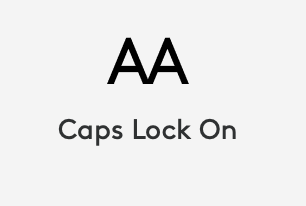
중요 고지: Logitech은 펌웨어 업데이트 도구를 더 이상 지원하거나 유지보수하지 않습니다. 지원되는 Logitech 장치 에는 Logi Options+ 사용을 적극 권장합니다. 전환 과정에서 도움이 필요하시면 언제든지 도와드리겠습니다.
중요 고지: Logitech은 Logitech Preference Manager를 더 이상 지원하거나 유지보수하지 않습니다. 지원되는 Logitech 장치에는 Logi Options+ 사용을 적극 권장합니다. 전환 과정에서 도움이 필요하시면 언제든지 도와드리겠습니다.
중요 고지: Logitech은 Logitech Control Center를 더이상 지원하거나 유지보수하지 않습니다. 지원되는 Logitech 장치에는 Logi Options+ 사용을 적극 권장합니다. 전환 과정에서 도움이 필요하시면 언제든지 도와드리겠습니다.
중요 고지: Logitech은 Logitech Connection Utility를 더이상 지원하거나 유지보수하지 않습니다. 지원되는 Logitech 장치에는 Logi Options+ 사용을 적극 권장합니다. 전환 과정에서 도움이 필요하시면 언제든지 도와드리겠습니다.
중요 고지: Unifying 소프트웨어는 더 이상 Logitech에서 지원하거나 유지보수하지 않습니다. 지원되는 Logitech 장치에는 Logi Options+를 사용하는 것을 적극 권장합니다. 전환 과정에서 도움이 필요하시면 언제든지 도와드리겠습니다.
중요 고지: Logitech은 SetPoint 소프트웨어를 더 이상 지원하지 않습니다. 지원되는 Logitech 장치에는 Logi Options+ 사용을 적극 권장합니다. 전환 과정에서 도움이 필요하시면 언제든지 도와드리겠습니다.
FAQ(자주 묻는 질문)
이 섹션에 사용할 수있는 제품이 없습니다
이 제품에 대한 다운로드가 없습니다.
이 버전에 대한 다운로드가 없습니다.
Compatible Product
