NumLock 키가 활성화되어 있는지 확인합니다. 키를 한 번 눌러도 NumLock이 활성화되지 않으면, 키를 5초 동안 길게 누릅니다.
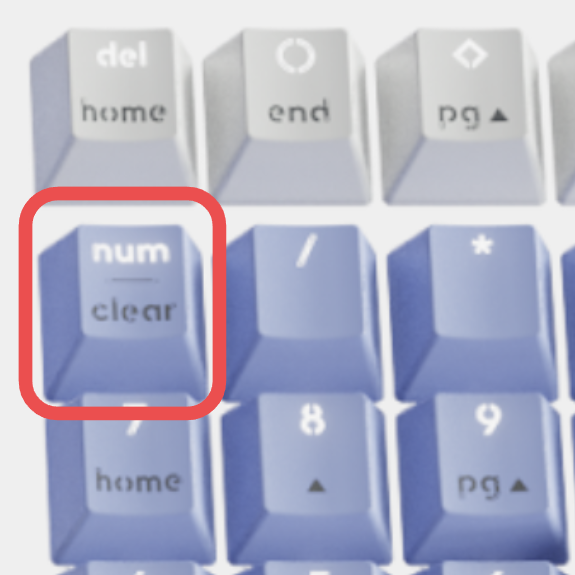
Windows 설정에서 올바른 키보드 레이아웃이 선택되어 있는지와 레이아웃이 키보드와 일치하는지 확인합니다.
숫자 키가 다른 앱 또는 프로그램에서 작동하는지 확인하고 Caps Lock, Scroll Lock, Insert 등 다른 토글 키의 활성화 및 비활성화를 시도합니다.
-
마우스 키 켜기 비활성화:
접근성 센터를 열고 시작 키를 클릭하여, 제어판 > 접근성을 클릭한 뒤 접근성 센터를 클릭합니다.
마우스를 사용하기 쉽게 설정을 클릭합니다.
키보드를 사용하여 마우스 제어하기 아래, 마우스 키 켜기의 체크를 해제합니다.
-
고정 키, 토글 키, 필터 키 비활성화:
접근성 센터를 열고 시작 키를 클릭하여, 제어판 > 접근성을 클릭한 뒤 접근성 센터를 클릭합니다
키보드를 사용하기 쉽게 설정을 클릭합니다.
입력하기 쉽게 설정 아래, 모든 체크박스의 체크가 해제되어 있는지 확인합니다.
제품 또는 수신기가 허브, 익스텐더, 스위치 등이 아닌 컴퓨터에 직접 연결되어 있는지 확인하십시오.
키보드 드라이버가 업데이트되었는지 확인합니다. Windows 설정 방법을 확인하려면 여기를 클릭하십시오.
새롭거나 다른 사용자 프로필로 장치를 사용하십시오.
마우스/키보드 또는 수신기가 다른 컴퓨터에서 작동하는지 테스트합니다.
중요 고지: Logitech은 펌웨어 업데이트 도구를 더 이상 지원하거나 유지보수하지 않습니다. 지원되는 Logitech 장치 에는 Logi Options+ 사용을 적극 권장합니다. 전환 과정에서 도움이 필요하시면 언제든지 도와드리겠습니다.
중요 고지: Logitech은 Logitech Preference Manager를 더 이상 지원하거나 유지보수하지 않습니다. 지원되는 Logitech 장치에는 Logi Options+ 사용을 적극 권장합니다. 전환 과정에서 도움이 필요하시면 언제든지 도와드리겠습니다.
중요 고지: Logitech은 Logitech Control Center를 더이상 지원하거나 유지보수하지 않습니다. 지원되는 Logitech 장치에는 Logi Options+ 사용을 적극 권장합니다. 전환 과정에서 도움이 필요하시면 언제든지 도와드리겠습니다.
중요 고지: Logitech은 Logitech Connection Utility를 더이상 지원하거나 유지보수하지 않습니다. 지원되는 Logitech 장치에는 Logi Options+ 사용을 적극 권장합니다. 전환 과정에서 도움이 필요하시면 언제든지 도와드리겠습니다.
중요 고지: Unifying 소프트웨어는 더 이상 Logitech에서 지원하거나 유지보수하지 않습니다. 지원되는 Logitech 장치에는 Logi Options+를 사용하는 것을 적극 권장합니다. 전환 과정에서 도움이 필요하시면 언제든지 도와드리겠습니다.
중요 고지: Logitech은 SetPoint 소프트웨어를 더 이상 지원하지 않습니다. 지원되는 Logitech 장치에는 Logi Options+ 사용을 적극 권장합니다. 전환 과정에서 도움이 필요하시면 언제든지 도와드리겠습니다.
FAQ(자주 묻는 질문)
이 섹션에 사용할 수있는 제품이 없습니다
이 제품에 대한 다운로드가 없습니다.
이 버전에 대한 다운로드가 없습니다.
Compatible Product
