참고: 게임 헤드셋을 PC에 연결하기 전에 최신 버전의 LGS를 사용 중인지 확인하십시오. LGS의 최신 버전은 게임 헤드셋의 다운로드 페이지에서 다운로드할 수 있습니다.
기본 G 키 레이아웃
G533 게임 헤드셋의 기본 레이아웃은 다음과 같습니다.
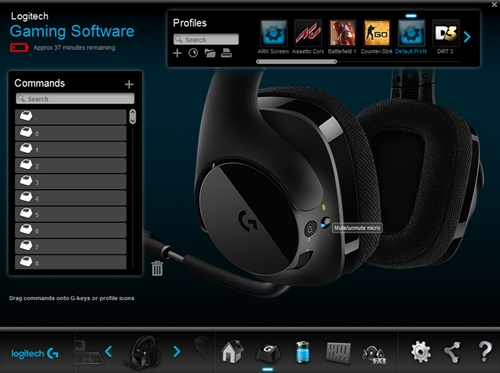
- 게임 헤드셋이 컴퓨터에 연결되었는지 확인한 다음, LGS를 실행합니다.
- LGS 홈 화면에서 LGS 창 하단에 있는 장치 선택기로 이동하고 해당 게임 헤드셋에 대한 아이콘을 클릭합니다.
- 창 맨 아래에서 G 키 사용자 지정 아이콘을 선택합니다.
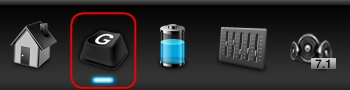
- G 키 명령 할당 사용자 지정을 시작하는 프로파일을 선택합니다.
- 명령을 G 키에 할당하려면 다음 중 하나를 수행하십시오.
- 나열된 G 키 명령 할당 또는 G 키 자체를 두 번 클릭하여 새 명령 할당을 시작합니다. 명령 편집기가 열립니다. 자세한 내용은 이 문서에서 명령 편집기 단원을 참조하십시오.
- LGS 창의 왼쪽에 있는 명령 목록에서 기존 명령을 끌어다 G 키에 놓으십시오. G 키 위로 명령을 끌면 해당 G 키 영역이 강조 표시됩니다.
- 또는 G 키나 해당 키 할당을 마우스 오른쪽 버튼을 클릭해서 추가 옵션을 이용할 수 있습니다.
참고: 회색으로 표시된 텍스트 메뉴 항목을 이용할 수 없습니다.- 새 명령 지정 — 이 옵션을 클릭하면 명령 편집기 창을 열립니다.
- 명령 편집 — 이 옵션을 클릭하면 명령 편집기 창을 열립니다.
- 일반 사용 — 이 옵션을 클릭하면 선택한 버튼 지정이 일반 기능으로 되돌아갑니다.
- 할당 취소 — 이 옵션을 클릭하면 G 키에서 모든 명령 할당이 제거됩니다.
명령 편집기
명령 편집기를 사용하여 게임 헤드셋에서 G 키 명령 할당을 사용자 저정할 수 있습니다. 방법은 다음과 같습니다.
- 지정 취소 또는 지정된 G 키를 두 번 클릭하여 명령 편집기를 엽니다. 다음의 커스터마이징 옵션을 사용하여 명령을 만들거나 편집할 수 있습니다.
- 오디오 — 오디오 명령을 활성화하는 G 키를 설정합니다.
- 키 입력 — 단일 키 누름을 할당하거나 한정자를 포함하여 키 누름을 할당합니다.
- 다중 키 — 키 입력의 "macro'd" 시리즈를 할당합니다(기록된 시간 지연 포함 또는 포함하지 않음).
- 텍스트 블록 — G 키를 누를 때 입력할 텍스트 블록을 형성합니다(유니코드 지원 포함 또는 포함하지 않음).
- 마우스 기능 — 가능한 마우스 G 키 기능을 사용할 수 있도록 G 키를 지정합니다.
- 미디어 — 미디어 재생 또는 볼륨 기능을 제어하는 G 키를 설정합니다.
- 단축키 — 사전 정의된 키 입력 명령을 사용합니다.
- 바로가기 — 컴퓨터의 파일/폴더/드라이브를 실행하도록 G 키를 할당합니다.
- 기능 — Microsoft 기능 G 키(예: 웹 브라우저 열기)처럼 작동하도록 G 키를 지정합니다.
- Ventrilo — Ventrilo가 PC에 설치된 경우 Ventrilo에서 사용할 기능을 G 키에 지정합니다.
- 확인을 클릭하여 원하는 명령을 G 키에 지정합니다. 명령 이름이 G 키 사용자 지정 창에서 해당 G 키 위에 나타납니다.
게임별 명령
LGS를 사용하여 호환 가능한 로지텍 게임 키보드에 대해 새로운 프로파일을 작성하거나 LGS 사전 설정 게임 프로파일을 가져올 수 있습니다. 이러한 프로파일을 통해 PC의 호환되는 게임에 대해 맞춤 설정 G 키 구성을 만들 수 있습니다.
LGS에서 게임별 프로파일을 선택했으면 명령 목록에서 표준, 사용자 정의 또는 LGS 사전 설정 게임별 명령을 끌어서 게임 헤드셋의 G 키에 놓습니다(해당될 경우).
G 키 기능 재설정
- G 키 사용자 지정 화면에서 LGS 창의 상단 오른쪽 모서리에 있는 프로파일 영역으로 이동합니다.
- 재설정하려는 G 키의 프로파일을 클릭합니다.
- G 키를 마우스 오른쪽 버튼으로 클릭하고 나타나는 팝업 메뉴에서 다음 옵션 중 하나를 선택합니다.
- 일반 사용 — 이 옵션을 클릭하면 선택한 G 키 할당이 일반 기능으로 되돌아갑니다.
- 할당 취소 — 이 옵션을 클릭하면 G 키에서 모든 명령 할당이 제거됩니다.
중요 고지: Logitech은 펌웨어 업데이트 도구를 더 이상 지원하거나 유지보수하지 않습니다. 지원되는 Logitech 장치 에는 Logi Options+ 사용을 적극 권장합니다. 전환 과정에서 도움이 필요하시면 언제든지 도와드리겠습니다.
중요 고지: Logitech은 Logitech Preference Manager를 더 이상 지원하거나 유지보수하지 않습니다. 지원되는 Logitech 장치에는 Logi Options+ 사용을 적극 권장합니다. 전환 과정에서 도움이 필요하시면 언제든지 도와드리겠습니다.
중요 고지: Logitech은 Logitech Control Center를 더이상 지원하거나 유지보수하지 않습니다. 지원되는 Logitech 장치에는 Logi Options+ 사용을 적극 권장합니다. 전환 과정에서 도움이 필요하시면 언제든지 도와드리겠습니다.
중요 고지: Logitech은 Logitech Connection Utility를 더이상 지원하거나 유지보수하지 않습니다. 지원되는 Logitech 장치에는 Logi Options+ 사용을 적극 권장합니다. 전환 과정에서 도움이 필요하시면 언제든지 도와드리겠습니다.
중요 고지: Unifying 소프트웨어는 더 이상 Logitech에서 지원하거나 유지보수하지 않습니다. 지원되는 Logitech 장치에는 Logi Options+를 사용하는 것을 적극 권장합니다. 전환 과정에서 도움이 필요하시면 언제든지 도와드리겠습니다.
중요 고지: Logitech은 SetPoint 소프트웨어를 더 이상 지원하지 않습니다. 지원되는 Logitech 장치에는 Logi Options+ 사용을 적극 권장합니다. 전환 과정에서 도움이 필요하시면 언제든지 도와드리겠습니다.
FAQ(자주 묻는 질문)
이 섹션에 사용할 수있는 제품이 없습니다
이 제품에 대한 다운로드가 없습니다.
이 버전에 대한 다운로드가 없습니다.
Compatible Product
