이것은 설정과 관련된 문제일 가능성이 큽니다. 아래와 같이 Logitech 마우스 & 키보드 소프트웨어(SetPoint)에서 마우스 버튼과 프로그램 설정을 확인합니다.
-
SetPoint를 실행합니다(시작 > 모든 프로그램 > Logitech > Mouse and Keyboards > Mouse and Keyboard Settings).
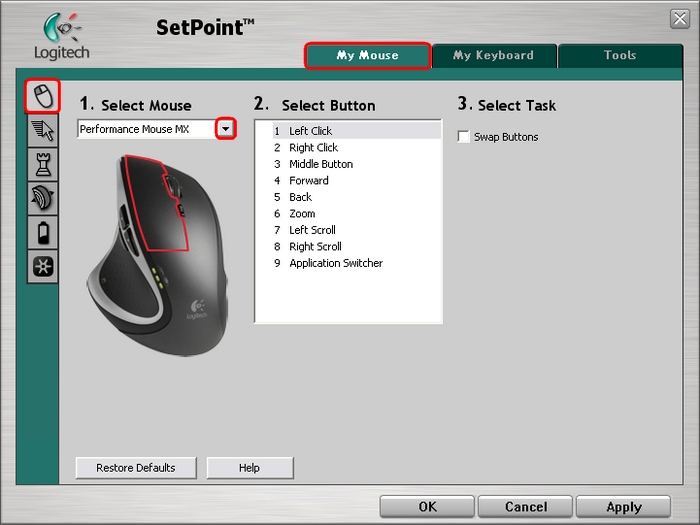
-
상단의 'My Mouse' 탭을 누르고 왼쪽의 'Mouse Button Settings' 탭을 선택합니다.
-
아래와 같이 'Select Mouse' 드롭다운 메뉴에서 'Performance Mouse MX'를 선택합니다.
-
'Select Button' 필드에서 작동하지 않는 버튼을 선택합니다.
-
어떤 버튼을 선택하느냐에 따라 프로그램을 선택하는 옵션이 있을 수 있습니다(그림 참조). 이 예에서는 '앞으로' 버튼을 적용하기 위해 프로그램을 선택할 수 있습니다.

-
'Select Program' 옵션이 나타나면 프로그램을 선택한 후 'Select Button' 목록으로 돌아가서 확인하고 싶은 버튼을 다시 선택합니다.
-
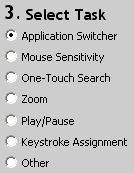
'Select Task' 필드에서 지정하려는 작업을 선택합니다.
-
일부 옵션은 추가 설정을 위한 하위 필드가 있습니다. 이 예에서는 Cruise Up을 선택했습니다. 슬라이더를 움직여서 속도를 설정하십시오.
-
'적용'을 눌러 설정을 저장합니다. '확인'을 눌러 SetPoint를 종료합니다.
추가 정보:
위의 방법으로 문제가 해결되지 않으면 Knowledge Base 문서 16401에서 Logitech 기술지원 팀에 문의하십시오.
중요 고지: Logitech은 펌웨어 업데이트 도구를 더 이상 지원하거나 유지보수하지 않습니다. 지원되는 Logitech 장치 에는 Logi Options+ 사용을 적극 권장합니다. 전환 과정에서 도움이 필요하시면 언제든지 도와드리겠습니다.
중요 고지: Logitech은 Logitech Preference Manager를 더 이상 지원하거나 유지보수하지 않습니다. 지원되는 Logitech 장치에는 Logi Options+ 사용을 적극 권장합니다. 전환 과정에서 도움이 필요하시면 언제든지 도와드리겠습니다.
중요 고지: Logitech은 Logitech Control Center를 더이상 지원하거나 유지보수하지 않습니다. 지원되는 Logitech 장치에는 Logi Options+ 사용을 적극 권장합니다. 전환 과정에서 도움이 필요하시면 언제든지 도와드리겠습니다.
중요 고지: Logitech은 Logitech Connection Utility를 더이상 지원하거나 유지보수하지 않습니다. 지원되는 Logitech 장치에는 Logi Options+ 사용을 적극 권장합니다. 전환 과정에서 도움이 필요하시면 언제든지 도와드리겠습니다.
중요 고지: Unifying 소프트웨어는 더 이상 Logitech에서 지원하거나 유지보수하지 않습니다. 지원되는 Logitech 장치에는 Logi Options+를 사용하는 것을 적극 권장합니다. 전환 과정에서 도움이 필요하시면 언제든지 도와드리겠습니다.
중요 고지: Logitech은 SetPoint 소프트웨어를 더 이상 지원하지 않습니다. 지원되는 Logitech 장치에는 Logi Options+ 사용을 적극 권장합니다. 전환 과정에서 도움이 필요하시면 언제든지 도와드리겠습니다.
FAQ(자주 묻는 질문)
이 섹션에 사용할 수있는 제품이 없습니다
이 제품에 대한 다운로드가 없습니다.
이 버전에 대한 다운로드가 없습니다.
Compatible Product
