장치에 Unifying 로고가 표시되어 있으면 모든 Unifying 수신기와 함께 사용할 수 있습니다. Unifying 수신기는 한 번에 최대 6개의 Unifying 장치와 페어링할 수 있습니다.
| 제품의 Unifying 로고 | Unifying 수신기 |
|
|
|

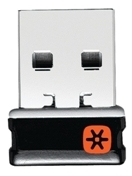
Unifying 장치를 Unifying 수신기에 연결하려면 다음 단계를 따르세요.
-
Logitech Unifying 소프트웨어를 실행합니다.
참고: 아직 설치하지 않았다면 소프트웨어 다운로드 페이지에서 Unifying 소프트웨어를 다운로드할 수 있습니다.
- Windows: 시작 > 프로그램 > Logitech > Unifying > Logitech Unifying Software
-
Macintosh: 응용 프로그램 / 유틸리티 / Logitech Unifying Software
-
시작 화면 하단에서 다음을 클릭합니다.
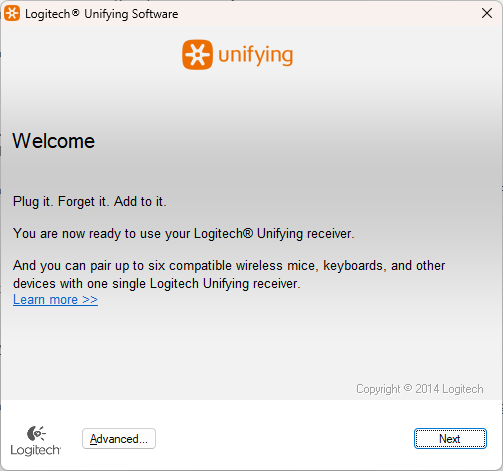
참고: 이 지침에서는 Windows 스크린샷을 사용합니다. Macintosh에서는 화면이 약간 다르게 표시되지만 지침은 동일합니다.
-
화면에 표시되는 지침에 따라 장치를 껐다가 다시 켭니다.
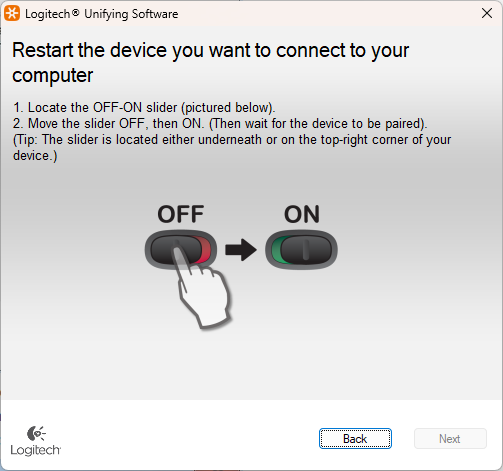
-
장치가 감지되면 확인 메시지가 표시됩니다. 연결한 장치가 다음과 같다면:
-
키보드: 제공된 입력란에 테스트 메시지를 입력하여 제대로 작동하는지 확인합니다.
-
마우스: 마우스를 움직여 커서가 함께 움직이는지 확인합니다.
장치가 성공적으로 연결되면 예를 클릭한 다음 다음을 클릭합니다.
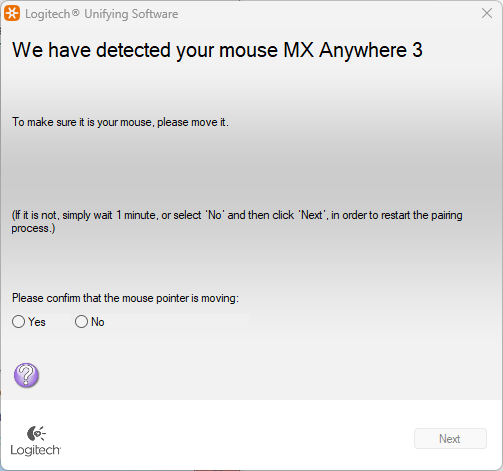
추가 장치가 바로 작동하지 않으면 연결되는지 확인하기 위해 1분 정도 기다립니다. 연결되지 않으면 아니요를 선택한 다음 다음을 클릭하여 1단계부터 페어링 프로세스를 다시 시작합니다.
-
-
마침을 클릭하여 Logitech Unifying 소프트웨어를 종료합니다. 이제 장치가 연결되어 있어야 합니다.
중요 고지: Logitech은 펌웨어 업데이트 도구를 더 이상 지원하거나 유지보수하지 않습니다. 지원되는 Logitech 장치 에는 Logi Options+ 사용을 적극 권장합니다. 전환 과정에서 도움이 필요하시면 언제든지 도와드리겠습니다.
중요 고지: Logitech은 Logitech Preference Manager를 더 이상 지원하거나 유지보수하지 않습니다. 지원되는 Logitech 장치에는 Logi Options+ 사용을 적극 권장합니다. 전환 과정에서 도움이 필요하시면 언제든지 도와드리겠습니다.
중요 고지: Logitech은 Logitech Control Center를 더이상 지원하거나 유지보수하지 않습니다. 지원되는 Logitech 장치에는 Logi Options+ 사용을 적극 권장합니다. 전환 과정에서 도움이 필요하시면 언제든지 도와드리겠습니다.
중요 고지: Logitech은 Logitech Connection Utility를 더이상 지원하거나 유지보수하지 않습니다. 지원되는 Logitech 장치에는 Logi Options+ 사용을 적극 권장합니다. 전환 과정에서 도움이 필요하시면 언제든지 도와드리겠습니다.
중요 고지: Unifying 소프트웨어는 더 이상 Logitech에서 지원하거나 유지보수하지 않습니다. 지원되는 Logitech 장치에는 Logi Options+를 사용하는 것을 적극 권장합니다. 전환 과정에서 도움이 필요하시면 언제든지 도와드리겠습니다.
중요 고지: Logitech은 SetPoint 소프트웨어를 더 이상 지원하지 않습니다. 지원되는 Logitech 장치에는 Logi Options+ 사용을 적극 권장합니다. 전환 과정에서 도움이 필요하시면 언제든지 도와드리겠습니다.
FAQ(자주 묻는 질문)
이 섹션에 사용할 수있는 제품이 없습니다
이 제품에 대한 다운로드가 없습니다.
이 버전에 대한 다운로드가 없습니다.
Compatible Product
