무선 충전식 터치패드 T650은 SetPoint 소프트웨어를 사용하거나 사용하지 않은 제스처를 지원합니다. 아래 표는 운영 체제에서 직접 지원되거나 SetPoint가 필요한 제스처를 보여줍니다. 버전 6.50에는 SetPoint에 T650에서 지원되는 제스처를 보여주는 비디오가 포함되어 있습니다.
참고: SetPoint를 아직 설치하지 않은 경우 소프트웨어를 다운로드할 수 있습니다.
지원되는 제스처와 비디오 데모 보기:
-
Logitech SetPoint 마우스 및 키보드 소프트웨어를 실행합니다.
Windows 7: 시작 > 모든 프로그램 > Logitech > 마우스 및 키보드 > 마우스 및 키보드 설정
Windows 8: 시작 화면 > 마우스 및 키보드 설정
-
SetPoint 설정 창 맨 위에서 My Mouse(내 마우스) 탭을 클릭합니다.
-
상단 왼쪽의 제품 드롭다운 메뉴에서 사용 중인 터치패드를 선택합니다.
-
각각에 대해 사용 가능한 옵션을 보려면 왼쪽 맨 위에 있는 3개 아이콘 중 하나를 클릭합니다(포인트 앤 클릭, 창 탐색, 스크롤).
-
비디오 데모를 보려면 해당 옵션 위로 마우스를 가져갑니다.
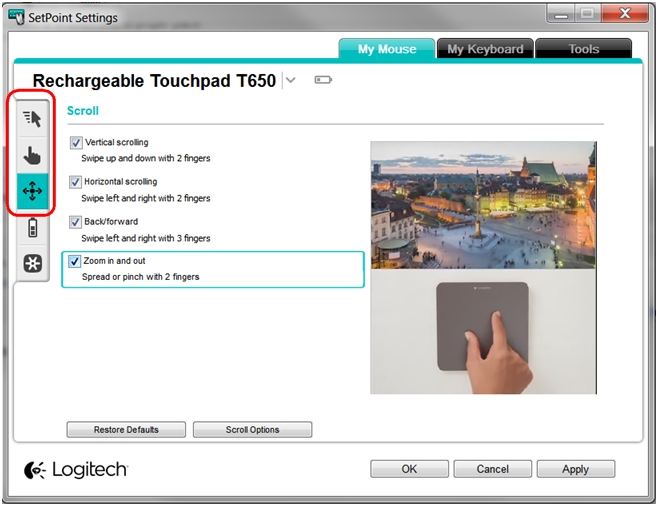
T650 터치패드에 대한 제스처 지원에는 다음이 포함됩니다.
| 기능 | Windows 8 제스처 | Windows 7 제스처 |
| 왼쪽 클릭* | 한 손가락으로 터치패드 표면을 클릭 | 한 손가락으로 터치패드 표면을 클릭 |
| 한 손가락으로 탭 또는 클릭*** | 한 손가락으로 탭*** | |
| 끌기*(끌어서 놓기) | 클릭해서 끌기 방법: 엄지손가락으로 터치패드 표면의 하단 왼쪽 모서리를 클릭(왼쪽 클릭)하고 집게손가락 또는 가운데 손가락으로 커서를 이동합니다. | 클릭해서 끌기 방법: 엄지손가락으로 터치패드 표면의 하단 왼쪽 모서리를 클릭(왼쪽 클릭)하고 집게손가락 또는 가운데 손가락으로 커서를 이동합니다. |
| 탭해서 끌기 방법: 개체를 두 번 탭한 후 끌기**** | 탭해서 끌기 방법: 개체를 두 번 탭한 후 끌기**** | |
| 오른쪽 클릭* | 한 손가락으로 터치패드 표면의 하단 오른쪽 모서리를 클릭 | 한 손가락으로 터치패드 표면의 하단 오른쪽 모서리를 클릭 |
| 한 손가락으로 터치패드 표면의 하단 오른쪽 모서리를 탭 또는 클릭*** | 한 손가락으로 터치패드 표면의 하단 오른쪽 모서리를 탭 또는 클릭*** | |
| 가운데 클릭* | 세 손가락으로 터치패드 표면을 클릭 | 세 손가락으로 터치패드 표면을 클릭 |
| 세 손가락으로 터치패드 표면을 탭 또는 클릭*** | 세 손가락으로 터치패드 표면을 탭 또는 클릭*** | |
| 세로 스크롤* | 두 손가락으로 상/하 스와이프 | 두 손가락으로 상/하 스와이프 |
| 가로 스크롤* | 두 손가락으로 좌/우 스와이프 | 두 손가락으로 좌/우 스와이프 |
| 확대/축소 +/-** | 두 손가락으로 펼치기/핀치 | 두 손가락으로 펼치기/핀치 |
| 시작 화면* | 세 손가락으로 위로 스와이프 | 해당 없음 |
| 시작 메뉴* | 해당 없음 | 세 손가락으로 위로 스와이프 참고: SetPoint가 설치된 경우 이 기능은 사용할 수 없습니다. |
| 응용 프로그램 전환*/** | 한 손가락으로 왼쪽 가장자리에서 중앙을 향해 스와이프* | 세 손가락으로 스와이프** |
| 바탕 화면 표시/숨기기* | 세 손가락으로 아래로 스와이프 | 세 손가락으로 아래로 스와이프 |
| Windows 8 참* | 한 손가락으로 오른쪽 가장자리에서 중앙을 향해 스와이프 | 해당 없음 |
| Windows 8 응용 프로그램 메뉴 표시* | 한 손가락으로 상단 가장자리에서 중앙을 향해 스와이프 | 해당 없음 |
| 뒤로/앞으로* | 세 손가락으로 좌/우 스와이프 | 세 손가락으로 좌/우 스와이프 |
| 창 고정** | 네 손가락으로 좌/우 스와이프 | 네 손가락으로 좌/우 스와이프 |
| 최소화/최대화** | 네 손가락으로 상/하 스와이프 | 네 손가락으로 상/하 스와이프 |
| 참고: *기본적으로 소프트웨어 없이 운영 체제에서 지원됩니다. **SetPoint가 필요합니다. ***SetPoint가 필요하고 다른 제스처에 대한 옵션이 포함됩니다. ****SetPoint 6.51.8 이상이 필요합니다. | ||
중요 고지: Logitech은 펌웨어 업데이트 도구를 더 이상 지원하거나 유지보수하지 않습니다. 지원되는 Logitech 장치 에는 Logi Options+ 사용을 적극 권장합니다. 전환 과정에서 도움이 필요하시면 언제든지 도와드리겠습니다.
중요 고지: Logitech은 Logitech Preference Manager를 더 이상 지원하거나 유지보수하지 않습니다. 지원되는 Logitech 장치에는 Logi Options+ 사용을 적극 권장합니다. 전환 과정에서 도움이 필요하시면 언제든지 도와드리겠습니다.
중요 고지: Logitech은 Logitech Control Center를 더이상 지원하거나 유지보수하지 않습니다. 지원되는 Logitech 장치에는 Logi Options+ 사용을 적극 권장합니다. 전환 과정에서 도움이 필요하시면 언제든지 도와드리겠습니다.
중요 고지: Logitech은 Logitech Connection Utility를 더이상 지원하거나 유지보수하지 않습니다. 지원되는 Logitech 장치에는 Logi Options+ 사용을 적극 권장합니다. 전환 과정에서 도움이 필요하시면 언제든지 도와드리겠습니다.
중요 고지: Unifying 소프트웨어는 더 이상 Logitech에서 지원하거나 유지보수하지 않습니다. 지원되는 Logitech 장치에는 Logi Options+를 사용하는 것을 적극 권장합니다. 전환 과정에서 도움이 필요하시면 언제든지 도와드리겠습니다.
중요 고지: Logitech은 SetPoint 소프트웨어를 더 이상 지원하지 않습니다. 지원되는 Logitech 장치에는 Logi Options+ 사용을 적극 권장합니다. 전환 과정에서 도움이 필요하시면 언제든지 도와드리겠습니다.
FAQ(자주 묻는 질문)
이 섹션에 사용할 수있는 제품이 없습니다
이 제품에 대한 다운로드가 없습니다.
이 버전에 대한 다운로드가 없습니다.
Compatible Product
