- 준비: 시작하기 전에 수신기 또는 제품의 유선 연결을 분리한 다음 다시 연결하세요. 블루투스 제품의 경우 전원을 껐다가 다시 켜세요.
-
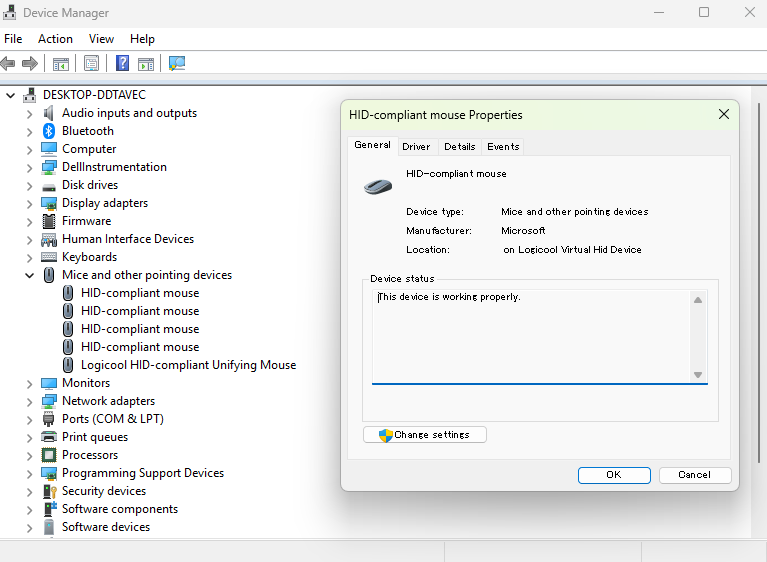
장치 관리자에서 마우스/키보드 식별: 장치 관리자를 엽니다. (시작 버튼을 마우스 오른쪽 버튼으로 클릭한 후 메뉴에서 선택할 수 있습니다.)
- 마우스의 경우 "마우스 및 기타 포인팅 장치" 섹션을 펼치면 HID 호환 마우스라는 창을 볼 수 있습니다.
- 키보드의 경우 "키보드" 섹션을 펼치면 HID 키보드 장치라는 창을 볼 수 있습니다.
- 여러 항목이 있는 경우 다음과 같이 올바른 마우스를 식별합니다. HID 호환 마우스 항목 중 하나를 마우스 오른쪽 버튼으로 클릭하고 속성을 선택합니다.
세부 정보 탭을 열고 드롭다운 메뉴에서 마지막 연결 시간을 선택합니다. 가장 최근의 날짜 및 시간 항목이 방금 다시 연결한 마우스입니다.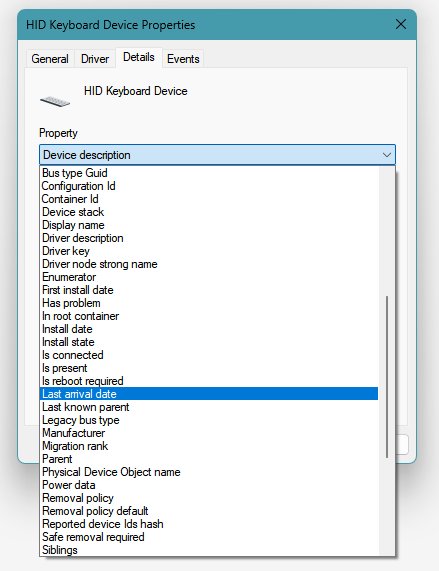
-
드라이버 제거: 올바른 마우스/키보드를 식별한 후 드라이버 탭을 열고 장치 제거를 클릭합니다.
참고: 이 옵션이 회색으로 표시되면 일반 탭으로 이동하여 설정 변경을 클릭합니다. 관리자 계정의 사용자 이름과 비밀번호를 입력합니다.
- 다시 시작 및 다시 연결: 장치를 분리하거나 USB 수신기를 제거합니다. 컴퓨터를 다시 시작합니다. 다시 시작 후 장치를 다시 연결합니다.
-
성공적인 완료 확인: HID 호환 마우스의 속성을 열고 이벤트 탭에서 장치 구성 관련 타임스탬프를 확인하세요.
아래 예와 같은 항목이 표시되면 프로세스가 완료된 것입니다.
타임스탬프             설명
2025/01/25 15:10:01   장치 구성됨
2025/01/25 15:10:01   장치 시작됨
2025/06/01 12:01:51   장치 제거됨
2025/06/01 12:05:08   장치 구성됨
2025/06/01 12:05:08   장치 시작됨
가장 최근의 세 개 항목이 "제거됨", "구성됨", "시작됨"이라고 표시되고, 절차를 수행한 시간과 대체로 일치하는지 확인하세요.
중요 고지: Logitech은 펌웨어 업데이트 도구를 더 이상 지원하거나 유지보수하지 않습니다. 지원되는 Logitech 장치 에는 Logi Options+ 사용을 적극 권장합니다. 전환 과정에서 도움이 필요하시면 언제든지 도와드리겠습니다.
중요 고지: Logitech은 Logitech Preference Manager를 더 이상 지원하거나 유지보수하지 않습니다. 지원되는 Logitech 장치에는 Logi Options+ 사용을 적극 권장합니다. 전환 과정에서 도움이 필요하시면 언제든지 도와드리겠습니다.
중요 고지: Logitech은 Logitech Control Center를 더이상 지원하거나 유지보수하지 않습니다. 지원되는 Logitech 장치에는 Logi Options+ 사용을 적극 권장합니다. 전환 과정에서 도움이 필요하시면 언제든지 도와드리겠습니다.
중요 고지: Logitech은 Logitech Connection Utility를 더이상 지원하거나 유지보수하지 않습니다. 지원되는 Logitech 장치에는 Logi Options+ 사용을 적극 권장합니다. 전환 과정에서 도움이 필요하시면 언제든지 도와드리겠습니다.
중요 고지: Unifying 소프트웨어는 더 이상 Logitech에서 지원하거나 유지보수하지 않습니다. 지원되는 Logitech 장치에는 Logi Options+를 사용하는 것을 적극 권장합니다. 전환 과정에서 도움이 필요하시면 언제든지 도와드리겠습니다.
중요 고지: Logitech은 SetPoint 소프트웨어를 더 이상 지원하지 않습니다. 지원되는 Logitech 장치에는 Logi Options+ 사용을 적극 권장합니다. 전환 과정에서 도움이 필요하시면 언제든지 도와드리겠습니다.
FAQ(자주 묻는 질문)
이 섹션에 사용할 수있는 제품이 없습니다
이 제품에 대한 다운로드가 없습니다.
이 버전에 대한 다운로드가 없습니다.
Compatible Product
