하이라이트 버튼은 힘 감지 기술과 햅틱 피드백을 사용하여 하나의 버튼으로 두 가지 수준의 제어를 제공합니다. 햅틱 피드백은 어떤 수준의 누르기를 트리거했는지 확인해 줍니다. 여러 버튼 없이도 가볍게 또는 강하게 눌러 다양한 효과를 활성화할 수 있습니다.
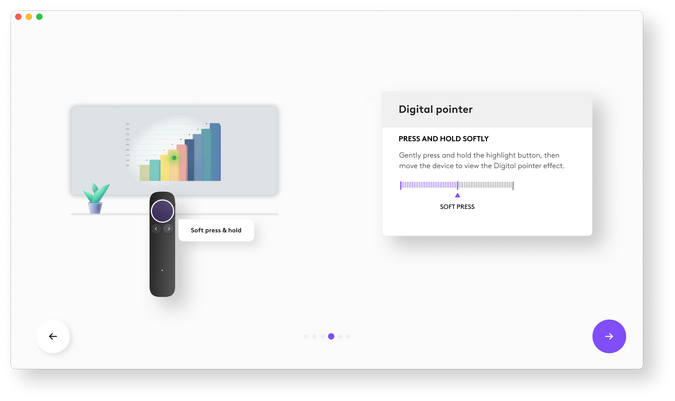
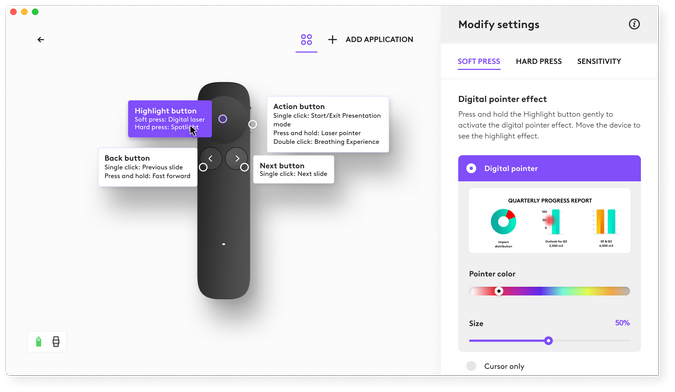
부드럽게 누르기
가볍게 누르면 기본 포인팅 효과인 디지털 레이저 또는 마우스 커서가 활성화됩니다. 이 기능을 사용하여 포인터를 위치시키거나, 링크를 클릭하거나, 비디오를 재생하세요.
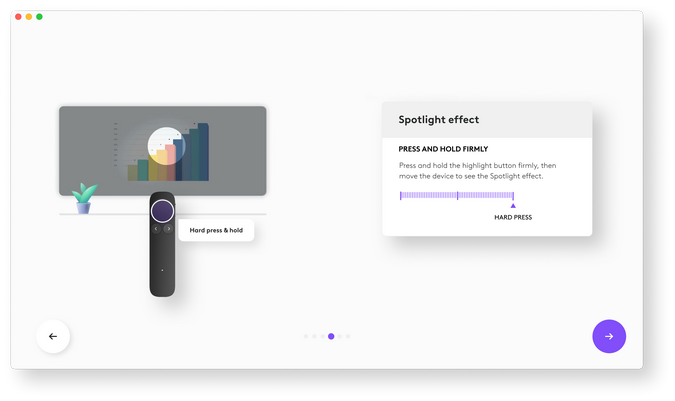
꾹 누르기
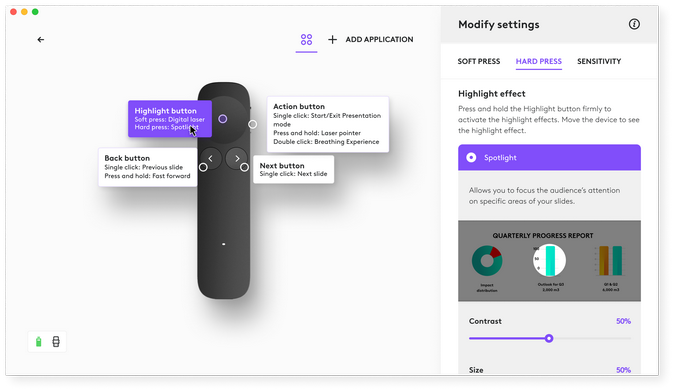
뚜렷한 햅틱 진동을 느낄 때까지 더 세게 누르면 고급 포인터 효과가 활성화됩니다. 이 수준의 누르기에 네 가지 효과 중 하나를 할당할 수 있습니다: Spotlight 2(기본값), 돋보기, 사각형 조명 또는 주석.
| 포인터 효과 | 설명 | 도해 |
|---|---|---|
| Spotlight | 원형 영역을 강조하고 나머지를 어둡게 만들어 청중의 주의를 끌어냅니다. | 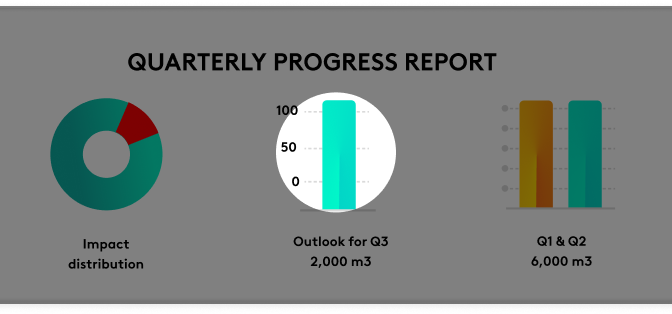 |
| 확대 | 슬라이드의 특정 영역을 확대하여 더 쉽게 볼 수 있도록 합니다. | 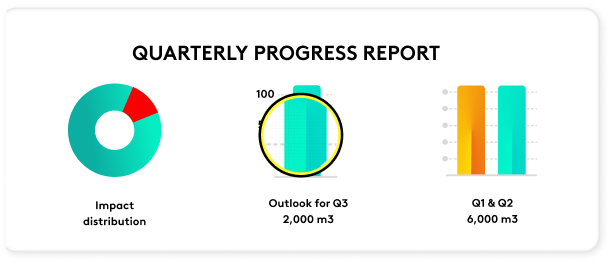 |
| 주석 | 슬라이드에 여러 개의 마킹을 그리거나 추가할 수 있습니다. | 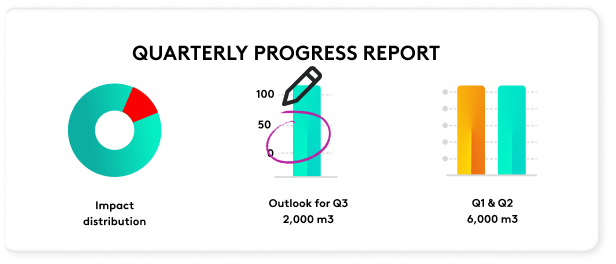 |
| Squarelight | 특정 영역에 집중하고 필요에 따라 크기를 조정할 수 있는 사각형 하이라이트를 생성할 수 있습니다. | 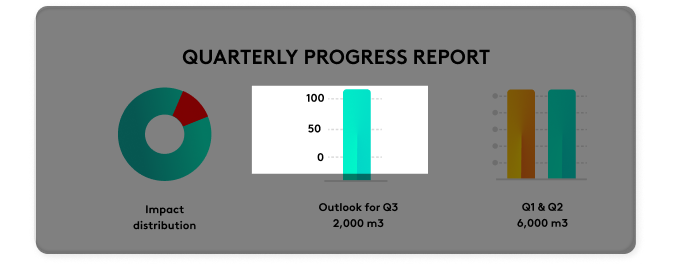 |
커스텀 가능한 민감도
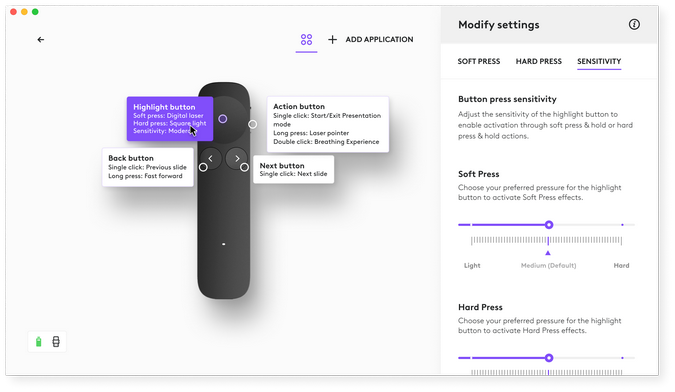
사람마다 압력이 다르게 느껴질 수 있기 때문에, 누르기 수준 간 전환에 필요한 힘을 조절할 수 있습니다. Logi Options+ 앱에서 버튼을 누르는 강도에 맞춰 ‘부드럽게’, ‘중간’ 또는 ‘세게’ 압력 설정 중에서 선택하세요.
커서 컨트롤
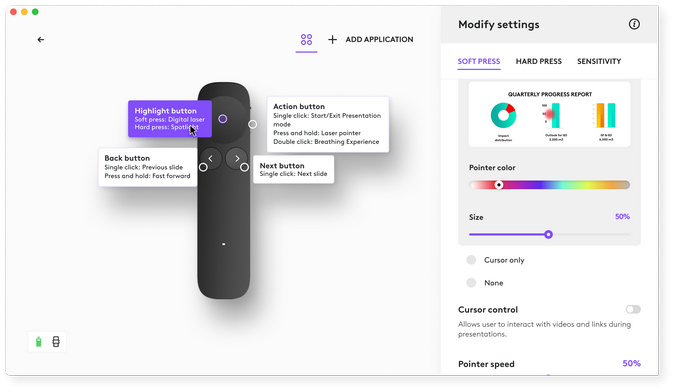
링크나 동영상을 클릭하려면 커서 기능을 제공할 수 있는 커서 컨트롤을 활성화해야 합니다. 클릭할 수 있도록 포인터 효과의 중앙에 커서가 표시됩니다.
효과 고정
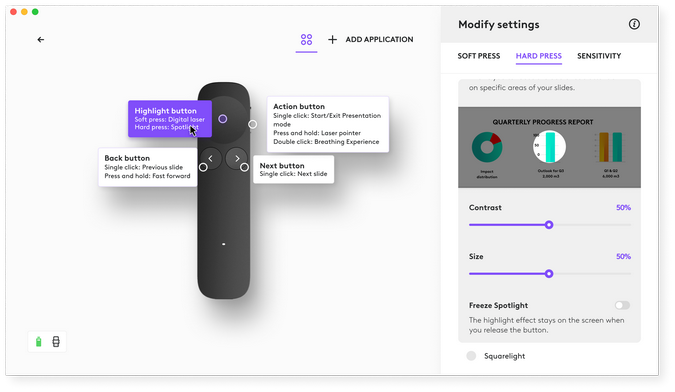
이 기능을 사용하면 Spotlight 2로 계속 가리킬 필요 없이 슬라이드의 특정 부분에 초점을 맞출 수 있습니다. 하이라이트를 원하는 위치로 이동하고 버튼을 놓기만 하면 하이라이트가 그곳에 남아 있으며, 버튼을 다시 누를 때까지 유지됩니다.
중요 고지: Logitech은 펌웨어 업데이트 도구를 더 이상 지원하거나 유지보수하지 않습니다. 지원되는 Logitech 장치 에는 Logi Options+ 사용을 적극 권장합니다. 전환 과정에서 도움이 필요하시면 언제든지 도와드리겠습니다.
중요 고지: Logitech은 Logitech Preference Manager를 더 이상 지원하거나 유지보수하지 않습니다. 지원되는 Logitech 장치에는 Logi Options+ 사용을 적극 권장합니다. 전환 과정에서 도움이 필요하시면 언제든지 도와드리겠습니다.
중요 고지: Logitech은 Logitech Control Center를 더이상 지원하거나 유지보수하지 않습니다. 지원되는 Logitech 장치에는 Logi Options+ 사용을 적극 권장합니다. 전환 과정에서 도움이 필요하시면 언제든지 도와드리겠습니다.
중요 고지: Logitech은 Logitech Connection Utility를 더이상 지원하거나 유지보수하지 않습니다. 지원되는 Logitech 장치에는 Logi Options+ 사용을 적극 권장합니다. 전환 과정에서 도움이 필요하시면 언제든지 도와드리겠습니다.
중요 고지: Unifying 소프트웨어는 더 이상 Logitech에서 지원하거나 유지보수하지 않습니다. 지원되는 Logitech 장치에는 Logi Options+를 사용하는 것을 적극 권장합니다. 전환 과정에서 도움이 필요하시면 언제든지 도와드리겠습니다.
중요 고지: Logitech은 SetPoint 소프트웨어를 더 이상 지원하지 않습니다. 지원되는 Logitech 장치에는 Logi Options+ 사용을 적극 권장합니다. 전환 과정에서 도움이 필요하시면 언제든지 도와드리겠습니다.
FAQ(자주 묻는 질문)
이 섹션에 사용할 수있는 제품이 없습니다
이 제품에 대한 다운로드가 없습니다.
이 버전에 대한 다운로드가 없습니다.
Compatible Product
