스캔 기능은 G512 X의 아날로그 스위치를 발견하고 활성화하는 데 사용됩니다.
- 스캔 기능을 활성화하면 키와 라이트 바에서 애니메이션이 표시됩니다.
- 애니메이션이 끝나면 G512 X는 아날로그 스위치가 삽입된 위치를 색상 코드로 3초 동안 표시합니다.
- 3초 후에는 선택한 조명 효과로 다시 전환됩니다.
- 스위치를 교체할 때마다 G512 X가 스위치 구성을 인식하도록 스캔 기능을 사용해야 합니다.
- 스위치 설정이 G HUB에서 예상대로 반영되지 않으면 키보드를 다시 스캔하세요.
스위치를 교체한 후 G512 X를 스캔하는 방법은 세 가지가 있습니다:
-
스위치를 교체할 때 키보드를 컴퓨터에서 분리했다가 다시 연결하면 G512 X가 자동으로 스캔합니다.
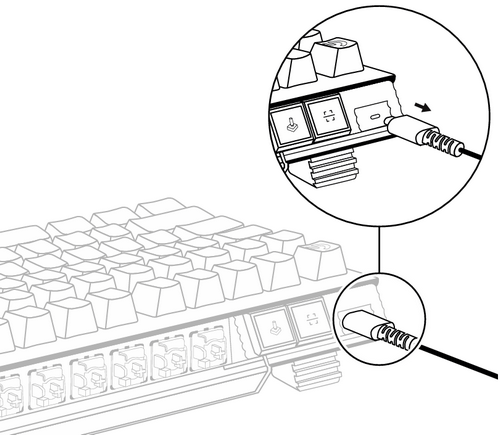
-
또는 키보드의 Type-C 포트 근처에 있는 스캔 버튼을 사용하여 스캔을 시작할 수 있습니다(아래 표시).
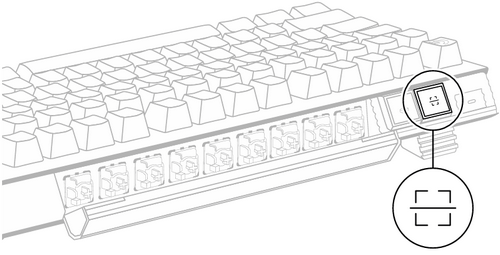
-
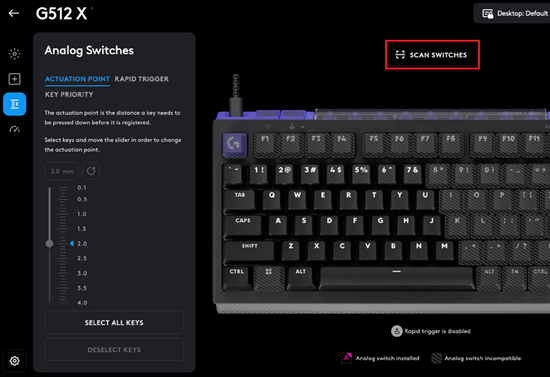
G HUB에서 아래와 같이 아날로그 스위치 메뉴의 오른쪽 패널에서 스위치 스캔을 클릭합니다.
중요 고지: Logitech은 펌웨어 업데이트 도구를 더 이상 지원하거나 유지보수하지 않습니다. 지원되는 Logitech 장치 에는 Logi Options+ 사용을 적극 권장합니다. 전환 과정에서 도움이 필요하시면 언제든지 도와드리겠습니다.
중요 고지: Logitech은 Logitech Preference Manager를 더 이상 지원하거나 유지보수하지 않습니다. 지원되는 Logitech 장치에는 Logi Options+ 사용을 적극 권장합니다. 전환 과정에서 도움이 필요하시면 언제든지 도와드리겠습니다.
중요 고지: Logitech은 Logitech Control Center를 더이상 지원하거나 유지보수하지 않습니다. 지원되는 Logitech 장치에는 Logi Options+ 사용을 적극 권장합니다. 전환 과정에서 도움이 필요하시면 언제든지 도와드리겠습니다.
중요 고지: Logitech은 Logitech Connection Utility를 더이상 지원하거나 유지보수하지 않습니다. 지원되는 Logitech 장치에는 Logi Options+ 사용을 적극 권장합니다. 전환 과정에서 도움이 필요하시면 언제든지 도와드리겠습니다.
중요 고지: Unifying 소프트웨어는 더 이상 Logitech에서 지원하거나 유지보수하지 않습니다. 지원되는 Logitech 장치에는 Logi Options+를 사용하는 것을 적극 권장합니다. 전환 과정에서 도움이 필요하시면 언제든지 도와드리겠습니다.
중요 고지: Logitech은 SetPoint 소프트웨어를 더 이상 지원하지 않습니다. 지원되는 Logitech 장치에는 Logi Options+ 사용을 적극 권장합니다. 전환 과정에서 도움이 필요하시면 언제든지 도와드리겠습니다.
FAQ(자주 묻는 질문)
이 섹션에 사용할 수있는 제품이 없습니다
이 제품에 대한 다운로드가 없습니다.
이 버전에 대한 다운로드가 없습니다.
Compatible Product
