Windows 및 macOS의 경우, Windows 또는 macOS용 Logi Options+ 앱을 사용하여 Logi Bolt 수신기에 장치를 페어링할 수 있습니다. 이 페어링 과정을 진행하려면 Logi Options+를 다운로드하고 설치해야 합니다.
-
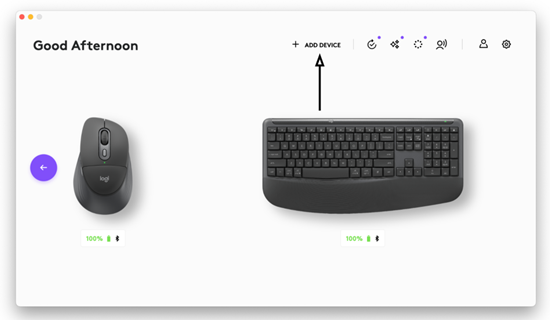
설치가 완료되면 Logi Options+를 열고 장치 추가를 클릭합니다(아래 그림 참조).
-
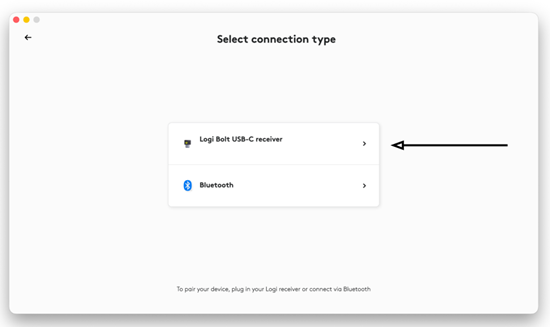
Logi Bolt 수신기를 컴퓨터에 연결하고 연결 유형 선택 창에서 Logi Bolt USB-C 수신기를 클릭합니다.
- 마우스에서, 연결할 채널의 LED가 켜질 때까지 마우스 하단의 연결 버튼을 짧게 누릅니다. LED가 빠르게 깜박이기 시작할 때까지 연결 버튼을 길게 눌러 해당 채널을 페어링 모드로 전환합니다.
- 키보드에서, 수신기를 할당할 Easy-Switch 채널 키를 짧게 누릅니다. 해당 키의 LED가 켜지는 것을 볼 수 있습니다. 페어링 모드로 전환하려면 LED가 빠르게 깜박일 때까지 같은 키를 길게 누릅니다.
-
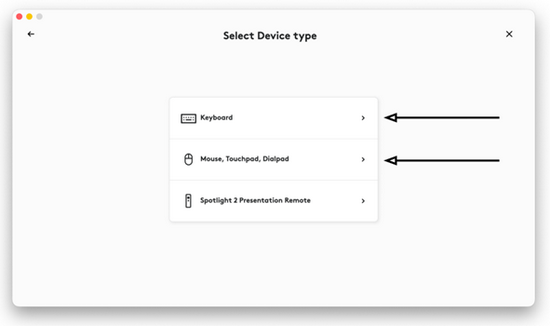
장치 유형 선택 창에서 수신기에 페어링할 주변 장치에 따라 카테고리를 선택합니다.
-
주변 장치를 선택합니다. 이렇게 하면 마우스에서 일련의 버튼을 차례로 누르거나 키보드로 비밀번호를 입력하여 장치를 확인하라는 메시지가 표시됩니다.
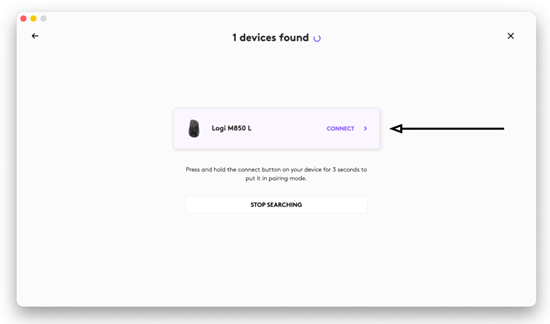
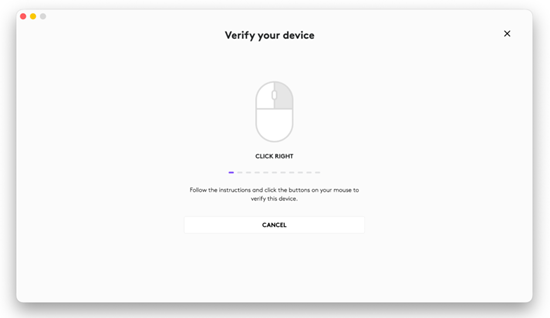
- 작업이 완료되면 마우스나 키보드를 사용할 준비가 됩니다.
참고 ChromeOS의 경우, Logi Web Connect 도구를 사용하여 새로운 Logi Bolt 수신기를 페어링할 수 있습니다. 이 과정은 Logi Options+ 앱과 유사하며, 주변 장치를 Chrome 컴퓨터에 연결합니다.
중요 고지: Logitech은 펌웨어 업데이트 도구를 더 이상 지원하거나 유지보수하지 않습니다. 지원되는 Logitech 장치 에는 Logi Options+ 사용을 적극 권장합니다. 전환 과정에서 도움이 필요하시면 언제든지 도와드리겠습니다.
중요 고지: Logitech은 Logitech Preference Manager를 더 이상 지원하거나 유지보수하지 않습니다. 지원되는 Logitech 장치에는 Logi Options+ 사용을 적극 권장합니다. 전환 과정에서 도움이 필요하시면 언제든지 도와드리겠습니다.
중요 고지: Logitech은 Logitech Control Center를 더이상 지원하거나 유지보수하지 않습니다. 지원되는 Logitech 장치에는 Logi Options+ 사용을 적극 권장합니다. 전환 과정에서 도움이 필요하시면 언제든지 도와드리겠습니다.
중요 고지: Logitech은 Logitech Connection Utility를 더이상 지원하거나 유지보수하지 않습니다. 지원되는 Logitech 장치에는 Logi Options+ 사용을 적극 권장합니다. 전환 과정에서 도움이 필요하시면 언제든지 도와드리겠습니다.
중요 고지: Unifying 소프트웨어는 더 이상 Logitech에서 지원하거나 유지보수하지 않습니다. 지원되는 Logitech 장치에는 Logi Options+를 사용하는 것을 적극 권장합니다. 전환 과정에서 도움이 필요하시면 언제든지 도와드리겠습니다.
중요 고지: Logitech은 SetPoint 소프트웨어를 더 이상 지원하지 않습니다. 지원되는 Logitech 장치에는 Logi Options+ 사용을 적극 권장합니다. 전환 과정에서 도움이 필요하시면 언제든지 도와드리겠습니다.
FAQ(자주 묻는 질문)
이 섹션에 사용할 수있는 제품이 없습니다
이 제품에 대한 다운로드가 없습니다.
이 버전에 대한 다운로드가 없습니다.
Compatible Product
