래피드 트리거를 사용하면 키가 올라가기 시작하는 즉시 해제되어 더 빠르게 반응할 수 있습니다. 이 값은 키 입력이 해제되기까지 키를 얼마나 들어 올려야 하는지를 결정합니다. 값이 작을수록 키 입력이 더 빨리 해제되고, 값이 클수록 키 입력이 해제되기 전에 키를 더 많이 들어 올려야 합니다.
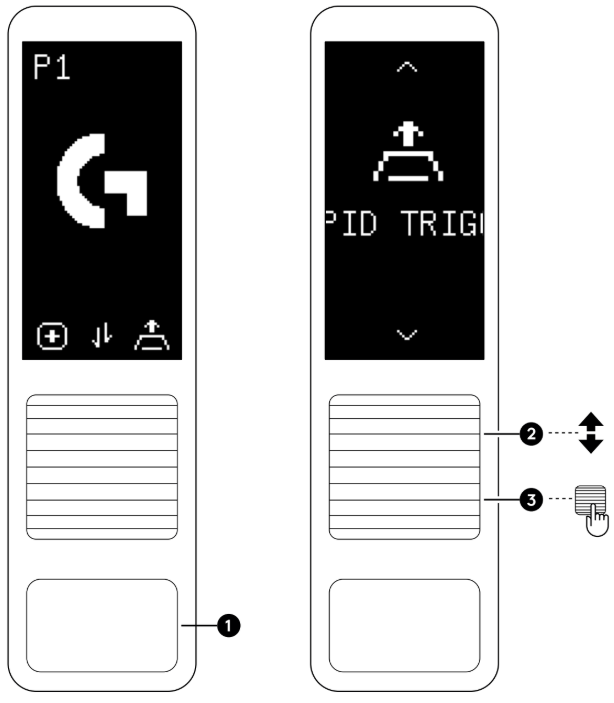
- 메뉴 버튼을 클릭하여 메뉴를 엽니다.
- 스크롤하여 ‘래피드 트리거’로 이동합니다.
- 내비게이션 롤러를 클릭하여 래피드 트리거 구성 메뉴로 들어갑니다.
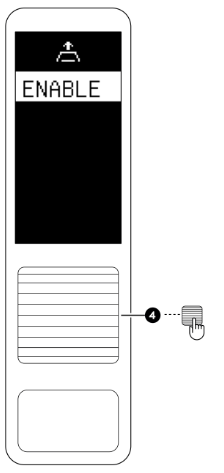
- 내비게이션 롤러를 클릭하여 래피드 트리거를 활성화합니다.
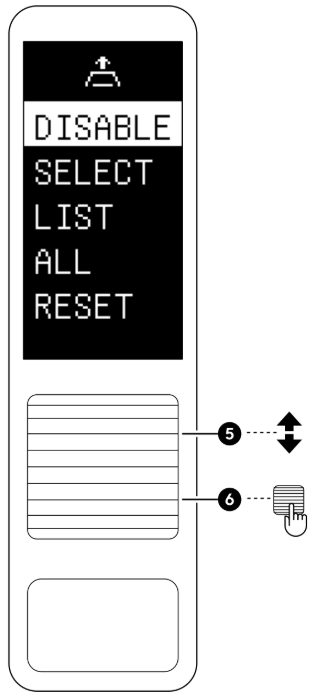
참고: 래피드 트리거가 이미 활성화되어 있으면 이 화면을 건너뜁니다. - 래피드 트기거를 구성하려면 내비게이션 롤러를 스크롤하여 원하는 키 선택 옵션으로 이동합니다.
- 선택: 래피드 트리거 커스터마이징을 위한 특정 키를 선택합니다. 내비게이션 롤러를 길게 누르면 기존 그룹을 삭제할 수 있습니다.
- 목록: 목록에 있는 각 키에 래피드 트리거를 개별적으로 구성합니다.
- 모두: 모든 키에 래피드 트리거 구성을 동시에 적용합니다.
- 내비게이션 롤러를 클릭하여 래피드 트리거 구성 메뉴로 들어가거나 원하는 키를 직접 선택합니다.
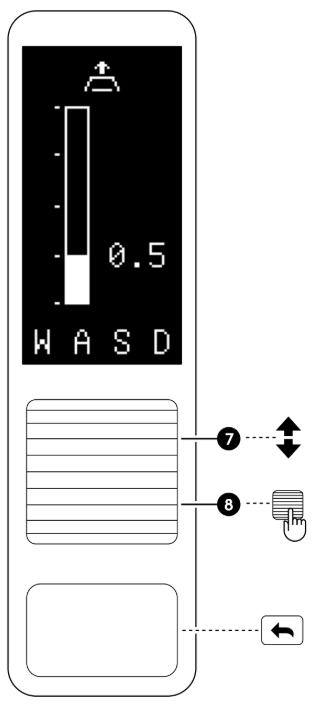
참고: 이 메뉴에서 현재 적용된 래피드 트리거 구성을 재설정하거나 래피드 트리거를 비활성화할 수도 있습니다. - 내비게이션 롤러를 스크롤하여 래피드 트리거 감도를 조정합니다.
- 내비게이션 롤러를 클릭하여 변경 사항을 적용합니다.
참고: 변경 사항을 취소하고 이전 메뉴로 돌아가려면 메뉴 버튼을 클릭합니다.
중요 고지: Logitech은 펌웨어 업데이트 도구를 더 이상 지원하거나 유지보수하지 않습니다. 지원되는 Logitech 장치 에는 Logi Options+ 사용을 적극 권장합니다. 전환 과정에서 도움이 필요하시면 언제든지 도와드리겠습니다.
중요 고지: Logitech은 Logitech Preference Manager를 더 이상 지원하거나 유지보수하지 않습니다. 지원되는 Logitech 장치에는 Logi Options+ 사용을 적극 권장합니다. 전환 과정에서 도움이 필요하시면 언제든지 도와드리겠습니다.
중요 고지: Logitech은 Logitech Control Center를 더이상 지원하거나 유지보수하지 않습니다. 지원되는 Logitech 장치에는 Logi Options+ 사용을 적극 권장합니다. 전환 과정에서 도움이 필요하시면 언제든지 도와드리겠습니다.
중요 고지: Logitech은 Logitech Connection Utility를 더이상 지원하거나 유지보수하지 않습니다. 지원되는 Logitech 장치에는 Logi Options+ 사용을 적극 권장합니다. 전환 과정에서 도움이 필요하시면 언제든지 도와드리겠습니다.
중요 고지: Unifying 소프트웨어는 더 이상 Logitech에서 지원하거나 유지보수하지 않습니다. 지원되는 Logitech 장치에는 Logi Options+를 사용하는 것을 적극 권장합니다. 전환 과정에서 도움이 필요하시면 언제든지 도와드리겠습니다.
중요 고지: Logitech은 SetPoint 소프트웨어를 더 이상 지원하지 않습니다. 지원되는 Logitech 장치에는 Logi Options+ 사용을 적극 권장합니다. 전환 과정에서 도움이 필요하시면 언제든지 도와드리겠습니다.
FAQ(자주 묻는 질문)
이 섹션에 사용할 수있는 제품이 없습니다
이 제품에 대한 다운로드가 없습니다.
이 버전에 대한 다운로드가 없습니다.
Compatible Product
