Swift Pair 팝업은 한 번만 표시됩니다. 연결을 클릭하기 전에 팝업을 놓쳤거나 닫은 경우에도 장치를 수동으로 페어링할 수 있습니다.
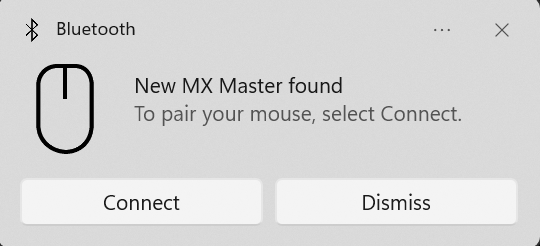
다음 방법 중 하나를 사용하십시오.
방법 1: Bluetooth 메뉴에서 장치 추가(권장)
- 장치가 켜져 있고 상태 LED가 빠르게 깜박이는지 확인합니다.
- PC에서 설정 > Bluetooth 및 장치로 이동합니다.
- 장치 추가를 선택한 다음, Bluetooth를 선택합니다.
- 목록에서 Logitech 장치를 선택하고 연결됨이 표시될 때까지 기다립니다.
방법 2: Bluetooth를 껐다가 켜기
- 설정 > Bluetooth 및 장치로 이동하여 Bluetooth를 끕니다.
- 몇 초간 기다린 후 다시 켭니다.
- 장치를 껐다가 다시 켜거나, LED가 빠르게 깜박일 때까지 연결 버튼을 길게 누릅니다.
- Swift Pair 알림이 표시됩니다. 연결을 클릭합니다.
중요 고지: Logitech은 펌웨어 업데이트 도구를 더 이상 지원하거나 유지보수하지 않습니다. 지원되는 Logitech 장치 에는 Logi Options+ 사용을 적극 권장합니다. 전환 과정에서 도움이 필요하시면 언제든지 도와드리겠습니다.
중요 고지: Logitech은 Logitech Preference Manager를 더 이상 지원하거나 유지보수하지 않습니다. 지원되는 Logitech 장치에는 Logi Options+ 사용을 적극 권장합니다. 전환 과정에서 도움이 필요하시면 언제든지 도와드리겠습니다.
중요 고지: Logitech은 Logitech Control Center를 더이상 지원하거나 유지보수하지 않습니다. 지원되는 Logitech 장치에는 Logi Options+ 사용을 적극 권장합니다. 전환 과정에서 도움이 필요하시면 언제든지 도와드리겠습니다.
중요 고지: Logitech은 Logitech Connection Utility를 더이상 지원하거나 유지보수하지 않습니다. 지원되는 Logitech 장치에는 Logi Options+ 사용을 적극 권장합니다. 전환 과정에서 도움이 필요하시면 언제든지 도와드리겠습니다.
중요 고지: Unifying 소프트웨어는 더 이상 Logitech에서 지원하거나 유지보수하지 않습니다. 지원되는 Logitech 장치에는 Logi Options+를 사용하는 것을 적극 권장합니다. 전환 과정에서 도움이 필요하시면 언제든지 도와드리겠습니다.
중요 고지: Logitech은 SetPoint 소프트웨어를 더 이상 지원하지 않습니다. 지원되는 Logitech 장치에는 Logi Options+ 사용을 적극 권장합니다. 전환 과정에서 도움이 필요하시면 언제든지 도와드리겠습니다.
FAQ(자주 묻는 질문)
이 섹션에 사용할 수있는 제품이 없습니다
이 제품에 대한 다운로드가 없습니다.
이 버전에 대한 다운로드가 없습니다.
Compatible Product
