이 문서에서는 Windows, macOS 또는 ChromeOS에서 Bluetooth 드라이버를 확인하고 업데이트하는 단계별 지침을 제공합니다.
Windows 10 및 Windows 11
Windows에서는 내장 도구를 사용하거나 제조업체의 공식 드라이버를 다운로드하여 현재 드라이버 버전을 직접 확인하고 업데이트할 수 있습니다.
1단계: 현재 Bluetooth 드라이버 확인
- 시작 버튼을 마우스 오른쪽 버튼으로 클릭하거나 Win + X를 누른 다음 장치 관리자를 선택합니다.
-
Bluetooth 옆의 화살표를 클릭하여 목록을 펼칩니다.
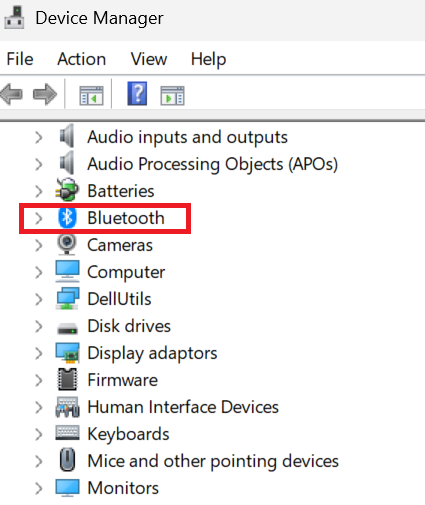
- 기본 Bluetooth 어댑터(예: Intel Wireless Bluetooth, Realtek Bluetooth Adapter)를 마우스 오른쪽 버튼으로 클릭한 다음 속성을 선택합니다. 속성 창이 열립니다.
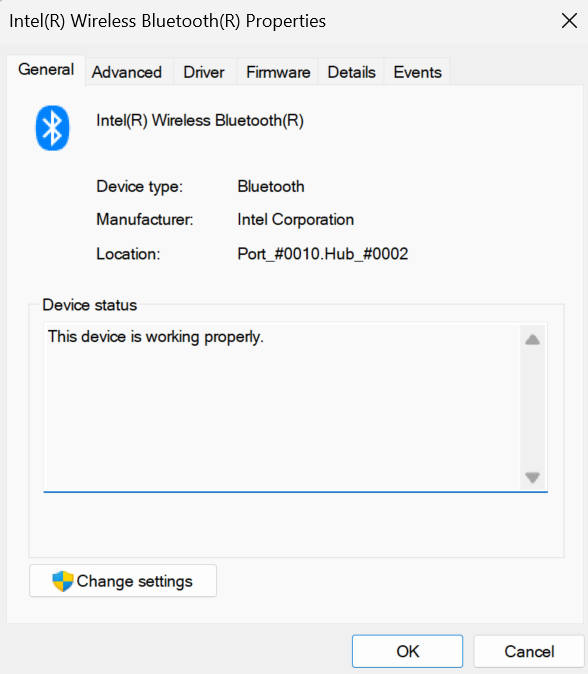
-
드라이버 탭으로 전환하여 드라이버 공급자, 드라이버 날짜 및 드라이버 버전을 확인합니다.
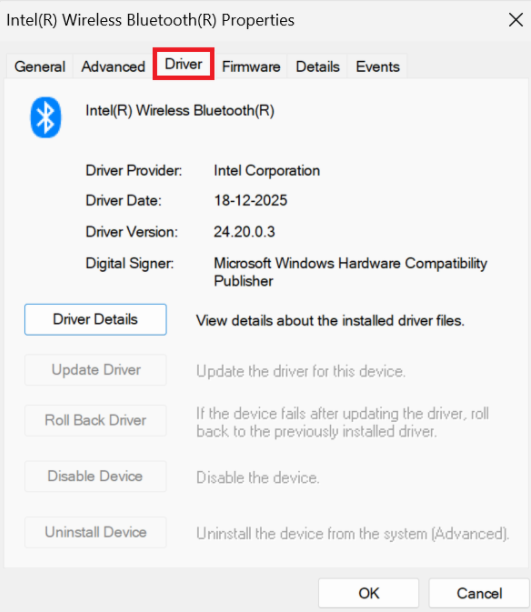
2단계: Bluetooth 드라이버 업데이트
방법 1: Windows Update(권장)
- Win + I를 눌러 설정을 엽니다.
-
Windows Update(Windows 10의 경우 업데이트 및 보안)로 이동합니다.
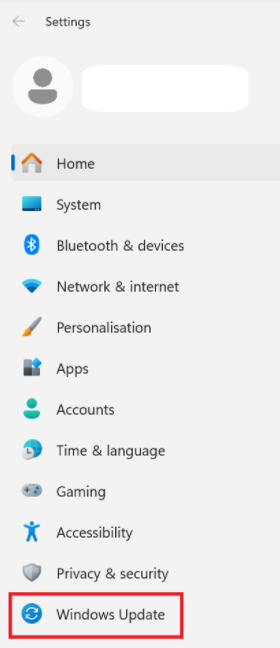
- 업데이트 확인을 클릭합니다.
-
고급 옵션 > 선택적 업데이트를 선택합니다.
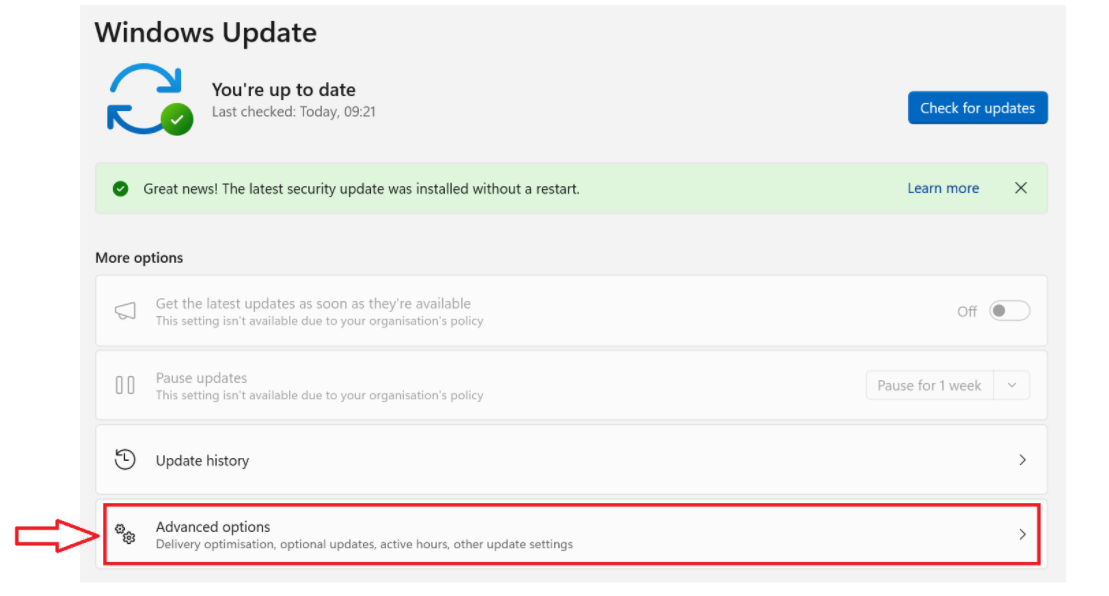
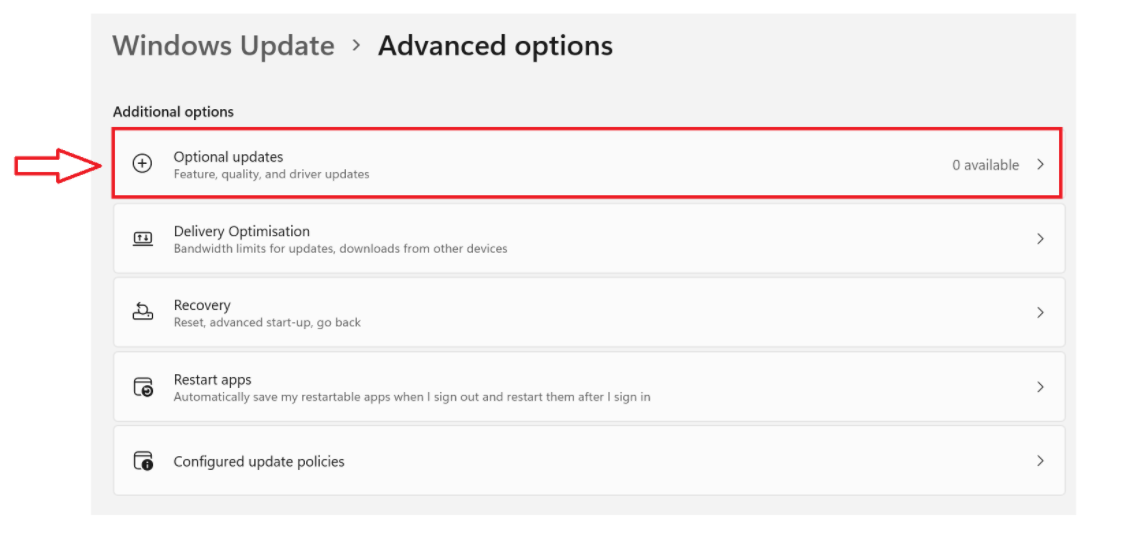
- 드라이버 업데이트를 펼치고 사용 가능한 Bluetooth 드라이버를 확인한 다음 다운로드 및 설치를 클릭합니다.
방법 2: 장치 관리자
- 장치 관리자를 열고 Bluetooth를 펼친 다음 어댑터를 마우스 오른쪽 버튼으로 클릭하고 드라이버 업데이트를 선택합니다.
- 드라이버 자동 검색을 선택합니다.
- 최신 드라이버가 발견되면 화면의 안내를 따릅니다.
방법 3: 제조업체 직접 다운로드
- Intel: Intel Driver & Support Assistant(DSA)를 사용하거나 Intel 다운로드 센터에서 직접 다운로드합니다.
- Dell / HP / Lenovo / ASUS: 장치 제조업체의 지원 페이지를 방문하여 일련번호를 입력하고 최신 Bluetooth 드라이버 패키지(.exe 또는 .msi)를 다운로드합니다.
- 설치 프로그램을 실행하고 PC를 다시 시작하여 설치를 완료합니다.
macOS
중요: Apple은 하드웨어 드라이버를 macOS 업데이트에 통합합니다. Mac 장치에서는 개별 드라이버 설치가 지원되지 않습니다.
1단계: Bluetooth 하드웨어 정보 확인
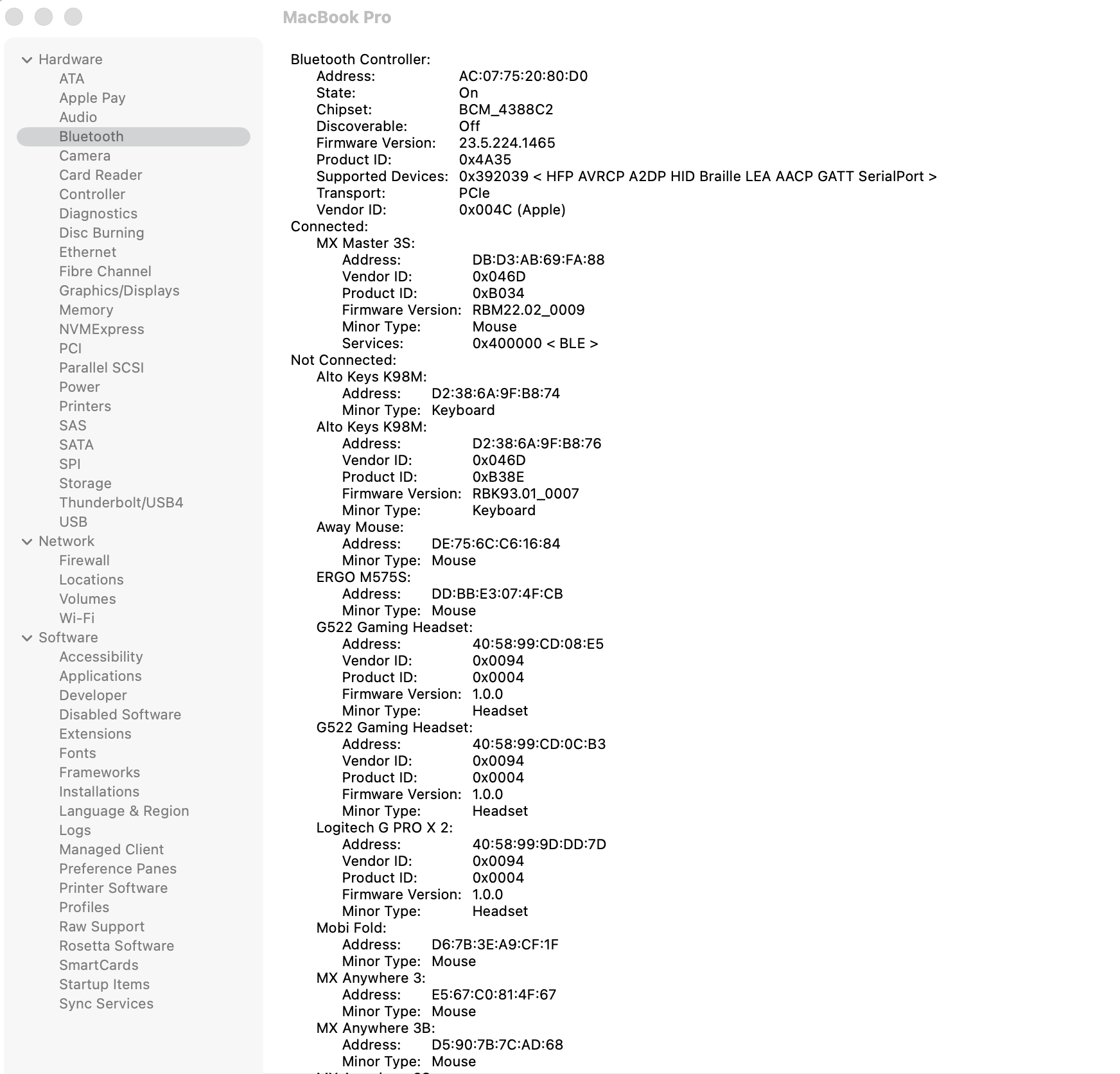
- Option(⌥) 키를 누른 상태에서 왼쪽 상단의 Apple 메뉴 를 클릭합니다.
- 시스템 정보를 선택합니다.
- 왼쪽 사이드바의 하드웨어에서 Bluetooth를 클릭합니다.
- Bluetooth 칩셋 세부 정보 및 펌웨어 버전을 검토합니다.
2단계: Bluetooth 드라이버 및 펌웨어 업데이트
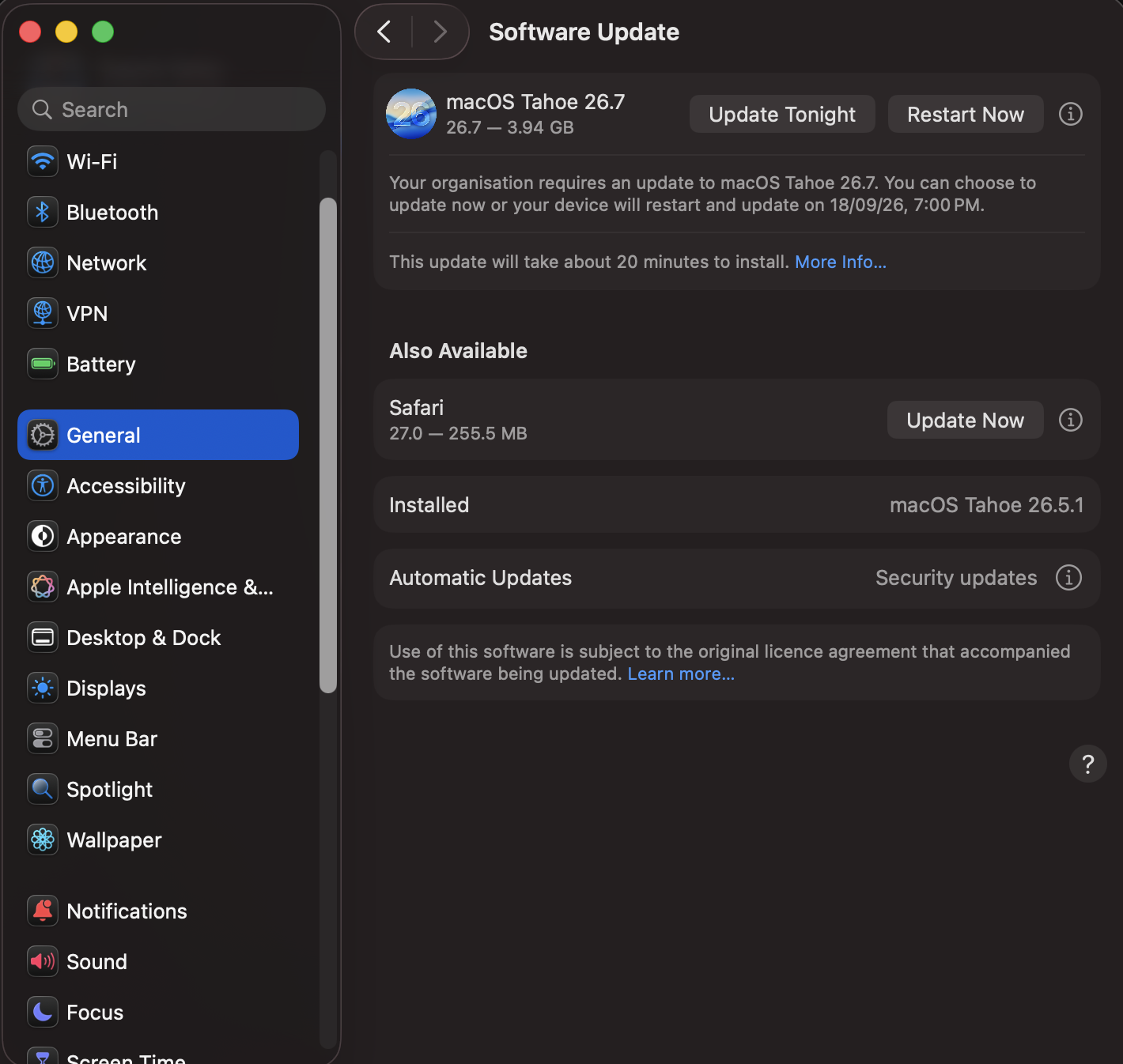
- 왼쪽 상단의 Apple 메뉴를 클릭하고 시스템 설정(또는 시스템 환경설정)을 선택합니다.
- 왼쪽 사이드바에서 일반을 클릭한 다음 소프트웨어 업데이트를 선택합니다.
- 업데이트가 있는 경우, 지금 업데이트 또는 지금 업그레이드를 클릭합니다.
- 시스템 전체 업데이트를 적용하려면 Mac을 다시 시작합니다.
ChromeOS
중요: ChromeOS는 커널 수준에서 하드웨어 드라이버를 처리합니다. 업데이트는 표준 시스템 업데이트를 통해 제공됩니다.
1단계: ChromeOS 버전 확인
- 화면 오른쪽 하단의 시간 표시기를 클릭합니다.
- 설정(톱니바퀴 아이콘)을 클릭합니다.
- 왼쪽 메뉴에서 ChromeOS 정보를 선택합니다.
- 표시된 현재 버전 번호를 확인합니다.
2단계: ChromeOS 드라이버 업데이트
- ChromeOS 정보 메뉴에서 업데이트 확인을 클릭합니다.
- 업데이트가 있는 경우, Chromebook에서 자동으로 다운로드합니다.
- 업데이트를 적용하려면 다시 시작을 클릭합니다.
중요 고지: Logitech은 펌웨어 업데이트 도구를 더 이상 지원하거나 유지보수하지 않습니다. 지원되는 Logitech 장치 에는 Logi Options+ 사용을 적극 권장합니다. 전환 과정에서 도움이 필요하시면 언제든지 도와드리겠습니다.
중요 고지: Logitech은 Logitech Preference Manager를 더 이상 지원하거나 유지보수하지 않습니다. 지원되는 Logitech 장치에는 Logi Options+ 사용을 적극 권장합니다. 전환 과정에서 도움이 필요하시면 언제든지 도와드리겠습니다.
중요 고지: Logitech은 Logitech Control Center를 더이상 지원하거나 유지보수하지 않습니다. 지원되는 Logitech 장치에는 Logi Options+ 사용을 적극 권장합니다. 전환 과정에서 도움이 필요하시면 언제든지 도와드리겠습니다.
중요 고지: Logitech은 Logitech Connection Utility를 더이상 지원하거나 유지보수하지 않습니다. 지원되는 Logitech 장치에는 Logi Options+ 사용을 적극 권장합니다. 전환 과정에서 도움이 필요하시면 언제든지 도와드리겠습니다.
중요 고지: Unifying 소프트웨어는 더 이상 Logitech에서 지원하거나 유지보수하지 않습니다. 지원되는 Logitech 장치에는 Logi Options+를 사용하는 것을 적극 권장합니다. 전환 과정에서 도움이 필요하시면 언제든지 도와드리겠습니다.
중요 고지: Logitech은 SetPoint 소프트웨어를 더 이상 지원하지 않습니다. 지원되는 Logitech 장치에는 Logi Options+ 사용을 적극 권장합니다. 전환 과정에서 도움이 필요하시면 언제든지 도와드리겠습니다.
FAQ(자주 묻는 질문)
이 섹션에 사용할 수있는 제품이 없습니다
이 제품에 대한 다운로드가 없습니다.
이 버전에 대한 다운로드가 없습니다.
Compatible Product
