Aan de slag met Wave Keys
Je kunt de Wave Keys verbinden met je apparaat via Bluetooth of de Logi Bolt-ontvanger.

Je apparaat verbinden via bluetooth:
- Trek het lipje aan de achterkant van het toetsenbord naar buiten. Het toetsenbord wordt automatisch ingeschakeld.
- Open de Bluetooth-instellingen op je apparaat en selecteer Wave Keys in de lijst.
- Download de Logi Options+ app om de ervaring van je nieuwe toetsenbord te verbeteren.
Je apparaat verbinden via Logi Bolt:
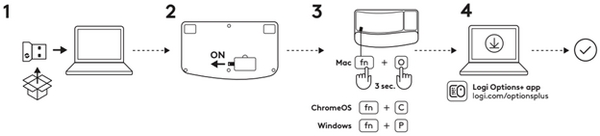
- Haal de Logi Bolt-ontvanger uit de verpakking en sluit deze aan op je apparaat.
Je vindt de ontvanger aan de zijkant van de verpakking. - Trek het lipje aan de achterkant van het toetsenbord naar buiten. Het toetsenbord wordt automatisch ingeschakeld.
- Zo activeer je de indeling voor je specifieke besturingssysteem:
- Als je een Mac gebruiker, druk je op de FN + Uit ingedrukt om de Mac-indeling en ondersteuning voor het toetsenbord te activeren.
- Als je een Chrome gebruiker, druk je op de FN + C ingedrukt om de Chrome-indeling en ondersteuning voor het toetsenbord te activeren.
- Als je een Windows gebruiker, druk je op de FN + P ingedrukt om de Windows-indeling en ondersteuning voor het toetsenbord te activeren.
- Download de Logi Options+ app om de ervaring van je nieuwe toetsenbord te verbeteren.
Productoverzicht
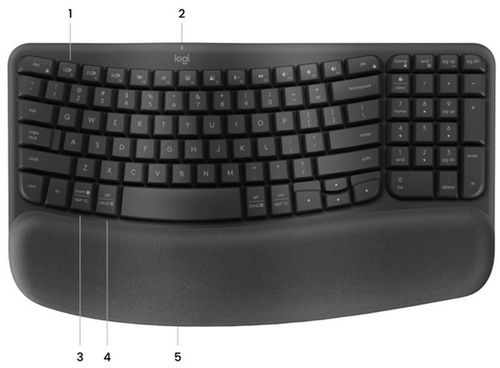
- Easy-Switch-toetsen
- Led voor batterijstatus en AAN/UIT-schakelaar
- Universele indeling
- Indeling voor Mac
- Batterijhouder
Functietoetsen
De volgende toetsfuncties zijn standaard toegewezen. Druk op de toetsen FN + Esc om de mediatoetsen weer te gebruiken als normale functietoetsen.
Om de toetsen aan te passen, download en installeer de Logi Options+ app.

| Functietoets | Beschrijving |
| F4 | Taakweergave |
| F5 | Dicteren 1 |
| F6 | Emoji |
| F7 | Schermopname |
| F8 | Microfoon dempen 2 |
| F9 | Afspelen/pauzeren |
| F10 | Geluid dempen |
| F11 | Volume omlaag |
| F12 | Volume omhoog |
| Home | Home |
| Einde | End |
| Pg Up | Page Up |
| Pg Dn | Page Down |
1 Standaard toegewezen voor Windows; vereist de installatie van de Logi Options+ -app voor macOS.
2 Vereist de Logi Options+ -app voor alle besturingssystemen behalve ChromeOS.
Multi-OS-toetsenbord
Wave Keys is ontworpen om met meerdere besturingssystemen te werken: Windows, macOS, ChromeOS, iOS, iPadOS, Android en Linux.
Voor Windows-, Android- en Linux-gebruikers:
De speciale tekens bevinden zich aan de rechterkant van de toetsen.
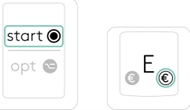
Bovenkant van de toets: Windows-indeling
Onderkant van de toetsen: macOS-indeling
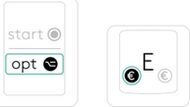
Voor macOS-, iOS- of iPadOS-gebruikers:
De speciale tekens bevinden zich aan de linkerkant van de toetsen.
Informatie over batterij:
Je toetsenbord laat je weten wanneer de batterij bijna leeg is.
- Wanneer de batterij-led rood wordt, is de resterende batterijlevensduur 5% of minder.
De Logi Options+-app installeren
Download de Logi Options+ app om alle functionaliteiten van Wave Keys te ontdekken en sneltoetsen aan te passen aan jouw specifieke behoeften.
De Logi Options+-app is compatibel met Windows en Mac.
Wave Keys aanpassen met de Logi Options+-app
- Download en installeer de Logi Options+-app. Klik hier te downloaden.
- Er verschijnt een installatievenster op je scherm. Klik op Options+ installeren.
-
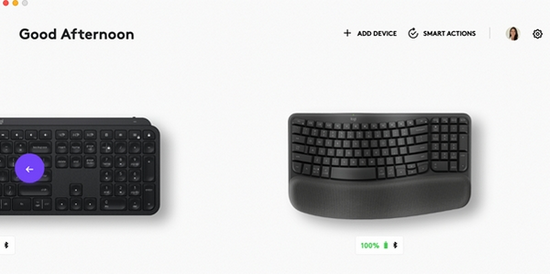
Zodra de Logitech Options+-app is geïnstalleerd, wordt er een venster geopend waarin je een afbeelding van Wave Keys kunt zien. Klik op de afbeelding.
-
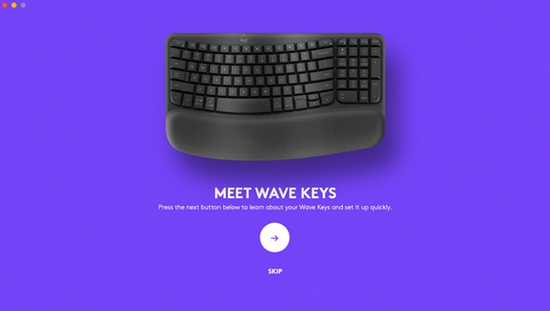
Je wordt meegenomen in een introductieproces waarin je verschillende functies van Wave Keys ziet en hoe je je toetsenbord kunt aanpassen.
-
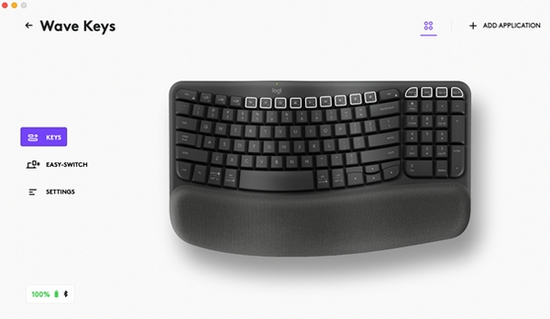
Zodra de kennismaking is voltooid, kun je beginnen met aanpassen. Klik hiervoor op de toets of knop die je wilt aanpassen.
-
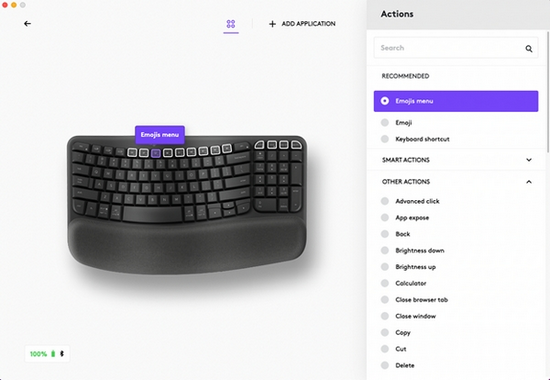
Klik onder Acties aan de rechterkant op de functie die je voor de toets wilt instellen.
Aan de slag met de Lift Vertical-muis
Tijd om het uzelf gemakkelijk te maken!
Bedankt voor uw aankoop van de nieuwe verticale LIFT-muis. Om u een overzicht van het product te geven, hebben we hieronder enkele handige tips en trucs voor u opgesteld. We hopen dat u deze ergonomische muis geweldig zult vinden.
Download Logitech Options+ om het meeste uit uw verticale LIFT-muis te halen.
De muis met het apparaat verbinden
Je kunt je LIFT-muis aan je apparaat koppelen via een Bluetooth Low Energy-verbinding of via onze nieuwe Logi Bolt-ontvanger. (Logi Bolt is een geavanceerd draadloos protocol, ontworpen om te voldoen aan de stijgende beveiligingsverwachtingen van ondernemingen. Lees er hier meer over.)
 Verbinden via Bluetooth
- Zorg ervoor dat het batterijlipje is verwijderd en dat uw LIFT is ingeschakeld.
- Druk op de Easy-Switch-knop om het kanaal te selecteren waarmee u de muis wilt koppelen. (Zorg ervoor dat de led snel knippert. Als dit niet het geval is, houd dan de knop 3 seconden ingedrukt.)
- Open de Bluetooth-instelling op uw computer:
- Op MacOS: Open Systeemvoorkeuren > Bluetooth > voeg LIFT toe.
- Op Windows: Selecteer Start > Instellingen > Apparaten > Bluetooth-apparaat toevoegen > voeg LIFT toe.
- Verbonden.
 Verbinden via de Logi Bolt USB-ontvanger
- Open het batterijklepje en haal de USB-ontvanger eruit.
- Sluit de Logi Bolt-ontvanger aan op een USB-A-poort van uw computer.
- Verwijder het lipje en zorg dat LIFT is ingeschakeld.
- Druk op de Easy-Switch-knop om het kanaal te selecteren waarmee u de muis wilt koppelen.
- Verbonden.
LIFT in één oogopslag
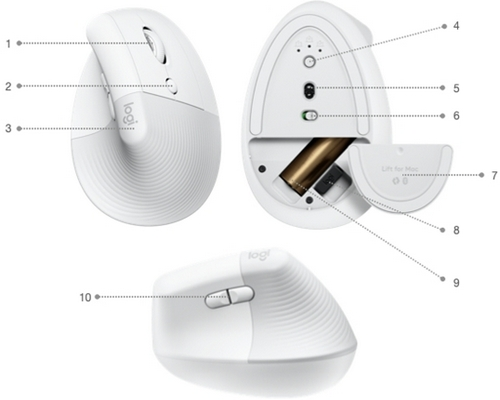
- SmartWheel
- Knop voor cursorsnelheid (past de cursorsnelheid aan)
- Getextureerde rubberen handgreep
- Easy-Switch- en verbindingsknop (koppelen met maximaal drie verschillende apparaten)
- Uiterst nauwkeurige sensor
- Aan/uit-knop
- Magnetisch batterijklepje
- Logi Bolt-ontvanger
- AA-batterij
- Knoppen Volgende/Vorige
FUNCTIEOVERZICHT
 Ergonomische verticale vorm
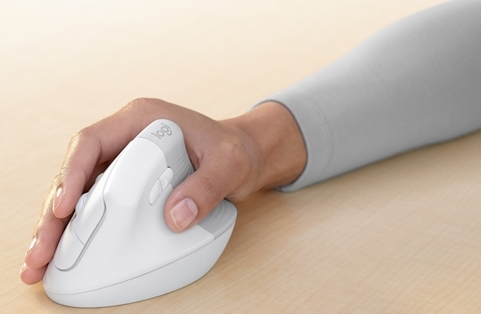
De verticale LIFT-muis is ontworpen om u te helpen beter te werken. Het verticale ontwerp tilt uw hand, pols en onderarm op in een natuurlijkere houding door de unieke verticale hoek van 57 graden.
De getextureerde, rubberen zijkant zorgt voor een zacht, comfortabel gevoel en stevige grip. Houd voor de beste ervaring uw polsen recht en uw hand in een natuurlijke, ontspannen positie tijdens het gebruik.
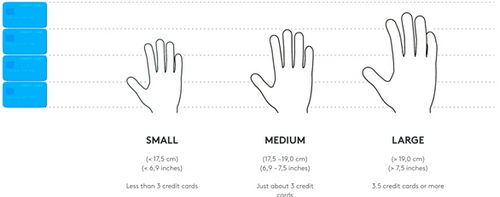
LIFT is speciaal ontworpen voor mensen die op zoek zijn naar een kleine tot middelgrote pasvorm voor hun handen. Als u uw handgrootte niet weet, kunnen we u adviseren. Klik hieronder om uw handgrootte te zien.
Logitech SmartWheel
 |
LIFT biedt scrollen met SmartWheel voor precisie of snelheid, net wat u op dat moment nodig heeft. Met het magnetische wiel kunt u met één vingerbeweging soepel omschakelen tussen twee manieren van scrollen. Regel voor regel scrollen (kliksgewijs): stel regel-voor-regel-precisie in wanneer u op de details wilt focussen. Scrol langzaam en voel elk stapje op het wiel. Ideaal om te lezen of nauwkeurig tussen items en op lijsten te navigeren. Snel scrollen (traagheid): scrol sneller voor minder wrijving bij het draaien. Hiermee kunt u sneller en met minder moeite door lange documenten en webpagina's scrollen. |
Horizontaal scrollen
 |
Met de muis kunt u horizontaal scrollen. Gebruik hiervoor een combinatie van twee knoppen. Houd een van de knoppen aan de zijkant ingedrukt en scrol tegelijkertijd met het wiel. N.B.: In de standaardmodus staat horizontaal scrollen AAN. Deze functie kunt u aanpassen op het tabblad Aanwijzen en scrollen in Logitech-software. Klik hier voor meer gedetailleerde informatie over horizontaal scrollen. |
Knoppen Vorige/Volgende
 |
De knoppen Vorige en Volgende verbeteren de navigatie en vereenvoudigen taken. Met de Logitech-software kunt u andere handige functies aan de knoppen toewijzen, waaronder ongedaan maken/opnieuw uitvoeren, navigeren in het besturingssysteem, volume omhoog/omlaag en meer. |
 Uiterst nauwkeurige sensor en schakelaar voor cursorsnelheid
 |
LIFT beschikt over een geavanceerde, uiterst nauwkeurige sensor met 4000 dpi (aanpasbaar) en een snelle DPI-schakelaar. DPI-schakelaar
U krijgt in Logitech Options een melding op het scherm wanneer u tussen cursorsnelheid 1 en cursorsnelheid 2 schakelt. U kunt de snelheid ook aanpassen aan uw behoeften. Houd de schakelaar voor cursorsnelheid ingedrukt totdat de overlay zichtbaar wordt en beweeg vervolgens de muis naar links of rechts om de snelheid aan te passen. |
 Easy-Switch
U kunt tot drie apparaten verbinden met de LIFT en er naadloos tussen schakelen met één druk op de knop.
De Easy-Switch-knop zit aan de onderkant van de muis.
 Energiebeheer
- LIFT werkt op één AA-batterij.
- Batterijlevensduur: tot 24 maanden
 Logi Options+
LIFT wordt ondersteund door Logi Options+. Logi Options+ Bèta is een next-gen app waarmee u uw compatibele muizen en toetsenborden kunt beheren en aanpassen, zodat ze samen uw doelen ondersteunen. Door de beste functies van Options met een gloednieuwe, gebruiksvriendelijke interface te combineren, transformeert Options+ Bèta uw dagelijkse taken.
Bekijk hier alle mogelijkheden van Logi Options+.
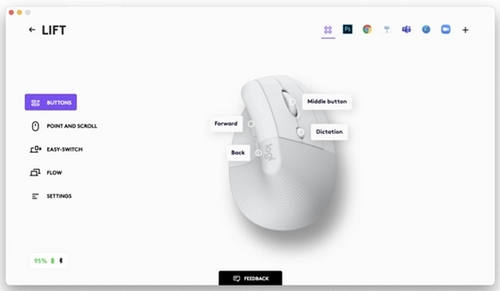
Omschakelen tussen twee computers
U kunt met één enkele muis op meerdere computers werken.
Met Logitech Flow kunt u de muiscursor van de ene naar de andere computer bewegen. U kunt zelfs van de ene naar de andere computer kopiëren en plakken. En als u een compatibel Logitech-toetsenbord hebt, kan het toetsenbord de muis volgen en tegelijkertijd tussen computers omschakelen.
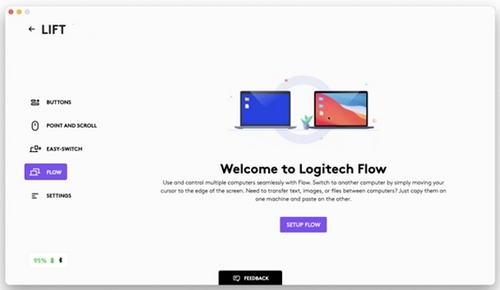
Installeer hiervoor de Logitech-software op beide computers en volg deze instructies.
Belangrijke mededeling: De firmware-updatetool wordt niet meer ondersteund of onderhouden door Logitech. We raden u ten zeerste aan om Logi Options+ te gebruiken voor ondersteunde Logitech-apparaten. We zijn er om u te helpen tijdens deze overgang.
Belangrijke mededeling: De Logitech Preference Manager wordt niet meer ondersteund of onderhouden door Logitech. We raden u ten zeerste aan om Logi Options+ te gebruiken voor ondersteunde Logitech-apparaten. We zijn er om u te helpen tijdens deze overgang.
Belangrijke mededeling: Het Logitech Control Center wordt niet meer ondersteund of onderhouden door Logitech. We raden u ten zeerste aan om Logi Options+ te gebruiken voor ondersteunde Logitech-apparaten. We zijn er om u te helpen tijdens deze overgang.
Belangrijke mededeling: Het Logitech-verbindingshulpprogramma wordt niet meer ondersteund of onderhouden door Logitech. We raden u ten zeerste aan om Logi Options+ te gebruiken voor ondersteunde Logitech-apparaten. We zijn er om u te helpen tijdens deze overgang.
Belangrijke mededeling: De Unifying-software wordt niet meer ondersteund of onderhouden door Logitech. We raden u ten zeerste aan om Logi Options+ te gebruiken voor ondersteunde Logitech-apparaten. We zijn er om u te helpen tijdens deze overgang.
Belangrijke mededeling: De SetPoint-software wordt niet meer ondersteund of onderhouden door Logitech. We raden u ten zeerste aan om Logi Options+ te gebruiken voor ondersteunde Logitech-apparaten. We zijn er om u te helpen tijdens deze overgang.
Veelgestelde vragen
Er zijn geen producten beschikbaar voor deze sectie
Er zijn geen downloads voor dit product
Er zijn geen downloads voor deze versie.
Compatible Product
