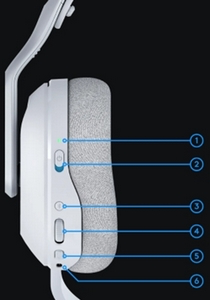
- Statusindicator (led) voor batterij- en verbindingsstatus
- Statusindicator (led) Stroomstatus (AAN/UIT)
- Bluetooth-knop
- Volumewiel
- Schakelaar microfoon dempen en microfoonarm
- USB-C-poort
- PLAYSYNC-knop (rechter oorstuk)
- MIXAMP™ Game/Chat-schakelaar (rechter oorstuk)
Statusindicator (led) voor batterij- en verbindingsstatus
Houd de batterijstatus en de status van de draadloze verbinding bij.
Wanneer de stroom is ingeschakeld, brandt de led vijf seconden lang groen wanneer het batterijvermogen >= 30% is. Als het batterijvermogen 30% of lager is, brandt de led vijf seconden rood. Om de batterijduur te maximaliseren, wordt de headset automatisch uitgeschakeld als er na 30 minuten geen audio is. Schakel het apparaat UIT en dan weer AAN om het gebruik te hervatten. De waarde van de time-out kan in G HUB worden aangepast.
Statusindicator (led) Stroomstatus
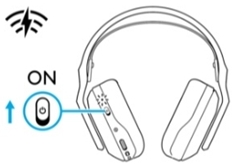
Schuif om AAN/UIT te zetten. De headset staat AAN wanneer de blauwe markering zichtbaar is en staat UIT wanneer de rode markering zichtbaar is.
-
Zet de headset AAN door de aan/uit-schakelaar omhoog te schuiven.
-
De headset staat standaard in de draadloze LIGHTSPEED-modus.
-
De statusindicator is wit om de draadloze USB-modus aan te geven.
Bluetooth-knop
Koppel tot 10 apparaten en laat de A20 X automatisch tussen elk apparaat schakelen.
Druk hierop om tussen de Bluetooth- en LIGHTSPEED-modi te schakelen. De led-indicator brandt vijf seconden continu blauw in Bluetooth-modus, vijf seconden wit in LIGHTSPEED-modus of cyaan in bedrade USB-modus.
Druk kort op de Bluetooth-knop — de led-indicator geeft aan in welke modus de headset staat:
|
Blauw = Bluetooth-modus |
|
|
Wit = Draadloze LIGHTSPEED-modus |
|
|
Cyaan = Bedrade USB-modus |
|
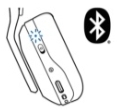
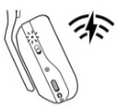
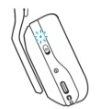
OPMERKING: De headset schakelt alleen over naar de bedrade-USB-modus als deze is aangesloten via een USB-kabel. De draadloze-LIGHTSPEED-modus kan niet worden ingeschakeld of gebruikt terwijl de headset is aangesloten via de USB-kabel.
Volumewiel
Past het volume van de headset aan
- Draai omhoog om het volume van de headset te verhogen
- Draai omlaag om het volume van de headset te verlagen
OPMERKING: Volgens het ontwerp wordt het volume van de A20 X-headset onafhankelijk van het apparaat, zoals een console of pc, geregeld. Het volume van de headset wordt niet gesynchroniseerd met het besturingssysteem van het apparaat. Zorg ervoor dat je beide aanpast en controleer voor gebruik of het volume comfortabel is.
Schakelaar microfoon dempen en microfoonarm
Met de knop wordt de microfoonarm gedempt/geactiveerd. De dempstatus is te zien aan de rode led-indicator op de punt van de microfoonarm. Wanneer de microfoon is gedempt, brandt de indicator en is deze zichtbaar.
Voor een optimale stemopname plaats je het uiteinde van de microfoonarm ongeveer twee vingers van je mondhoek.
Blue VO!CE-functies kunnen met behulp van G HUB-software worden ingeschakeld.
USB-C-poort
Wordt gebruikt voor het opladen of gelijktijdig opladen van de headset.
Als de headset is aangesloten op een pc of console met een USB-kabel, schakelt de headset automatisch over naar de bekabelde USB-audiomodus.
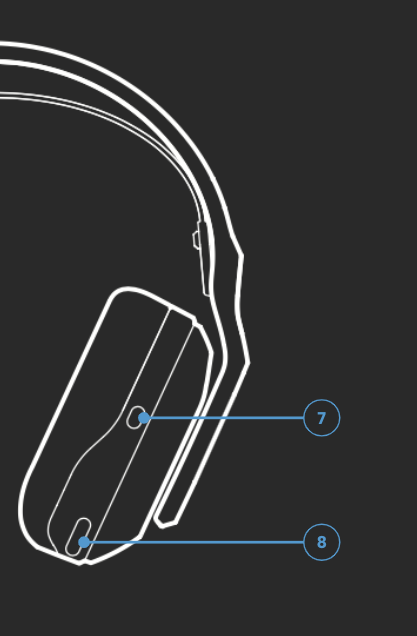
PLAYSYNC-knop (rechter oorstuk)
Druk hierop om tussen de aangesloten console-/pc-ingangen te schakelen.
MIXAMP™ Game/Chat-schakelaar (rechter oorstuk)
Voor nauwkeurige realtime regeling van de game-/chatbalans op Xbox en pc
Belangrijke mededeling: De firmware-updatetool wordt niet meer ondersteund of onderhouden door Logitech. We raden u ten zeerste aan om Logi Options+ te gebruiken voor ondersteunde Logitech-apparaten. We zijn er om u te helpen tijdens deze overgang.
Belangrijke mededeling: De Logitech Preference Manager wordt niet meer ondersteund of onderhouden door Logitech. We raden u ten zeerste aan om Logi Options+ te gebruiken voor ondersteunde Logitech-apparaten. We zijn er om u te helpen tijdens deze overgang.
Belangrijke mededeling: Het Logitech Control Center wordt niet meer ondersteund of onderhouden door Logitech. We raden u ten zeerste aan om Logi Options+ te gebruiken voor ondersteunde Logitech-apparaten. We zijn er om u te helpen tijdens deze overgang.
Belangrijke mededeling: Het Logitech-verbindingshulpprogramma wordt niet meer ondersteund of onderhouden door Logitech. We raden u ten zeerste aan om Logi Options+ te gebruiken voor ondersteunde Logitech-apparaten. We zijn er om u te helpen tijdens deze overgang.
Belangrijke mededeling: De Unifying-software wordt niet meer ondersteund of onderhouden door Logitech. We raden u ten zeerste aan om Logi Options+ te gebruiken voor ondersteunde Logitech-apparaten. We zijn er om u te helpen tijdens deze overgang.
Belangrijke mededeling: De SetPoint-software wordt niet meer ondersteund of onderhouden door Logitech. We raden u ten zeerste aan om Logi Options+ te gebruiken voor ondersteunde Logitech-apparaten. We zijn er om u te helpen tijdens deze overgang.
Veelgestelde vragen
Er zijn geen producten beschikbaar voor deze sectie
Er zijn geen downloads voor dit product
Er zijn geen downloads voor deze versie.
Compatible Product
