N.B. Controleer of u de recentste LGS-versie gebruikt voordat u uw gamingheadset met de pc verbindt. U kunt de nieuwste versie van LGS downloaden via de downloadpagina van uw gamingheadset.
- Standaardindeling voor G-toetsen
- Opdrachttoewijzing van G-toetsen aanpassen
- Opdrachteditor
- Gamespecifieke opdrachten
- Functies van G-toetsen opnieuw instellen
Standaardindeling voor G-toetsen
Hieronder staat de standaardindeling voor de G533-gamingheadset afgebeeld:
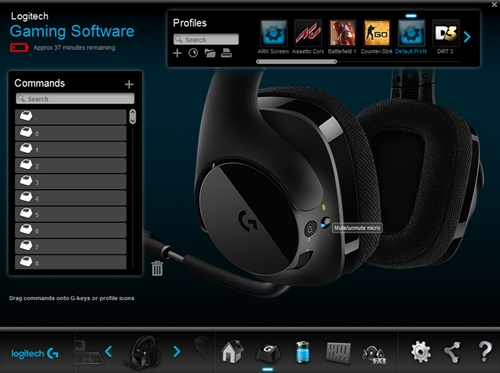
- Zorg dat de gamingheadset met uw computer is verbonden en start vervolgens LGS.
- Ga in het startscherm naar apparaatselectie onder aan het LGS-venster en klik op het pictogram van uw gamingheadset.
- Selecteer het pictogram G-toetsen aanpassen onder aan het venster.
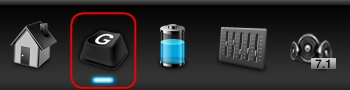
- Selecteer een profiel om de opdrachttoewijzing van G-toetsen aan te passen.
- Voer een van de volgende handelingen uit om een opdracht aan een G-toets toe te wijzen:
- Dubbelklik op de weergegeven opdrachttoewijzing van de G-toets, of op de G-toets zelf om een nieuwe opdracht toe te wijzen. De Opdrachteditor wordt geopend. Zie de sectie Opdrachteditor in dit artikel voor meer informatie.
- Sleep een bestaande opdracht uit de lijst Opdrachten links van het LGS-venster en zet deze neer op een G-toets. Wanneer u een opdracht over een G-toets sleept, wordt de toets gemarkeerd.
- U kunt ook met de rechtermuisknop op de G-toets of de toewijzing ervan klikken voor extra opties:
N.B. Gedimd weergegeven menuopties zijn niet beschikbaar.- Nieuwe opdracht toewijzen: klik op deze optie om het venster Opdrachteditor te openen
- Opdracht bewerken: klik op deze optie om het venster Opdrachteditor te openen
- Algemeen gebruiken: klik op deze optie om de algemene functie van de G-toetstoewijzing te herstellen
- Toewijzing opheffen: klik op deze optie om alle toewijzingen van de G-toets te wissen
Opdrachteditor
Met behulp van de Opdrachteditor kunt u de opdrachttoewijzingen van G-toetsen op uw gamingheadset aanpassen. Dit doet u als volgt:
- Dubbelklik op een niet-toegewezen of toegewezen G-toets om de Opdrachteditor te openen. U kunt de volgende aanpassingsopties gebruiken om een opdracht te maken of bewerken:
- Audio: stel een G-toets in om een audio-opdracht te activeren
- Toetsaanslag: wijs één toetsaanslag of een toetsaanslag met wijzigingstoetsen toe
- Meerdere toetsen: wijs een reeks toetsaanslagen met een macro toe (met of zonder opgenomen vertragingen)
- Tekstblok: maak een blok tekst dat moet worden ingevoerd wanneer de G-toets wordt ingedrukt (met of zonder Unicode-ondersteuning)
- Muisfunctie: wijs een G-toets op de muis toe om één van de beschikbare G-toetsfuncties te gebruiken
- Media: stel een G-toets in om het afspelen van media of volumefuncties te regelen
- Sneltoetsen: gebruik een vooraf gedefinieerde toetsaanslagopdracht
- Snelkoppeling: wijs een G-toets toe aan een bestand, map of station of uw computer
- Functie: wijs een G-toets toe om als Microsoft-functietoets te werken (bijv. om uw webbrowser te openen)
- Ventrilo: wijs een Ventrilo-functie aan een G-toets toe, als Ventrilo op uw computer is geïnstalleerd
- Klik op OK om de opdracht aan de G-toets toe te wijzen. De naam van de opdracht wordt weergegeven op die G-toets in het venster G-toetsen aanpassen.
Gamespecifieke opdrachten
U kunt LGS gebruiken om nieuwe gameprofielen te maken of om vooraf ingestelde LGS-gameprofielen te importeren voor compatibele Logitech-gamingheadsets. Met behulp van deze profielen kunt u aangepaste configuraties van G-toetsen maken voor compatibele games op uw pc.
Wanneer u een gamespecifiek profiel hebt geselecteerd in LGS, kunt u standaard, aangepaste of vooraf ingestelde LGS-gamespecifieke opdrachten uit de lijst Opdrachten slepen en op de G-toets van het de gamingheadset neerzetten (waar van toepassing).
Functies van G-toetsen opnieuw instellen
- Ga via het scherm G-toetsen aanpassen naar het gebied Profielen in de rechterbovenhoek van het LGS-venster.
- Klik op het profiel voor de G-toets die u opnieuw wilt instellen.
- Rechtsklik op de G-toets en selecteer een van de volgende opties in het weergegeven pop-upmenu:
- Algemeen gebruiken: klik op deze optie om de algemene functie van de geselecteerde G-toetstoewijzing te herstellen
- Toewijzing opheffen: klik op deze optie om alle toewijzingen van de G-toets te wissen
Belangrijke mededeling: De firmware-updatetool wordt niet meer ondersteund of onderhouden door Logitech. We raden u ten zeerste aan om Logi Options+ te gebruiken voor ondersteunde Logitech-apparaten. We zijn er om u te helpen tijdens deze overgang.
Belangrijke mededeling: De Logitech Preference Manager wordt niet meer ondersteund of onderhouden door Logitech. We raden u ten zeerste aan om Logi Options+ te gebruiken voor ondersteunde Logitech-apparaten. We zijn er om u te helpen tijdens deze overgang.
Belangrijke mededeling: Het Logitech Control Center wordt niet meer ondersteund of onderhouden door Logitech. We raden u ten zeerste aan om Logi Options+ te gebruiken voor ondersteunde Logitech-apparaten. We zijn er om u te helpen tijdens deze overgang.
Belangrijke mededeling: Het Logitech-verbindingshulpprogramma wordt niet meer ondersteund of onderhouden door Logitech. We raden u ten zeerste aan om Logi Options+ te gebruiken voor ondersteunde Logitech-apparaten. We zijn er om u te helpen tijdens deze overgang.
Belangrijke mededeling: De Unifying-software wordt niet meer ondersteund of onderhouden door Logitech. We raden u ten zeerste aan om Logi Options+ te gebruiken voor ondersteunde Logitech-apparaten. We zijn er om u te helpen tijdens deze overgang.
Belangrijke mededeling: De SetPoint-software wordt niet meer ondersteund of onderhouden door Logitech. We raden u ten zeerste aan om Logi Options+ te gebruiken voor ondersteunde Logitech-apparaten. We zijn er om u te helpen tijdens deze overgang.
Veelgestelde vragen
Er zijn geen producten beschikbaar voor deze sectie
Er zijn geen downloads voor dit product
Er zijn geen downloads voor deze versie.
Compatible Product
