Opnieuw instellen via het gaatje
U hebt een paperclip of een soortgelijk hulpmiddel nodig om uw Circle-camera opnieuw in te stellen.
N.B. Gebruik geen hulpmiddel met een scherpe punt zoals een punaise of naald, want daarmee kunt u de knop in het gaatje beschadigen.
- Zoek het gaatje op de achterkant van uw Circle-camera (aan de onderkant).
- Steek een paperclip in het gaatje en druk op de reset-knop.
- Wacht tot u een pieptoon hoort en blijf nog eens 6 seconden duwen tot u 2 pieptonen hoort.
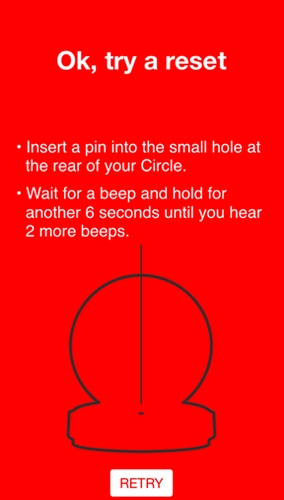
- Uw camera-instellingen zouden nu opnieuw ingesteld moeten zijn.
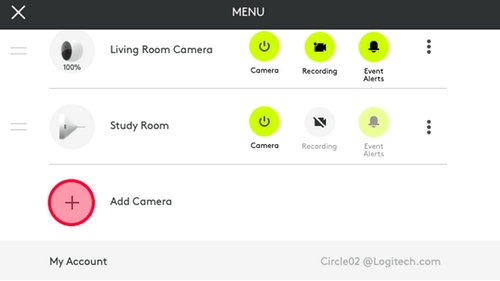
N.B. Het kan zijn dat de camera offline gaat in de app. Dit is normaal. - Tik in het menu Instellingen op Camera toevoegen.
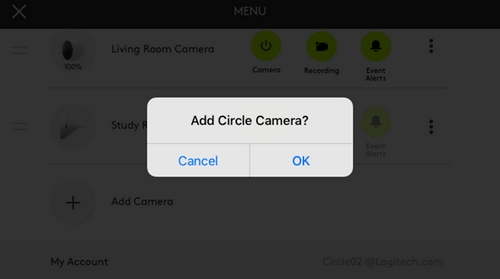
- Tik op OK om te bevestigen dat u een extra camera wilt toevoegen aan uw Circle-account.
- Stel uw camera opnieuw in (klik hier voor instructies).
N.B. Als u Circle wilt instellen, moet u zich binnen 3 meter (10 ft) van de camera bevinden en toegang hebben tot een Bluetooth Smart-apparaat. Klik hier voor meer informatie.
App opnieuw instellen
BELANGRIJK: Uw opnames worden gewist wanneer u deze methode gebruikt om de app opnieuw in te stellen.
- Open het menu Instellingen.
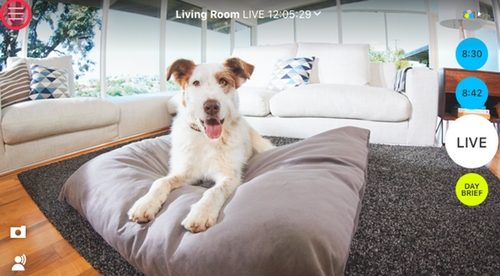
- Tik op Meer instellingen.
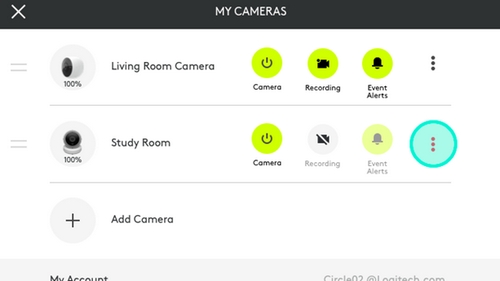
- Scrol omlaag naar Camera verwijderen en tik om uw camera opnieuw in te stellen.
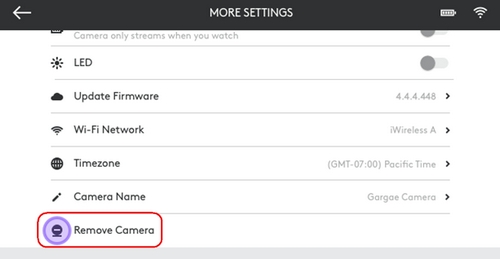
- Stel de camera in alsof het een nieuwe camera is. U kunt de camera nog steeds toevoegen aan uw bestaande account.
N.B. Als dit uw enige camera is, kunt u zich niet aanmelden bij uw account tot u de camera opnieuw installeert. U kunt de camera installeren door op Set-up te tikken op het startscherm van de app. Als u Circle wilt instellen, moet u zich binnen 3 meter (10 ft) van de camera bevinden en toegang hebben tot een Bluetooth Smart-apparaat. Klik hier voor meer informatie.
Belangrijke mededeling: De firmware-updatetool wordt niet meer ondersteund of onderhouden door Logitech. We raden u ten zeerste aan om Logi Options+ te gebruiken voor ondersteunde Logitech-apparaten. We zijn er om u te helpen tijdens deze overgang.
Belangrijke mededeling: De Logitech Preference Manager wordt niet meer ondersteund of onderhouden door Logitech. We raden u ten zeerste aan om Logi Options+ te gebruiken voor ondersteunde Logitech-apparaten. We zijn er om u te helpen tijdens deze overgang.
Belangrijke mededeling: Het Logitech Control Center wordt niet meer ondersteund of onderhouden door Logitech. We raden u ten zeerste aan om Logi Options+ te gebruiken voor ondersteunde Logitech-apparaten. We zijn er om u te helpen tijdens deze overgang.
Belangrijke mededeling: Het Logitech-verbindingshulpprogramma wordt niet meer ondersteund of onderhouden door Logitech. We raden u ten zeerste aan om Logi Options+ te gebruiken voor ondersteunde Logitech-apparaten. We zijn er om u te helpen tijdens deze overgang.
Belangrijke mededeling: De Unifying-software wordt niet meer ondersteund of onderhouden door Logitech. We raden u ten zeerste aan om Logi Options+ te gebruiken voor ondersteunde Logitech-apparaten. We zijn er om u te helpen tijdens deze overgang.
Belangrijke mededeling: De SetPoint-software wordt niet meer ondersteund of onderhouden door Logitech. We raden u ten zeerste aan om Logi Options+ te gebruiken voor ondersteunde Logitech-apparaten. We zijn er om u te helpen tijdens deze overgang.
Veelgestelde vragen
Er zijn geen producten beschikbaar voor deze sectie
Er zijn geen downloads voor dit product
Er zijn geen downloads voor deze versie.
Compatible Product
