N.B. Controleer of de meest recente firmware op je G810-gamingtoetsenbord is geïnstalleerd om aanpassing van de functietoetsen mogelijk te maken. Zie Firmwareversie 102.1.22 bijwerken voor het G810-gamingtoetsenbord voor meer informatie.
- Standaardlay-out voor functietoetsen
- Functietoetsen aanpassen
- Opdrachten voor gamespecifieke profielen
- Opdrachteditor
- Functietoetsen opnieuw instellen
Standaardlay-out voor functietoetsen
De standaardlay-out voor functietoetsen voor de G810 maakt gebruik van de F1-F12-lay-out die de meeste toetsenborden hebben.

Functietoetsen aanpassen
- Zorg dat het gamingtoetsenbord met je computer is verbonden en start vervolgens LGS.
- Klik op het pictogram voor je gamingtoetsenbord onder in het startscherm.
- Open het venster Functietoetsen aanpassen.
- Klik op het profiel voor de functietoetsen die je wilt aanpassen.
- Voer een van de volgende handelingen uit om een opdracht aan een functietoets toe te wijzen:
- Dubbelklik op de weergegeven opdrachttoewijzing van de functietoets, of op de functietoets zelf om een nieuwe opdracht toe te wijzen.
- Sleep een bestaande opdracht uit de lijst Opdrachten in het linkerdeelvenster van het LGS-venster en zet deze neer op een functietoets. Wanneer je een opdracht over een functietoets sleept, wordt de functietoetssectie gemarkeerd.
- Je kunt ook met de rechtermuisknop op een functietoets of de toewijzing ervan klikken voor extra opties:
N.B. Gedimd weergegeven menuopties zijn niet beschikbaar.
- Nieuwe opdracht toewijzen: klik op deze optie om het venster Opdrachteditor te openen.
- Opdracht bewerken: klik op deze optie om het venster Opdrachteditor te openen.
- Algemeen gebruiken: klik op deze optie om de toewijzing van de geselecteerde functietoets weer op zijn algemene functie in te stellen.
- Toewijzing opheffen: klik op deze optie om alle opdrachttoewijzingen van de geselecteerde functietoets te wissen.
Opdrachten voor gamespecifieke profielen
Je kunt LGS gebruiken om nieuwe gameprofielen te maken of om vooraf ingestelde LGS-gameprofielen te importeren voor compatibele Logitech-gamingtoetsenborden. Met behulp van deze profielen kun je aangepaste functietoetsconfiguraties maken voor compatibele games op je computer.
Wanneer je een gamespecifiek profiel hebt geselecteerd, kun je standaard, aangepaste of vooraf ingestelde LGS-gamespecifieke opdrachten uit de lijst Opdrachten slepen en op de functietoetsen van het gamingtoetsenbord neerzetten (waar van toepassing).
Opdrachteditor
Met behulp van de Opdrachteditor kun je de opdrachttoewijzingen van functietoetsen aanpassen op je gamingtoetsenbord.
- Dubbelklik op een niet-toegewezen of toegewezen functietoets om de Opdrachteditor te openen. Je kunt de volgende aanpassingsopties gebruiken om een opdracht te maken of bewerken:
- Toetsaanslag: wijs één toetsaanslag of een toetsaanslag met wijzigingstoetsen toe.
- Meerdere toetsen: wijs een reeks toetsaanslagen met een macro toe (met of zonder opgenomen vertragingen).
- Tekstblok: maak een blok tekst dat moeten worden ingevoerd wanneer de functietoets wordt ingedrukt (met of zonder Unicode-ondersteuning).
- Muisfunctie: wijs een functietoets toe om een van de beschikbare muisfuncties te gebruiken.
- Media: stel een functietoets in om het afspelen of het volume van media te regelen.
- Sneltoetsen: gebruik een vooraf gedefinieerde toetsaanslagopdracht.
- Snelkoppeling: wijs een functietoets toe aan een bestand, map of station of je computer.
- Functie: wijs een functietoets toe om als een Microsoft-functietoets te werken (bijv. om je webbrowser te openen).
- Ventrilo: wijs een functietoets toe voor Ventrilo-opdrachten, als dit op je computer is geïnstalleerd.
- Klik op OK om de gewenste opdracht aan de functietoets toe te wijzen. De naam van de opdracht is zichtbaar op die functieknop in het venster Functietoetsen aanpassen.
Functietoetsen opnieuw instellen
De opdrachttoewijzing van één functietoets opnieuw instellen:
- Ga via het venster Functietoetsen aanpassen naar de sectie Profielen in de rechterbovenhoek.
- Klik op het profiel voor de functietoets die je opnieuw wilt instellen.
- Rechtsklik op de functietoets en selecteer een van de volgende opties in het weergegeven pop-upmenu:
- Algemeen gebruiken: klik op deze optie om de toewijzing van de geselecteerde functietoets weer op zijn algemene functie in te stellen.
-
Toewijzing opheffen: klik op deze optie om alle toewijzingen van de geselecteerde functietoets te wissen.
N.B. Je kunt alle toewijzingen ook verwijderen door de huidige opdracht van de functietoets naar het prullenbakpictogram te slepen (in de rechterbenedenhoek van de lijst Opdrachten).
- Ga via de sectie Profielen in de rechterbovenhoek van het LGS-venster naar het profiel waarvoor je alle toewijzingen van functietoetsen opnieuw wilt instellen.
- Klik met de rechtermuisknop op het profiel en vervolgens op Alle G-toetsen in het weergegeven pop-upmenu.
- Selecteer een van de volgende opties in het pop-upmenu:
N.B. Gedimd weergegeven menuopties zijn niet beschikbaar.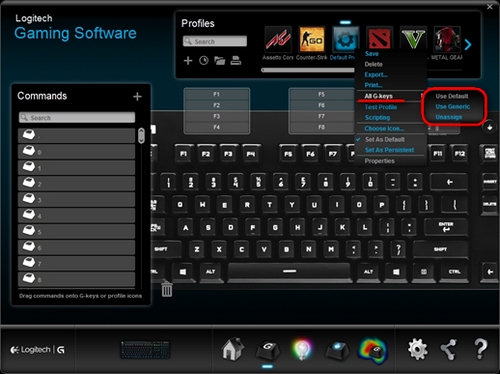
- Algemeen gebruiken: klik op deze optie om de opdrachttoewijzingen voor alle toetsen weer op hun algemene functies in te stellen.
- Toewijzing opheffen: klik op deze optie om alle opdrachttoewijzingen van alle functietoetsen te wissen.
Belangrijke mededeling: De firmware-updatetool wordt niet meer ondersteund of onderhouden door Logitech. We raden u ten zeerste aan om Logi Options+ te gebruiken voor ondersteunde Logitech-apparaten. We zijn er om u te helpen tijdens deze overgang.
Belangrijke mededeling: De Logitech Preference Manager wordt niet meer ondersteund of onderhouden door Logitech. We raden u ten zeerste aan om Logi Options+ te gebruiken voor ondersteunde Logitech-apparaten. We zijn er om u te helpen tijdens deze overgang.
Belangrijke mededeling: Het Logitech Control Center wordt niet meer ondersteund of onderhouden door Logitech. We raden u ten zeerste aan om Logi Options+ te gebruiken voor ondersteunde Logitech-apparaten. We zijn er om u te helpen tijdens deze overgang.
Belangrijke mededeling: Het Logitech-verbindingshulpprogramma wordt niet meer ondersteund of onderhouden door Logitech. We raden u ten zeerste aan om Logi Options+ te gebruiken voor ondersteunde Logitech-apparaten. We zijn er om u te helpen tijdens deze overgang.
Belangrijke mededeling: De Unifying-software wordt niet meer ondersteund of onderhouden door Logitech. We raden u ten zeerste aan om Logi Options+ te gebruiken voor ondersteunde Logitech-apparaten. We zijn er om u te helpen tijdens deze overgang.
Belangrijke mededeling: De SetPoint-software wordt niet meer ondersteund of onderhouden door Logitech. We raden u ten zeerste aan om Logi Options+ te gebruiken voor ondersteunde Logitech-apparaten. We zijn er om u te helpen tijdens deze overgang.
Veelgestelde vragen
Er zijn geen producten beschikbaar voor deze sectie
Er zijn geen downloads voor dit product
Er zijn geen downloads voor deze versie.
Compatible Product
