U kunt de favorietenknoppen op uw Harmony-afstandsbediening zo programmeren dat ze automatisch naar uw favoriete zenders gaan. Als u de favorietenknop 1 op uw afstandsbediening bijvoorbeeld instelt op kanaal 26, springt uw apparaat naar kanaal 26 wanneer u op de knop drukt.
Snelkoppelingen naar favoriete zenders aanmaken
Verbind uw Harmony-afstandsbediening via de USB-kabel met uw computer voordat u begint. Meld u aan bij uw Harmony-account en voltooi de volgende stappen:
1. Klik op 'Favoriete kanalen toevoegen'. Als u meerdere apparaten hebt waarmee u van kanaal kunt wisselen, wordt u gevraagd het apparaat te selecteren waarvoor u favoriete kanalen wilt instellen.
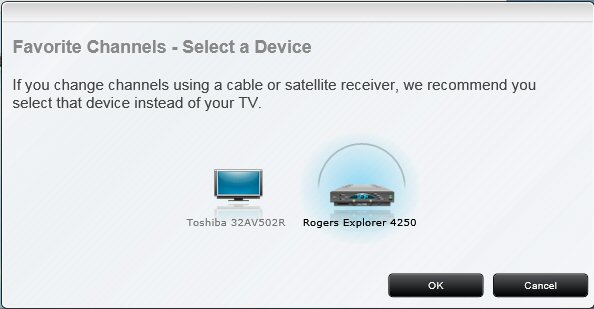
2. Selecteer het apparaat waarvoor u kanaaltoewijzingen wilt aanpassen en klik dan op OK. De volgende pagina verschijnt nu.
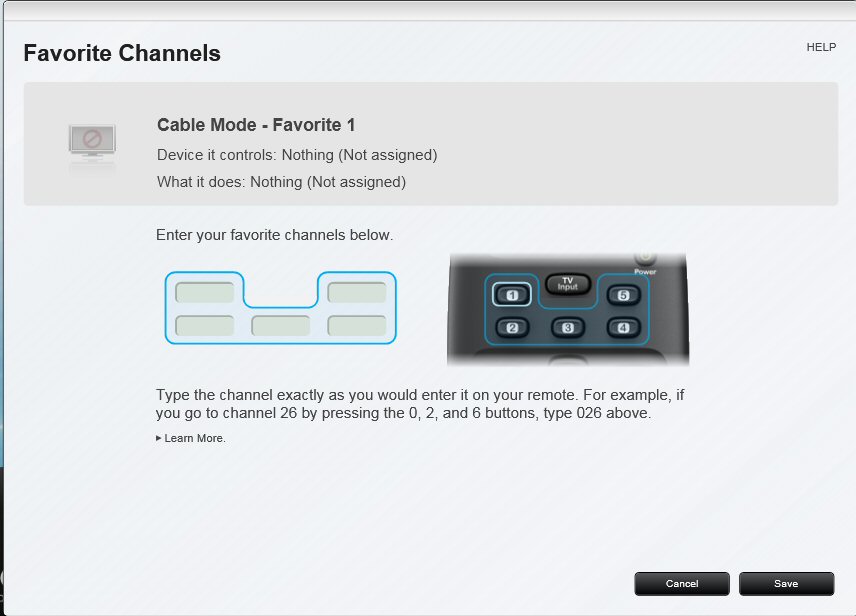
Op de pagina ziet u de favoriete kanalen die op dit moment aan het geselecteerde apparaat zijn toegewezen, evenals:
- overzichtsinformatie boven aan de pagina voor het bediende apparaat (het apparaat dat u in de vorige stap hebt geselecteerd) en, nadat u een specifieke knop hebt geselecteerd, welke opdrachten die knop naar het apparaat zendt.
- de sectie Favoriete kanalen instellen met velden waarin u de gegevens van uw favoriete kanalen kunt invoeren voor de aanpasbare knoppen op uw Harmony-afstandsbediening.
- een afbeelding van de afstandsbediening met de aanpasbare knoppen voor favoriete kanalen op uw Harmony-afstandsbediening. Beweeg de muis over een knop om de knopnaam weer te geven, of klik op een knop om te zien welk favoriet kanaal hieraan op dit moment is toegewezen en welke opdrachten de knop naar het huidige apparaat zendt.
3. Voer uw favoriete kanaal in het toepasselijke invoerveld in. Voer het kanaal in zoals u het op de afstandsbediening zou invoeren. Gaat u bijvoorbeeld naar kanaal 26 door de knoppen 0, 2 en 6 in te drukken, dan voert u hierboven 026 in.
4. Pas de toewijzingen voor favoriete kanalen op uw Harmony-afstandsbediening verder aan uw voorkeuren aan.
5. Wanneer u uw favoriete kanalen hebt ingevoerd, klikt u op Opslaan om terug te keren naar de startpagina.
6. Klik op Synchroniseren om uw Harmony-afstandsbediening met de bijgewerkte snelkopppelingen naar favoriete kanalen te synchroniseren.
Belangrijke mededeling: De firmware-updatetool wordt niet meer ondersteund of onderhouden door Logitech. We raden u ten zeerste aan om Logi Options+ te gebruiken voor ondersteunde Logitech-apparaten. We zijn er om u te helpen tijdens deze overgang.
Belangrijke mededeling: De Logitech Preference Manager wordt niet meer ondersteund of onderhouden door Logitech. We raden u ten zeerste aan om Logi Options+ te gebruiken voor ondersteunde Logitech-apparaten. We zijn er om u te helpen tijdens deze overgang.
Belangrijke mededeling: Het Logitech Control Center wordt niet meer ondersteund of onderhouden door Logitech. We raden u ten zeerste aan om Logi Options+ te gebruiken voor ondersteunde Logitech-apparaten. We zijn er om u te helpen tijdens deze overgang.
Belangrijke mededeling: Het Logitech-verbindingshulpprogramma wordt niet meer ondersteund of onderhouden door Logitech. We raden u ten zeerste aan om Logi Options+ te gebruiken voor ondersteunde Logitech-apparaten. We zijn er om u te helpen tijdens deze overgang.
Belangrijke mededeling: De Unifying-software wordt niet meer ondersteund of onderhouden door Logitech. We raden u ten zeerste aan om Logi Options+ te gebruiken voor ondersteunde Logitech-apparaten. We zijn er om u te helpen tijdens deze overgang.
Belangrijke mededeling: De SetPoint-software wordt niet meer ondersteund of onderhouden door Logitech. We raden u ten zeerste aan om Logi Options+ te gebruiken voor ondersteunde Logitech-apparaten. We zijn er om u te helpen tijdens deze overgang.
Veelgestelde vragen
Er zijn geen producten beschikbaar voor deze sectie
Er zijn geen downloads voor dit product
Er zijn geen downloads voor deze versie.
Compatible Product
