De Wireless Rechargeable Touchpad T650 ondersteunt bewegingen met of zonder SetPoint-software. In de onderstaande tabel ziet u welke bewegingen rechtstreeks door het besturingssysteem worden ondersteund, en voor welke bewegingen SetPoint is vereist. In versie 6.50 biedt SetPoint video's waarin de bewegingen worden gedemonstreerd die door de T650 worden ondersteund.
N.B. Als SetPoint nog niet is geïnstalleerd, kunt u het downloaden.
De ondersteunde bewegingen en hun videodemonstraties bekijken:
-
Start de Logitech SetPoint-software voor muis en toetsenbord.
Windows 7: Start > Programma's > Logitech > Muis en toetsenbord > Muis- en toetsenbordinstellingen
Windows 8: Startscherm > Muis- en toetsenbordinstellingen
-
Klik op het tabblad Mijn muis boven aan het venster met SetPoint-instellingen.
-
Selecteer uw touchpad in het vervolgkeuzemenu met producten linksbovenin.
-
Klik op een van de drie pictogrammen links bovenaan (Aanwijzen en klikken, Door Windows navigeren of Scrollen) om de beschikbare opties te bekijken.
-
Houd de muis boven een van de opties om de video te bekijken.
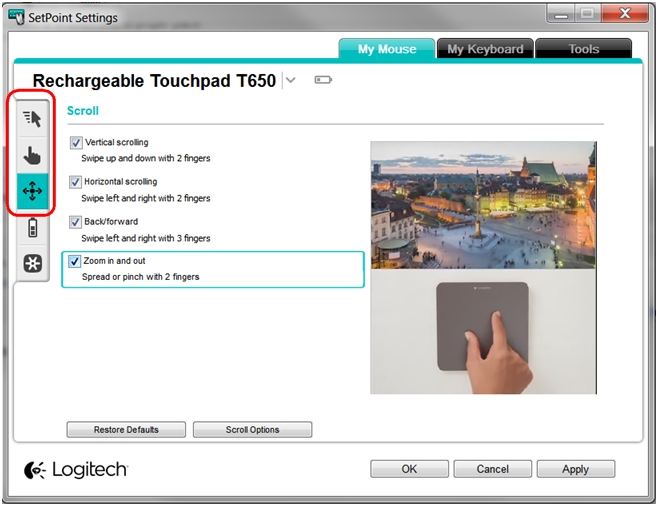
De volgende bewegingen worden ondersteund voor de T650-touchpad:
| Functie | Windows 8-bewegingen | Windows 7-bewegingen |
| Linksklikken* | Klik met één vinger op oppervlak van touchpad | Klik met één vinger op oppervlak van touchpad |
| Tik of klik met één vinger*** | Tik met één vinger*** | |
| Slepen* (slepen en neerzetten) | Methode voor klikken en slepen: Klik met duim op linkeronderhoek van het touchpadoppervlak (linkerklik) en verplaats cursor met wijs- of middelvinger |
Methode voor klikken en slepen: Klik met duim op linkeronderhoek van het touchpadoppervlak (linkerklik) en verplaats cursor met wijs- of middelvinger |
| Methode voor tikken en slepen: Dubbeltik op het object en versleep het**** |
Methode voor tikken en slepen: Dubbeltik op het object en versleep het**** |
|
| Rechtsklikken* | Klik met één vinger op de rechteronderhoek van het touchpadoppervlak | Klik met één vinger op de rechteronderhoek van het touchpadoppervlak |
| Tik of klik met één vinger op de rechteronderhoek van het touchpadoppervlak*** | Tik of klik met één vinger op de rechteronderhoek van het touchpadoppervlak*** | |
| Middenklikken* | Klik met drie vingers op het oppervlak van de touchpad | Klik met drie vingers op het oppervlak van de touchpad |
| Tik of klik met drie vingers op het oppervlak van de touchpad*** | Tik of klik met drie vingers op het oppervlak van de touchpad*** | |
| Verticaal scrollen* | Veeg met twee vingers omhoog/omlaag | Veeg met twee vingers omhoog/omlaag |
| Horizontaal scrollen* | Veeg met twee vingers naar links/rechts | Veeg met twee vingers naar links/rechts |
| In-/uitzoomen** | Spreid/knijp met twee vingers | Spreid/knijp met twee vingers |
| Beginscherm* | Veeg met drie vingers omhoog | Niet van toepassing |
| Start-menu* | Niet van toepassing | Veeg met drie vingers omhoog N.B. Deze functie is niet beschikbaar als SetPoint is geïnstalleerd. |
| Schakelen tussen toepassingen*/** | Veeg met één vinger van de linkerrand naar het midden* | Veeg met drie vingers omhoog** |
| Bureaublad weergeven/verbergen* | Veeg met drie vingers omlaag | Veeg met drie vingers omlaag |
| Windows 8 Charm* | Veeg met één vinger van de rechterrand naar het midden | Niet van toepassing |
| Windows 8-toepassingsmenu weergeven* | Veeg met één vinger van de bovenrand naar het midden | Niet van toepassing |
| Terug/vooruit* | Veeg met drie vingers naar links/rechts | Veeg met drie vingers naar links/rechts |
| Windows Snap** | Veeg met vier vingers naar links/rechts | Veeg met vier vingers naar links/rechts |
| Minimaliseren/maximaliseren* | Veeg met vier vingers omhoog/omlaag | Veeg met vier vingers omhoog/omlaag |
|
N.B. *Eigen ondersteuning in besturingssysteem zonder software. **SetPoint vereist. ***SetPoint vereist; biedt opties voor andere bewegingen. ****SetPoint 6.51.8 of later vereist. | ||
Belangrijke mededeling: De firmware-updatetool wordt niet meer ondersteund of onderhouden door Logitech. We raden u ten zeerste aan om Logi Options+ te gebruiken voor ondersteunde Logitech-apparaten. We zijn er om u te helpen tijdens deze overgang.
Belangrijke mededeling: De Logitech Preference Manager wordt niet meer ondersteund of onderhouden door Logitech. We raden u ten zeerste aan om Logi Options+ te gebruiken voor ondersteunde Logitech-apparaten. We zijn er om u te helpen tijdens deze overgang.
Belangrijke mededeling: Het Logitech Control Center wordt niet meer ondersteund of onderhouden door Logitech. We raden u ten zeerste aan om Logi Options+ te gebruiken voor ondersteunde Logitech-apparaten. We zijn er om u te helpen tijdens deze overgang.
Belangrijke mededeling: Het Logitech-verbindingshulpprogramma wordt niet meer ondersteund of onderhouden door Logitech. We raden u ten zeerste aan om Logi Options+ te gebruiken voor ondersteunde Logitech-apparaten. We zijn er om u te helpen tijdens deze overgang.
Belangrijke mededeling: De Unifying-software wordt niet meer ondersteund of onderhouden door Logitech. We raden u ten zeerste aan om Logi Options+ te gebruiken voor ondersteunde Logitech-apparaten. We zijn er om u te helpen tijdens deze overgang.
Belangrijke mededeling: De SetPoint-software wordt niet meer ondersteund of onderhouden door Logitech. We raden u ten zeerste aan om Logi Options+ te gebruiken voor ondersteunde Logitech-apparaten. We zijn er om u te helpen tijdens deze overgang.
Veelgestelde vragen
Er zijn geen producten beschikbaar voor deze sectie
Er zijn geen downloads voor dit product
Er zijn geen downloads voor deze versie.
Compatible Product
