Je kunt Logitech Options gebruiken om de aanwijzersnelheid in te stellen.
Als je Logitech Options niet hebt, kun je de nieuwste versie van de software downloaden van pagina Download voor het Wireless Touch Keyboard K400 Plus.
De aanwijzersnelheid instellen:
- Start Logitech Options:
Start > Alle programma's > Logitech > Logitech Options - Als er meer dan een product wordt weergegeven in het Logitech Options-venster, selecteer u Wireless Touch Keyboard K400 Plus.
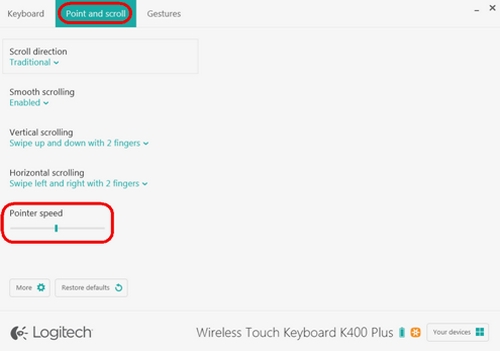
- Klik op het tabblad Aanwijzen en scrollen in de linkerbovenhoek van het venster.
-
Onder Aanwijzersnelheid verplaatst u de schuifregelaar naar de gewenste dpi-waarde.
- Start Logitech Options:
Start > Alle programma's > Logitech > Logitech Options - Als er meer dan een product wordt weergegeven in het Logitech Options-venster, selecteer u Wireless Touch Keyboard K400 Plus.
- Klik op het tabblad Aanwijzen en scrollen in de linkerhoek van het softwarevenster.
- Je kunt de volgende opties voor scrollen aanpassen:
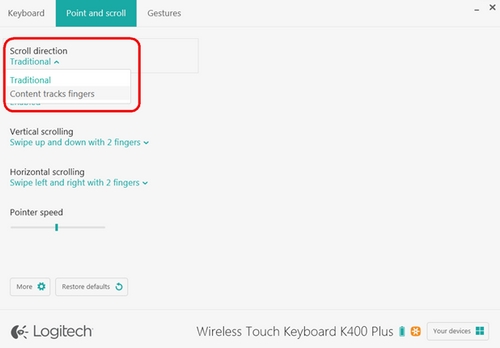
De scrolrichting instellen
Er zijn twee opties voor de scrolrichting:
- Traditioneel — de inhoud van het venster scrolt omhoog en omlaag, links en rechts, afhankelijk van de richting waarin je veegt
-
Inhoud volgt vingers — de inhoud van het venster scrolt naar beneden wanneer je je vingers omhoog veegt, en scrolt omhoog wanneer je je vingers omlaag veegt
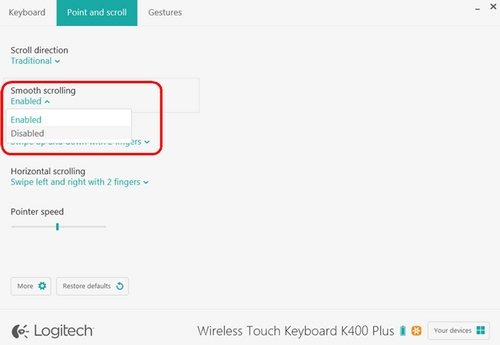
Soepel scrollen
Deze optie kan worden in- of uitgeschakeld op basis van je voorkeur.
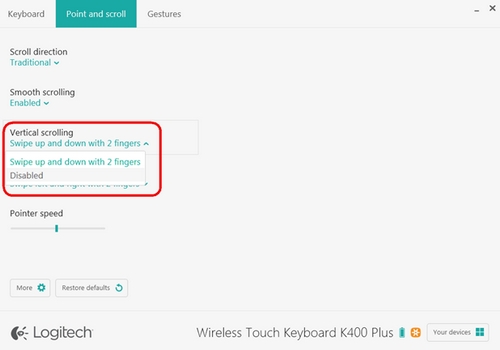
Verticaal scrollen
De standaardinstelling voor verticaal scrollen is Veeg omhoog en omlaag met 2 vingers. Je kunt omhoog of omlaag scrollen door omhoog en omlaag te vegen op het touchpad met twee vingers. Selecteer Uitgeschakeld om deze functie uit te schakelen.
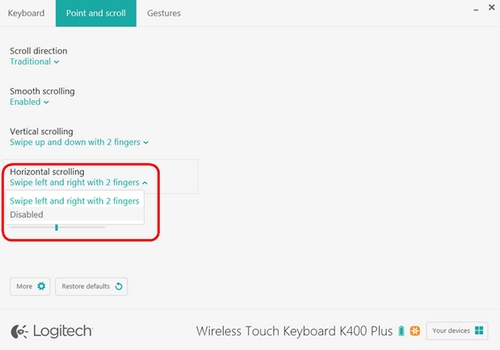
Horizontaal scrollen
Standaard is horizontaal scrollen ingesteld op Veeg naar links en rechts met 2 vingers. Dit stelt je in staat om naar links en rechts op een pagina te scrollen door naar links of rechts te vegen met twee vingers op het touchpad. Selecteer Uitgeschakeld om deze functie uit te schakelen.
Belangrijke mededeling: De firmware-updatetool wordt niet meer ondersteund of onderhouden door Logitech. We raden u ten zeerste aan om Logi Options+ te gebruiken voor ondersteunde Logitech-apparaten. We zijn er om u te helpen tijdens deze overgang.
Belangrijke mededeling: De Logitech Preference Manager wordt niet meer ondersteund of onderhouden door Logitech. We raden u ten zeerste aan om Logi Options+ te gebruiken voor ondersteunde Logitech-apparaten. We zijn er om u te helpen tijdens deze overgang.
Belangrijke mededeling: Het Logitech Control Center wordt niet meer ondersteund of onderhouden door Logitech. We raden u ten zeerste aan om Logi Options+ te gebruiken voor ondersteunde Logitech-apparaten. We zijn er om u te helpen tijdens deze overgang.
Belangrijke mededeling: Het Logitech-verbindingshulpprogramma wordt niet meer ondersteund of onderhouden door Logitech. We raden u ten zeerste aan om Logi Options+ te gebruiken voor ondersteunde Logitech-apparaten. We zijn er om u te helpen tijdens deze overgang.
Belangrijke mededeling: De Unifying-software wordt niet meer ondersteund of onderhouden door Logitech. We raden u ten zeerste aan om Logi Options+ te gebruiken voor ondersteunde Logitech-apparaten. We zijn er om u te helpen tijdens deze overgang.
Belangrijke mededeling: De SetPoint-software wordt niet meer ondersteund of onderhouden door Logitech. We raden u ten zeerste aan om Logi Options+ te gebruiken voor ondersteunde Logitech-apparaten. We zijn er om u te helpen tijdens deze overgang.
Veelgestelde vragen
Er zijn geen producten beschikbaar voor deze sectie
Er zijn geen downloads voor dit product
Er zijn geen downloads voor deze versie.
Compatible Product
