- Voorbereiding: Koppel voordat je begint de ontvanger of de bekabelde verbinding van het product los en sluit deze vervolgens weer aan. Voor Bluetooth-producten: zet de stroom uit en weer aan.
-
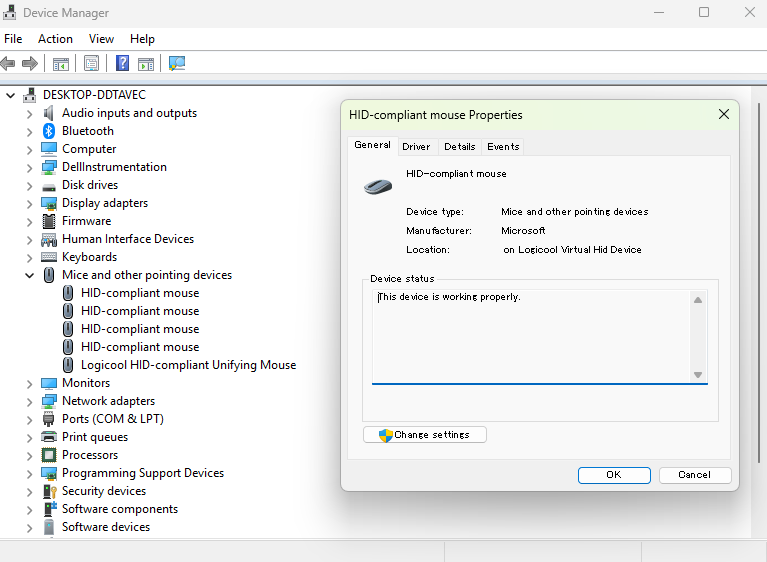
Identificeren van muis/toetsenbord in Apparaatbeheer: Open Apparaatbeheer. (Je kunt dit vinden door met de rechtermuisknop op de Startknop te klikken en het uit het menu te selecteren.)
- Voor de muis: vouw de sectie "Muizen en andere aanwijsapparaten" uit. Daar zie je een venster dat zegt HID-compatibele muis.
- Voor het toetsenbord: vouw de sectie "Toetsenborden" uit, waar je een venster ziet dat zegt HID-toetsenbordapparaat
- Als er meerdere items zijn, identificeer je de juiste muis als volgt: Klik met de rechtermuisknop op een van de HID-compatibele muizen en selecteer Eigenschappen.
Open het tabblad Details, selecteer Laatste aankomstdatum uit het dropdownmenu. De meest recente datum- en tijdinvoer is de muis die je net opnieuw hebt aangesloten.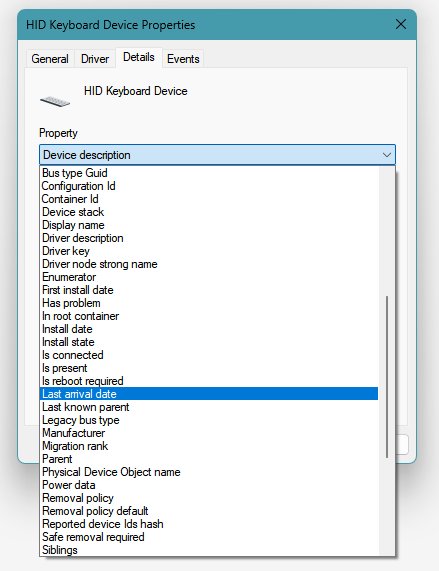
-
Het stuurprogramma verwijderen: Wanneer je de juiste muis/toetsenbord hebt geïdentificeerd, open je het tabblad Stuurprogramma en klik je op Apparaat verwijderen.
Opmerking: Als deze optie grijs is, ga dan naar het tabblad Algemeen en klik op Instellingen wijzigen. Voer de gebruikersnaam en het wachtwoord in voor een beheerdersaccount.
- Herstarten en opnieuw aansluiten: Koppel het apparaat los of verwijder de USB-ontvanger. Start de computer opnieuw op. Sluit het apparaat na de herstart opnieuw aan.
-
Verificatie van succesvolle voltooiing: Open de eigenschappen van de HID-compatibele muis en controleer de tijdstempel van de apparaatconfiguratie onder het tabblad Evenementen.
Als er meldingen staan weergegeven zoals het onderstaande voorbeeld, is het proces voltooid:
Tijdstempel             Beschrijving
01/25/2025 15:10:01   Apparaat geconfigureerd
01/25/2025 15:10:01   Apparaat gestart
06/01/2025 12:01:51   Apparaat verwijderd
06/01/2025 12:05:08   Apparaat geconfigureerd
06/01/2025 12:05:08   Apparaat gestart
Controleer of de drie meest recente vermeldingen "Verwijderd," "Geconfigureerd," en "Gestart" zeggen, en ongeveer overeenkomen met de tijd waarop je de procedure hebt uitgevoerd.
Belangrijke mededeling: De firmware-updatetool wordt niet meer ondersteund of onderhouden door Logitech. We raden u ten zeerste aan om Logi Options+ te gebruiken voor ondersteunde Logitech-apparaten. We zijn er om u te helpen tijdens deze overgang.
Belangrijke mededeling: De Logitech Preference Manager wordt niet meer ondersteund of onderhouden door Logitech. We raden u ten zeerste aan om Logi Options+ te gebruiken voor ondersteunde Logitech-apparaten. We zijn er om u te helpen tijdens deze overgang.
Belangrijke mededeling: Het Logitech Control Center wordt niet meer ondersteund of onderhouden door Logitech. We raden u ten zeerste aan om Logi Options+ te gebruiken voor ondersteunde Logitech-apparaten. We zijn er om u te helpen tijdens deze overgang.
Belangrijke mededeling: Het Logitech-verbindingshulpprogramma wordt niet meer ondersteund of onderhouden door Logitech. We raden u ten zeerste aan om Logi Options+ te gebruiken voor ondersteunde Logitech-apparaten. We zijn er om u te helpen tijdens deze overgang.
Belangrijke mededeling: De Unifying-software wordt niet meer ondersteund of onderhouden door Logitech. We raden u ten zeerste aan om Logi Options+ te gebruiken voor ondersteunde Logitech-apparaten. We zijn er om u te helpen tijdens deze overgang.
Belangrijke mededeling: De SetPoint-software wordt niet meer ondersteund of onderhouden door Logitech. We raden u ten zeerste aan om Logi Options+ te gebruiken voor ondersteunde Logitech-apparaten. We zijn er om u te helpen tijdens deze overgang.
Veelgestelde vragen
Er zijn geen producten beschikbaar voor deze sectie
Er zijn geen downloads voor dit product
Er zijn geen downloads voor deze versie.
Compatible Product
