MEER INFORMATIE OVER HET PRODUCT
Productoverzicht
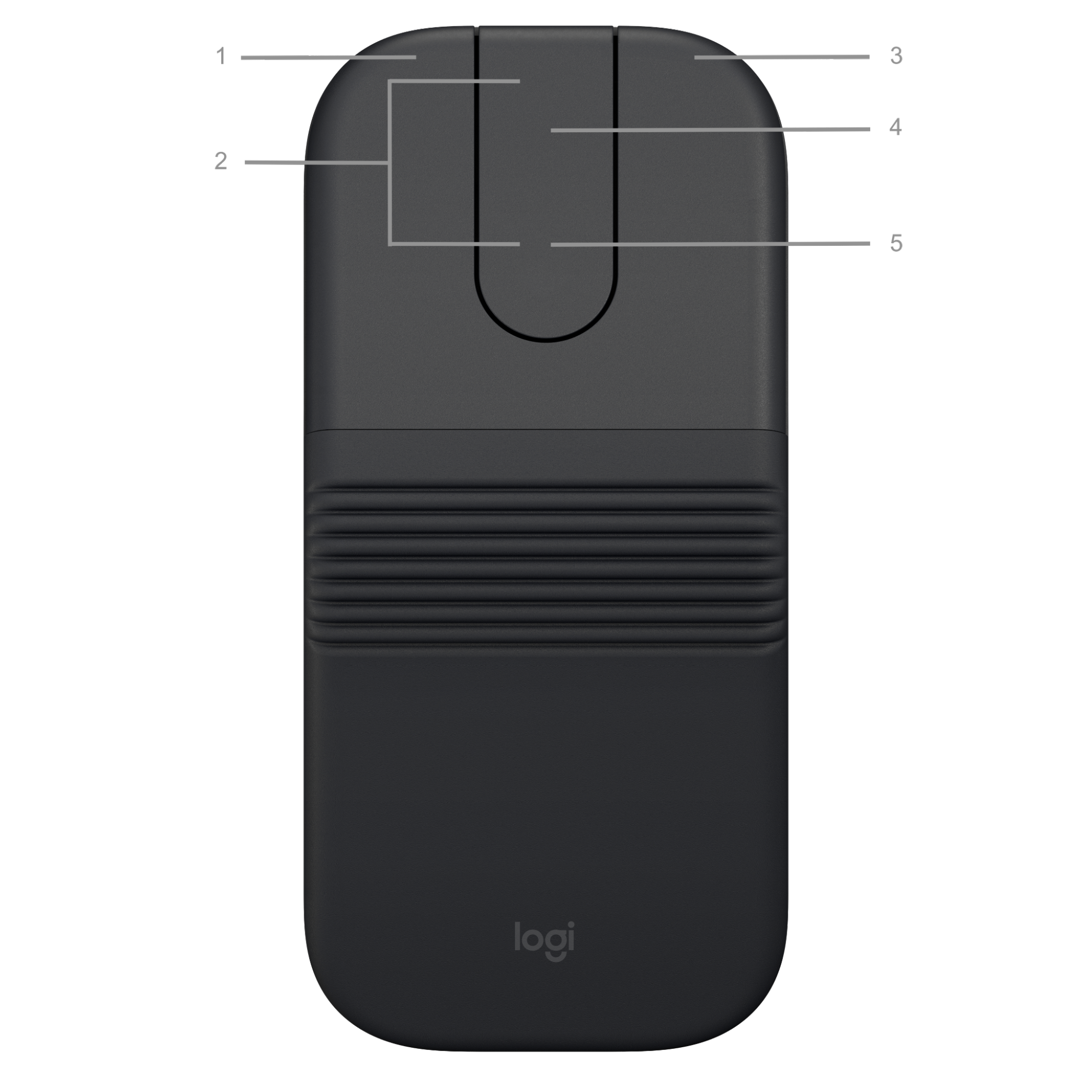
- Linksklikken
- Aanpasbare knoppen
- Rechtsklikken
- Touch-scroll (vooruit-/terugknop onder touch-scroll)
- Led voor batterijstatus
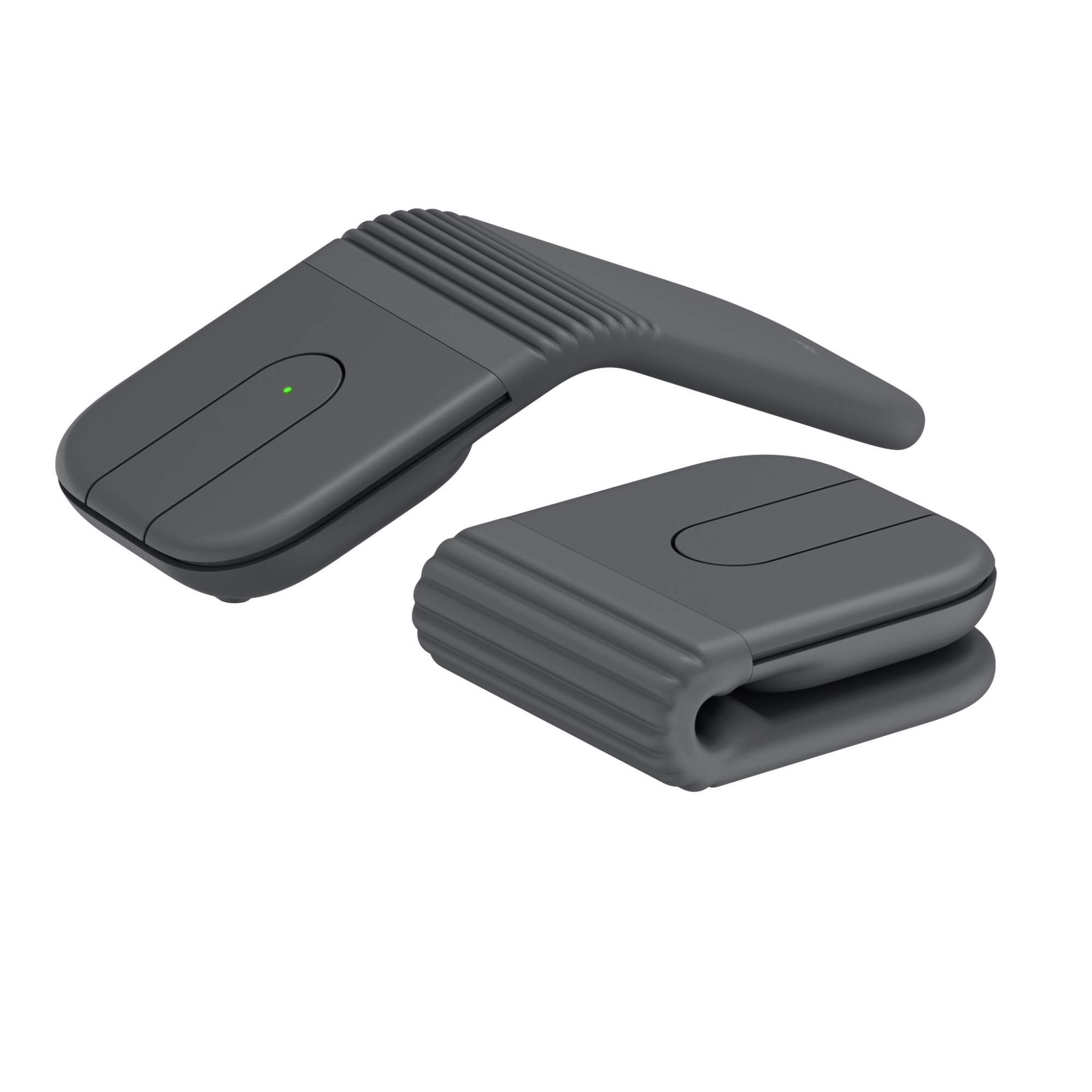
Mobi Fold in- en uitschakelen
De Mobi Fold wordt ingeschakeld door de muis uit te vouwen en wordt uitgeschakeld door de muis in te vouwen.
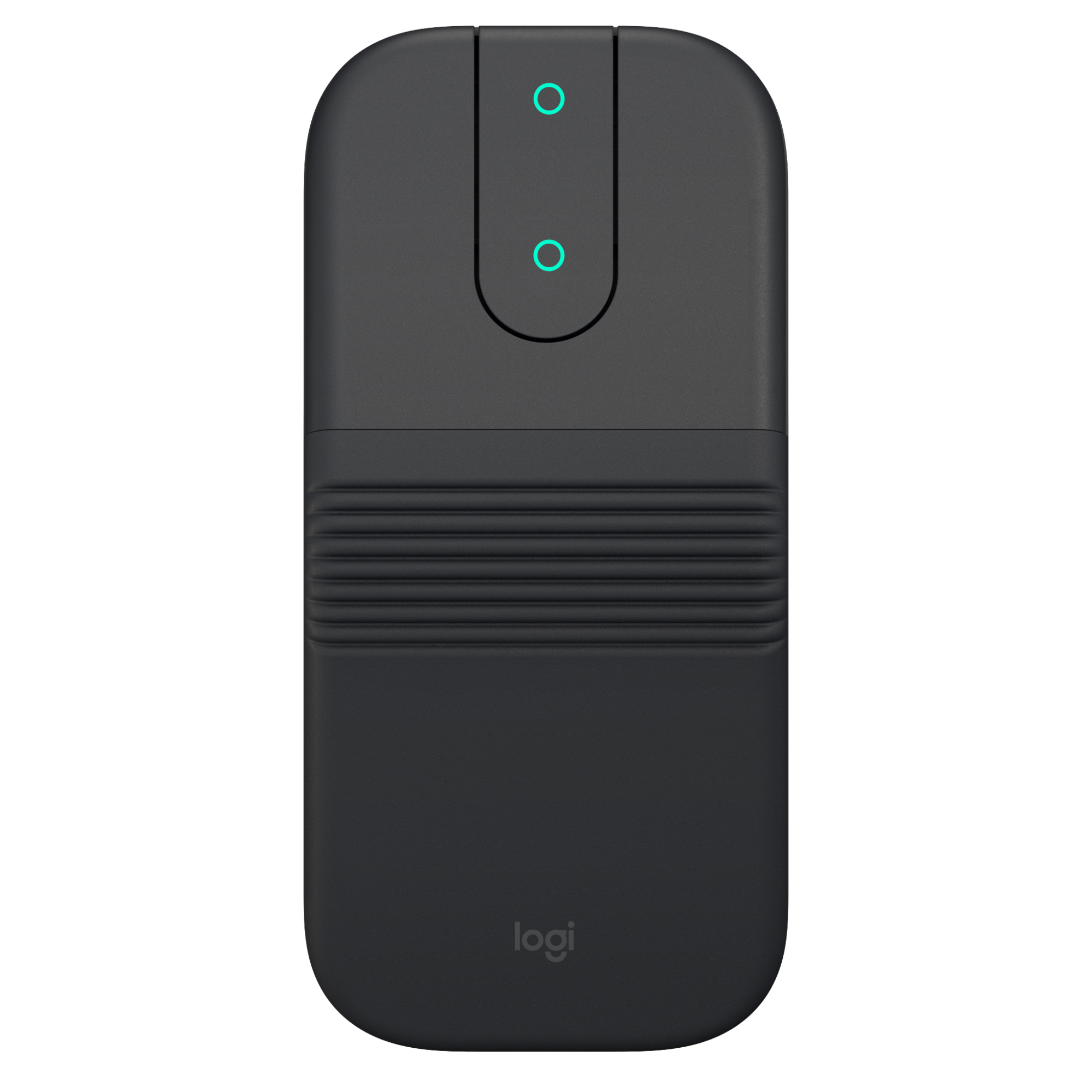
Adaptive Touch Scroll
De adaptieve scrolfunctie schakelt automatisch over tussen scrollen per regel en supersnel scrollen, afhankelijk van de scrolsnelheid.
- Regel-voor-regel — ideaal voor nauwkeurige navigatie van items en lijsten.
- Supersnel — voor lange documenten en webpagina's.
Adaptive Touch Scroll
Knoppen Vooruit/Achteruit
De knoppen Vooruit/achteruit verbeteren de navigatie en vereenvoudigen taken.
Achteruit en vooruit gaan:
- Druk op de knop achteruit of vooruit om te navigeren op web- of documentpagina's, afhankelijk van de locatie van de muisaanwijzer.
Uiterst nauwkeurige sensor
Standaard heeft Mobi Fold een configuratie van 800 DPI.
In de Logi Options+-app kan het sensorbereik worden uitgebreid tot 4000 DPI.
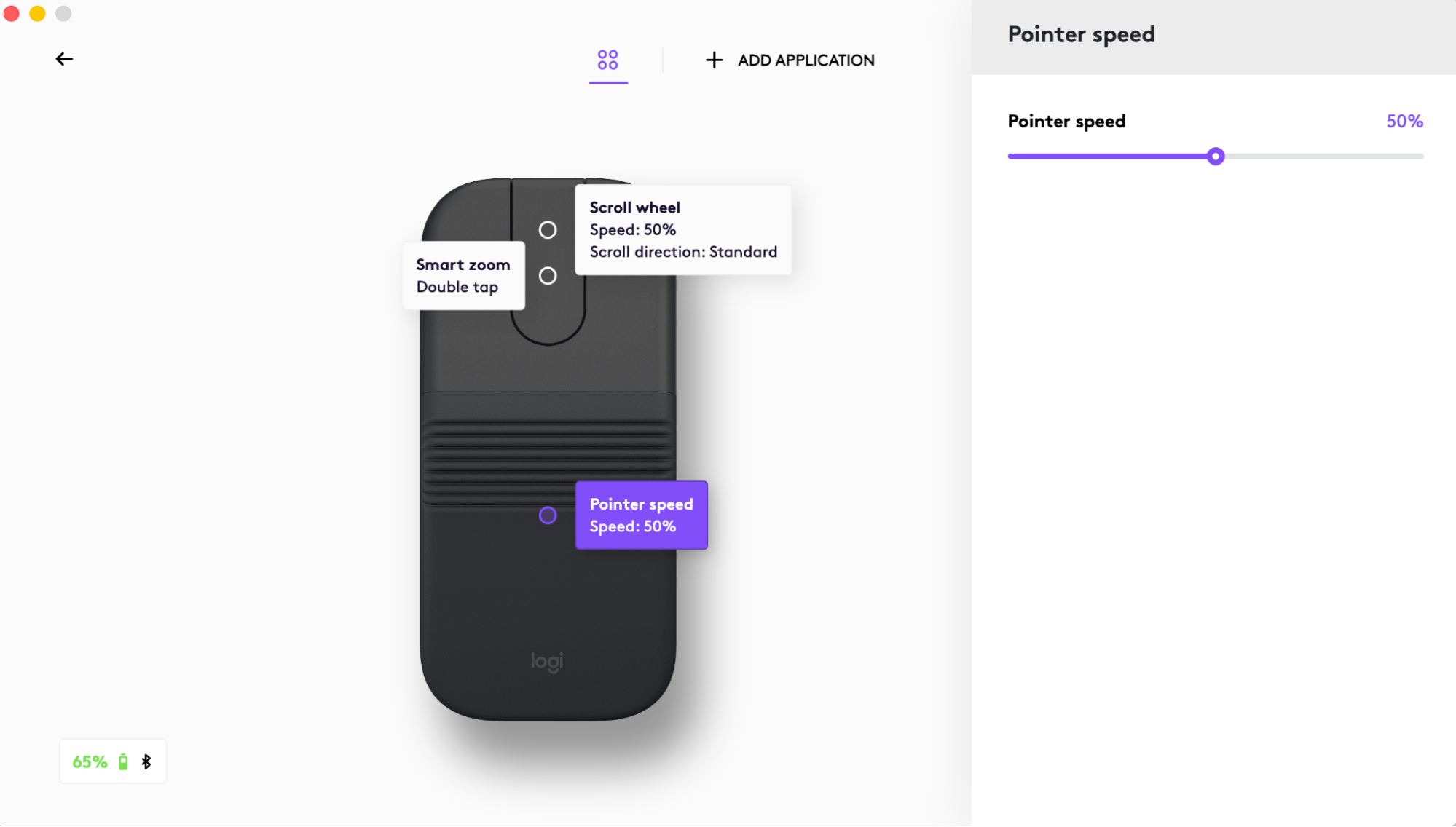
Met deze optie ingeschakeld, wordt de aanwijzersnelheid aangepast aan monitors met hoge resolutie.
Gedetailleerde installatie
De muis aansluiten via Bluetooth®
- Trek het isolatielipje uit het batterijcompartiment om de muis in te schakelen.
- De led moet snel knipperen. Zo niet, houd dan de Easy-Switch-knop (op de achterkant van de muis) 3 seconden ingedrukt. Wanneer het lampje begint te knipperen, kan de muis met het apparaat worden gekoppeld.
- Zorg ervoor dat Bluetooth® op de laptop/pc/tablet is ingeschakeld. Selecteer Instellingen > Bluetooth® > Aan. Selecteer vervolgens 'Mobi Fold' in de lijst met apparaten.
Koppel de Mobi Fold aan meerdere apparaten met Easy-Switch
De muis kan met behulp van de Easy-Switch-knop aan maximaal drie verschillende computers worden gekoppeld.
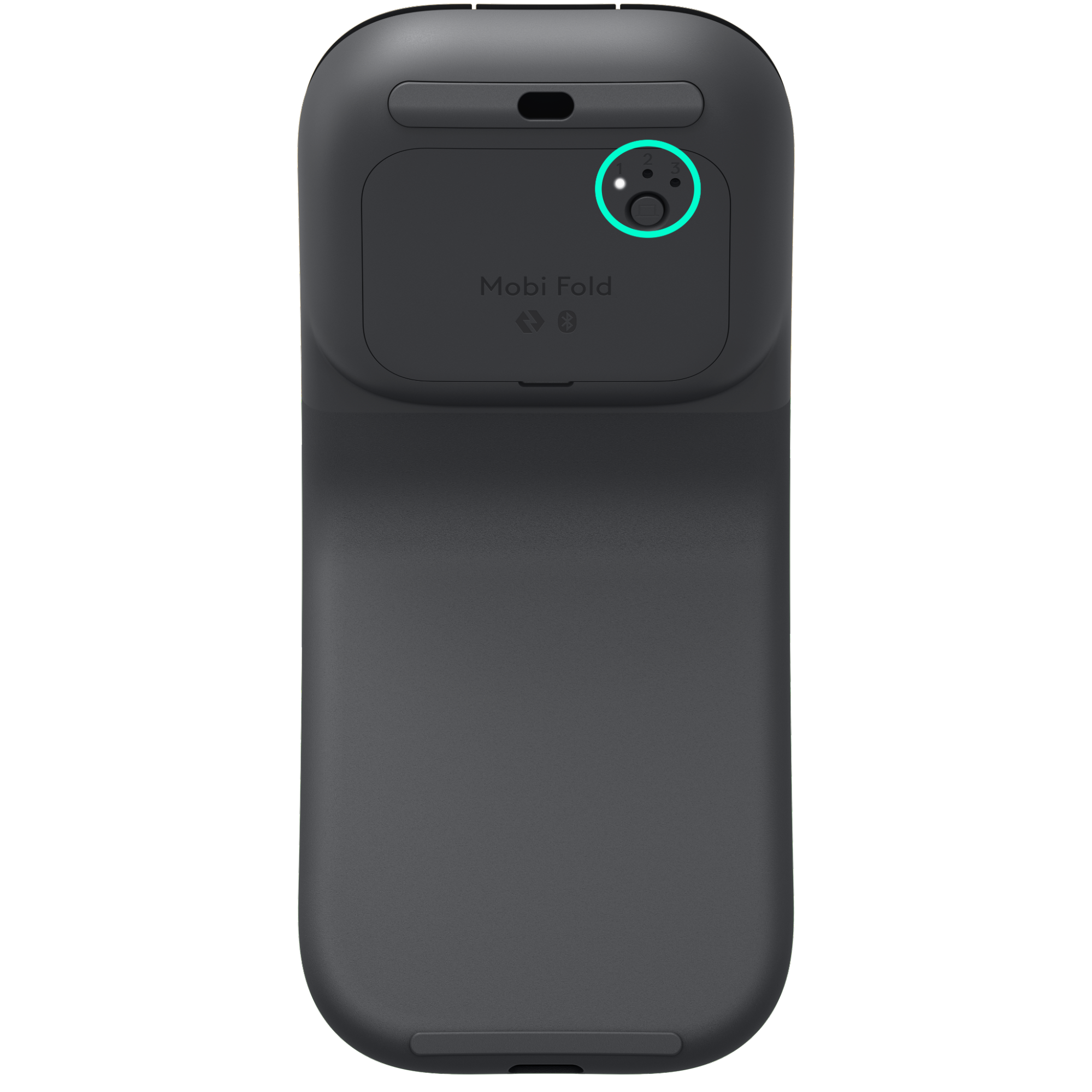
- Een korte druk op de Easy-Switch-knop wisselt het kanaal (van het ene apparaat naar het andere). Selecteer het gewenste kanaal en ga naar de volgende stap.
- Houd de Easy-Switch-knop drie seconden ingedrukt. Hierdoor wordt de muis in de detecteerbare modus gezet, zodat deze door de computer kan worden herkend. De led begint snel te knipperen.
- Open de Bluetooth-instellingen op de computer om het koppelen te voltooien.
Aanpassen met Logi Options+
De knoppen onder de touch-scroll kunnen worden ingesteld om verschillende functies uit te voeren voor verschillende toepassingen. Knoppen zijn bijvoorbeeld toe te wijzen voor kopiëren/plakken in Microsoft Excel, het volume harder of zachter zetten in Spotify, of de microfoon dempen of opheffen in Zoom.
Met Logi Options+ kunnen vooraf gedefinieerde app-specifieke instellingen worden gemaakt die het muisknopgedrag aanpassen aan de geselecteerde toepassingen zoals de browser, Zoom en meer.
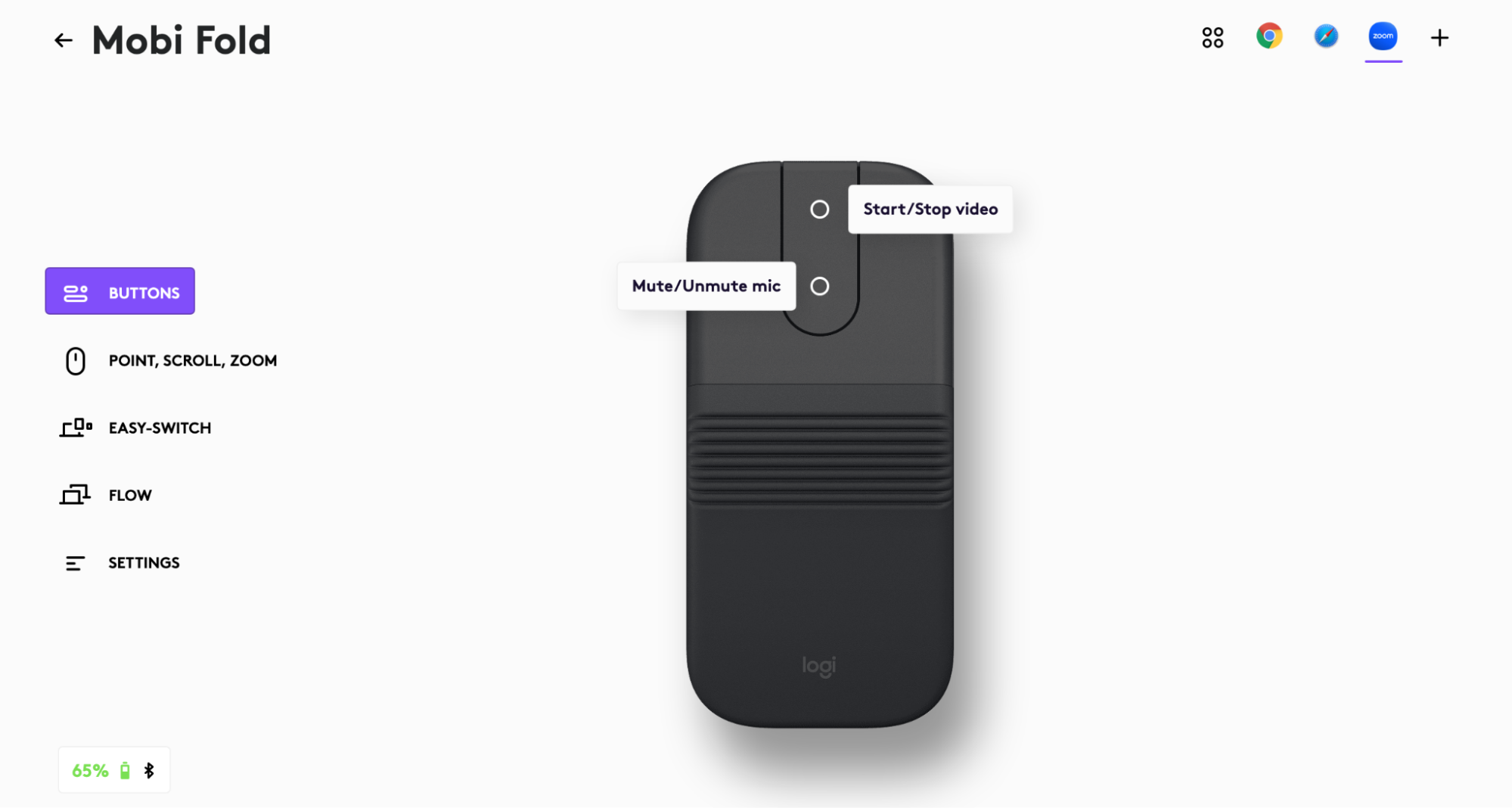
Omschakelen tussen twee computers
Een enkele Mobi Fold werkt op meerdere computers
Met Logitech Flow kan de muiscursor van de ene naar de andere computer bewegen. Kopiëren en plakken van de ene naar de andere computer is ook mogelijk. Met een compatibel Logitech-toetsenbord kan het toetsenbord de muis volgen en tegelijkertijd tussen computers omschakelen.
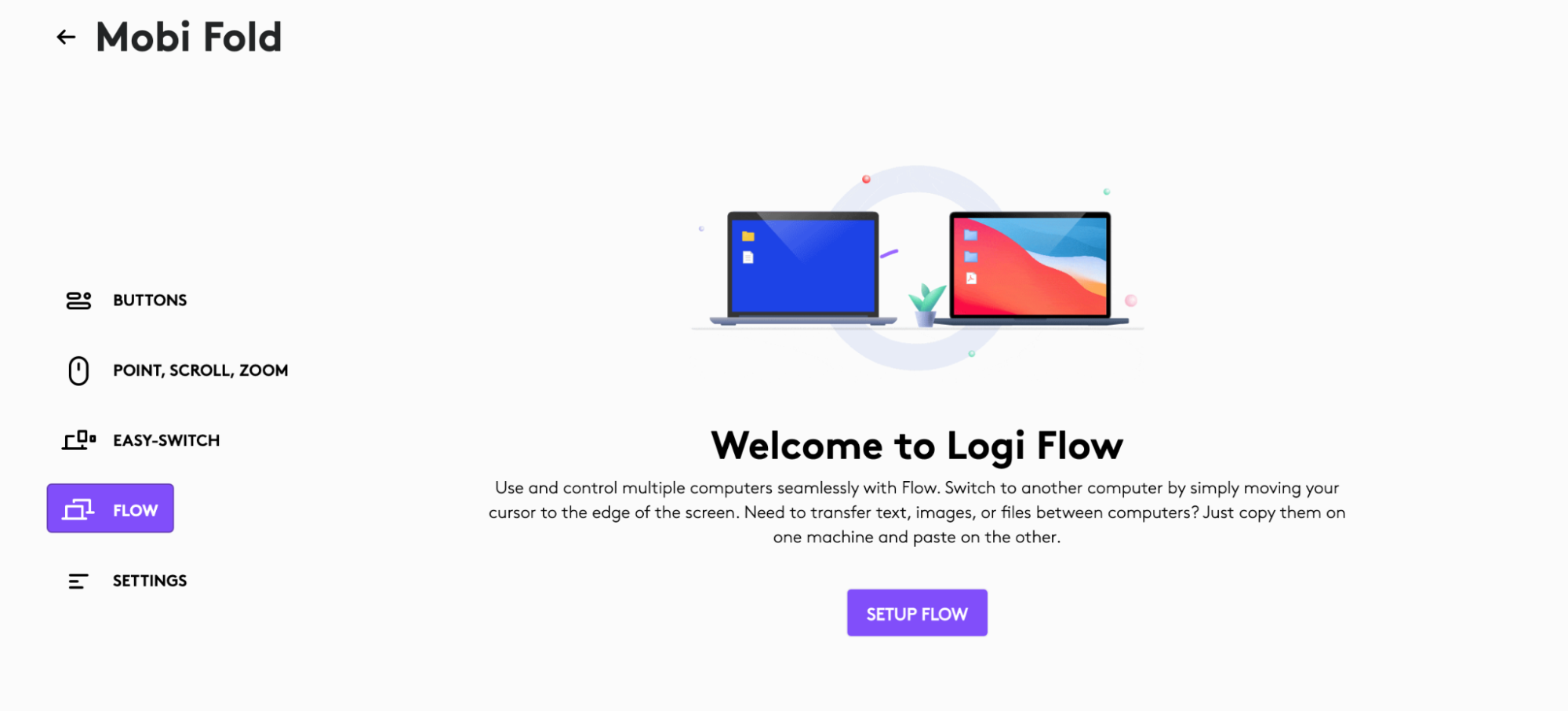
Installeer Logi Options+ op beide computers en volg deze instructies.
Laad de Mobi Fold op
Sluit een USB-C-oplaadkabel (apart verkrijgbaar) aan op de oplaadaansluiting van de muis om de muis op te laden.
Een oplaadtijd van één minuut geeft genoeg energie voor 22 uur gebruik. Afhankelijk van hoe de muis wordt gebruikt, kan een volledige oplading tot 33 dagen meegaan. Batterijduur kan variëren, afhankelijk van gebruikers- en gebruiksomstandigheden.
Batterijstatus controleren
De led boven op de muis geeft de batterijstatus aan.
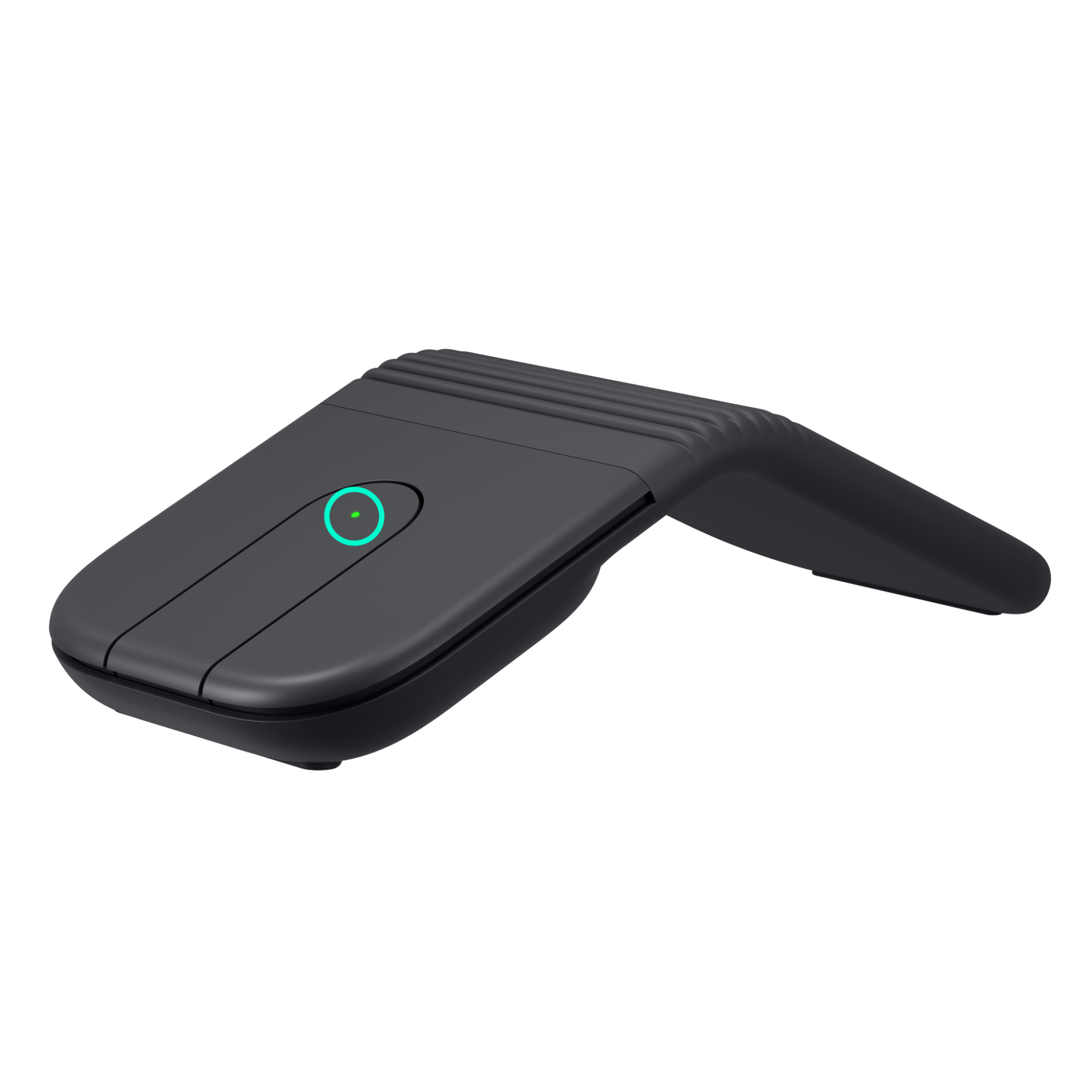
Installeer Logi Options+ om meldingen over de batterijstatus te ontvangen, inclusief waarschuwingen bij laag vermogen.
| Led-kleur | Betekenis |
| Groen | Van 100% tot 10% opgeladen |
| Rood | 9% opgeladen of minder |
| Knippert groen | tijdens het opladen |
Belangrijke mededeling: De firmware-updatetool wordt niet meer ondersteund of onderhouden door Logitech. We raden u ten zeerste aan om Logi Options+ te gebruiken voor ondersteunde Logitech-apparaten. We zijn er om u te helpen tijdens deze overgang.
Belangrijke mededeling: De Logitech Preference Manager wordt niet meer ondersteund of onderhouden door Logitech. We raden u ten zeerste aan om Logi Options+ te gebruiken voor ondersteunde Logitech-apparaten. We zijn er om u te helpen tijdens deze overgang.
Belangrijke mededeling: Het Logitech Control Center wordt niet meer ondersteund of onderhouden door Logitech. We raden u ten zeerste aan om Logi Options+ te gebruiken voor ondersteunde Logitech-apparaten. We zijn er om u te helpen tijdens deze overgang.
Belangrijke mededeling: Het Logitech-verbindingshulpprogramma wordt niet meer ondersteund of onderhouden door Logitech. We raden u ten zeerste aan om Logi Options+ te gebruiken voor ondersteunde Logitech-apparaten. We zijn er om u te helpen tijdens deze overgang.
Belangrijke mededeling: De Unifying-software wordt niet meer ondersteund of onderhouden door Logitech. We raden u ten zeerste aan om Logi Options+ te gebruiken voor ondersteunde Logitech-apparaten. We zijn er om u te helpen tijdens deze overgang.
Belangrijke mededeling: De SetPoint-software wordt niet meer ondersteund of onderhouden door Logitech. We raden u ten zeerste aan om Logi Options+ te gebruiken voor ondersteunde Logitech-apparaten. We zijn er om u te helpen tijdens deze overgang.
Veelgestelde vragen
Er zijn geen producten beschikbaar voor deze sectie
Er zijn geen downloads voor dit product
Er zijn geen downloads voor deze versie.
Compatible Product
