Inleiding tot Flow
Met Logitech Flow kun je meerdere computers naadloos gebruiken en bedienen.
Je kunt naar een andere computer overschakelen door je cursor eenvoudig naar de rand van het scherm te verplaatsen. Je kunt ook moeiteloos tekst, afbeeldingen of bestanden tussen computers overzetten — kopieer ze gewoon op de ene computer en plak ze op de andere.
Je kunt Flow zelfs gebruiken tussen Windows en macOS.
Flow instellen
Logitech Flow instellen is snel en eenvoudig. Flow instellen:
- Logi Options+ downloaden en installeren — Download en installeer Logi Options+ op je computers.
- Je muis aan de computers koppelen — Logitech Flow gebruikt Logitech Easy-Switch™-technologie om tussen je computers te schakelen. Je moet je muis via de USB-ontvanger of Bluetooth op verschillende kanalen (1, 2 en 3) aan je computers koppelen. Instructies voor het koppelen van je muis aan een computer vind je hier. Je kunt twee of drie verschillende computers gebruiken in je Logitech Flow-configuratie.
- Computers met hetzelfde netwerk verbinden — Zorg ervoor dat al je computers met hetzelfde draadloze of bekabelde netwerk zijn verbonden. In kantooromgevingen, waar netwerkpoorten geblokkeerd kunnen zijn, moet je mogelijk contact opnemen met je netwerkbeheerder als Logitech Flow geen verbinding tot stand kan brengen.
- Logitech Flow instellen — Wanneer je Logitech Flow instelt, zoekt je computer naar andere computers op het netwerk die aan dezelfde muis zijn gekoppeld. Wacht tot het verbindingsproces is voltooid, zodat je Logitech Flow kunt gaan gebruiken. Als er geen andere computers op je netwerk konden worden gevonden, moet je Logitech Flow mogelijk inschakelen op je andere computer(s). Zorg ervoor dat je een actieve internetverbinding hebt om de eerste verbinding tot stand te brengen.
Raadpleeg het onderstaande gedeelte over het oplossen van problemen als je tijdens het instellen problemen ondervindt.
Flow gebruiken
Nadat je Logitech Flow hebt ingesteld, kun je automatisch tussen computers schakelen door je muiscursor naar de rand van het scherm te verplaatsen. Om het gedrag van Flow aan je specifieke behoeften aan te passen, kun je dit aanpassen via het tabblad Flow in de app.

Flow in-/uitschakelen
Je kunt Flow op elk gewenst moment in- of uitschakelen. Je computerindeling en voorkeuren gaan niet verloren. Dit is ideaal als je Logitech Flow tijdelijk wilt uitschakelen.
Je computers beheren
Je kunt je computerindeling aanpassen aan de indeling van je bureaublad door de computers naar de gewenste positie te slepen.

Logitech Flow ondersteunt twee of drie computers, afhankelijk van het aantal Easy-Switch-apparaten dat je muis ondersteunt. Je kunt een extra computer toevoegen door op de knop Computer toevoegen te klikken. Zorg ervoor dat je het instellingsproces voor elke computer hebt gevolgd voordat je op de knop Computers toevoegen klikt.
Klik voor elke computer op de knop Meer opties om deze uit te schakelen of te verwijderen.

- Uitschakelen — schakelt een computer tijdelijk uit totdat je deze weer inschakelt. Dit is ideaal als je niet automatisch naar deze computer wilt overschakelen.
- Verwijderen — verwijdert een computer permanent uit Logitech Flow. Je kunt er niet automatisch naartoe overschakelen. Je muis blijft aan je computer gekoppeld, dus je kunt nog steeds de Easy-Switch™-knop van je muis gebruiken om ernaartoe te schakelen.
Tussen computers schakelen
- Naar de rand bewegen — schakel tussen computers door de rand van het scherm te bereiken.
- Ctrl ingedrukt houden en naar de rand bewegen — schakel tussen computers door de Ctrl-toets op je toetsenbord ingedrukt te houden en met je muiscursor naar de rand van het scherm te bewegen.
Kopiëren en plakken
Als kopiëren en plakken is ingeschakeld, kun je tekst, afbeeldingen en bestanden van de ene computer kopiëren en op een andere plakken. Kopieer de gewenste inhoud op de ene computer, schakel met Logitech Flow over naar een andere computer en plak de inhoud. Het overzetten van inhoud en bestanden is afhankelijk van je netwerksnelheid. Grote afbeeldingen of bestanden kunnen enkele minuten nodig hebben om te worden overgezet.
Opmerking: Bepaalde bestandstypen die op het ene systeem kunnen worden geopend, worden mogelijk niet ondersteund op een ander systeem als de toepassing die dit bestandstype ondersteunt niet is geïnstalleerd.
Opmerking: Bestanden van de ene computer naar een andere slepen wordt niet ondersteund door Logitech Flow.
Met een compatibel Logitech-toetsenbord krijg je de beste Logitech Flow-ervaring. Als je een Logitech Flow-ondersteund toetsenbord hebt, kun je dit aan je muis koppelen, zodat het je muis volgt wanneer je naar een andere computer schakelt. Je toetsenbord wordt weergegeven in de vervolgkeuzelijst als het aan je Logitech Flow-computers is gekoppeld.
Opmerking: Zorg ervoor dat je toetsenbord is gekoppeld en als apparaat wordt weergegeven. Als het niet wordt weergegeven, probeer dan tussen computers te schakelen en de app opnieuw te starten.
Toetsenborden die Logitech Flow ondersteunen: Een lijst met toetsenborden die Logitech Flow ondersteunen vind je hier.
Ik krijg een bericht dat Logitech Flow geen andere computers kan vinden of er geen verbinding mee kan maken. Wat kan ik doen?
Logitech Flow is voor de eerste configuratie en het normale gebruik afhankelijk van je netwerk. Volg de onderstaande stappen om Logitech Flow te gaan gebruiken:
- Zorg ervoor dat je muis wordt weergegeven in Logi Options+ op alle computers. Hier zie je een voorbeeld van hoe je muis wordt weergegeven in Logi Options+.
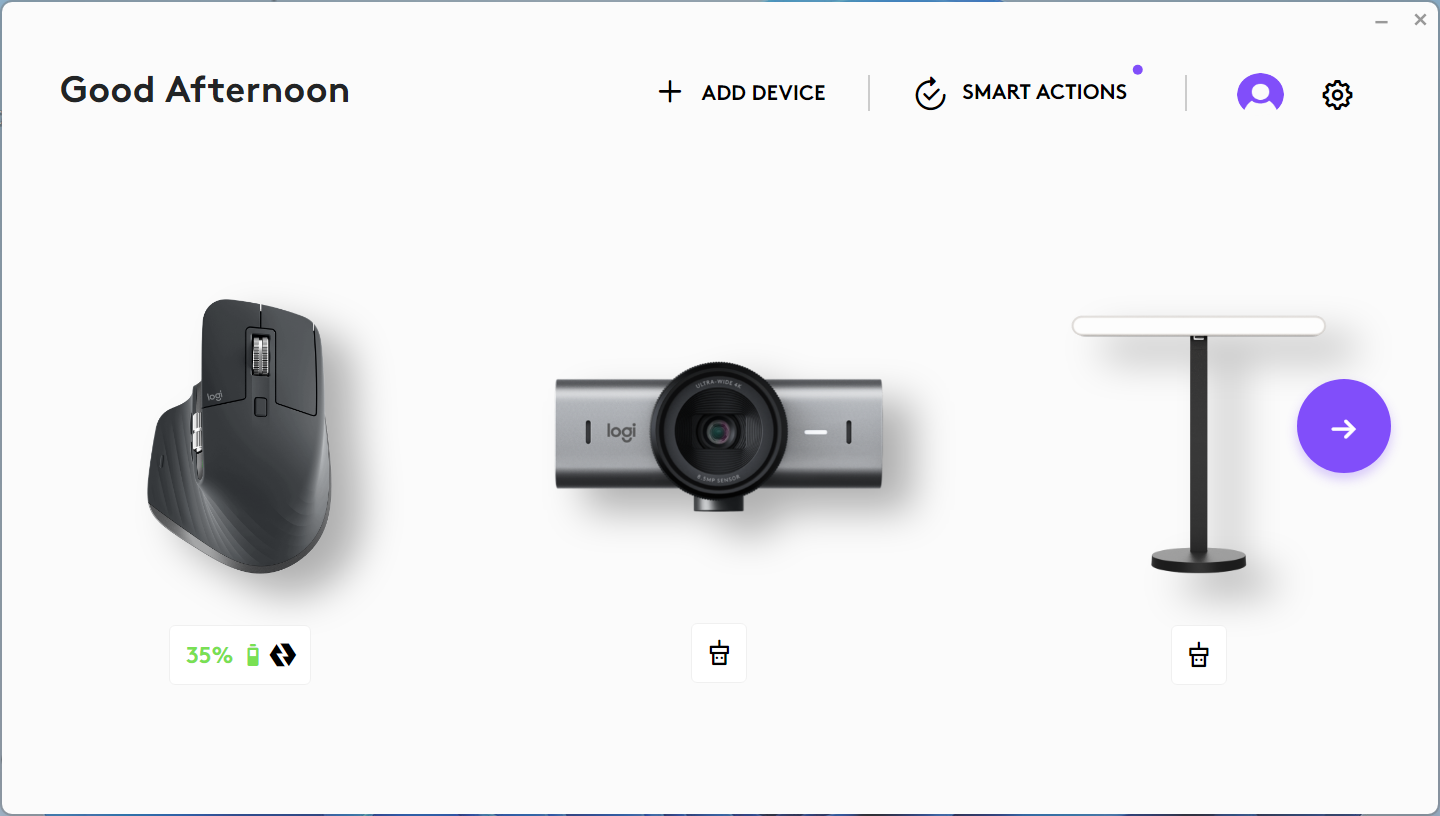
- Zorg ervoor dat je computers met hetzelfde netwerk zijn verbonden. Als je computers niet met hetzelfde netwerk zijn verbonden, werkt de Flow-functie niet.
- Zorg ervoor dat het communicatiekanaal van Logi Options+ niet wordt geblokkeerd door een firewall- of antivirusprogramma.
- Zorg ervoor dat de juiste poortnummers zijn geopend. Voor de Flow-functie moeten TCP- en UDP-poortnummers geopend zijn voor communicatie en moeten URL's via je firewall worden toegestaan. Als je de Flow-functie binnen een bedrijfsnetwerk gebruikt, neem dan contact op met je IT-afdeling en geef deze de link “poortnummers” om de poorten te laten toestaan.
- Zorg ervoor dat je een werkende internetverbinding hebt. Als je de Flow-functie via de hotspot van een telefoon probeert te gebruiken, controleer dan bij je mobiele provider of de juiste poortnummers via de provider beschikbaar zijn.
- Zorg ervoor dat je Flow op alle computers hebt ingeschakeld. Je kunt Logi Options+ eenvoudig op elke computer openen, naar de muisinstellingen gaan en Flow op elke computer instellen.
Opmerking: Logitech Flow gebruikt het netwerk om meerdere (maximaal drie) computers te koppelen en ervoor te zorgen dat ze een muis en toetsenbord kunnen delen. Hiervoor gebruikt Flow een vaste UDP-poort (59870) om te luisteren naar andere computers op hetzelfde subnet en deze te vinden, en om via UDP-broadcasts te controleren of ze elkaar kunnen bereiken. Raadpleeg onze pagina met poortnummers voor meer informatie.
Hoe koppel ik mijn muis aan een andere computer?
Ga naar de supportpagina van Logitech voor specifieke verbindingsinformatie voor je apparaat en informatie over hoe je je muis aan verschillende computers koppelt.
Ik schakel steeds per ongeluk naar de andere computer wanneer ik de rand bereik
Schakel de optie Ctrl ingedrukt houden en naar de rand bewegen in Logi Options+ in. Zo krijg je meer controle en schakel je alleen over wanneer je de Ctrl-toets op je toetsenbord ingedrukt houdt en de aangewezen rand bereikt.
Logitech Flow werkt niet wanneer mijn computer in de slaapstand gaat of op het aanmeldscherm staat. Waarom gebeurt dat?
Logitech Flow is afhankelijk van je netwerkverbinding om tijdens het instellen automatisch andere computers te vinden, tussen computers te schakelen en inhoud tussen computers over te zetten. Afhankelijk van je computerinstellingen wordt je netwerkverbinding uitgeschakeld wanneer je computer in de slaapstand staat en werkt Flow mogelijk niet. Om Flow te gebruiken, moet je ervoor zorgen dat je computer actief is, je bent aangemeld en de netwerkverbinding tot stand is gebracht.
Ik zet bepaalde bestanden over, maar kan ze niet openen op mijn andere computer?
Logitech Flow kan tekst, afbeeldingen en bestanden tussen computers overzetten via het klembord. Dit betekent dat je inhoud van de ene computer kunt kopiëren, naar een andere computer kunt schakelen en het bestand kunt plakken. Als je geen toepassing hebt waarmee je het bestand kunt openen, wordt het mogelijk niet door je besturingssysteem herkend.
Ik heb een toetsenbord aan beide computers gekoppeld, maar mijn toetsenbord staat niet als optie in de vervolgkeuzelijst. Wat moet ik doen?
Als je problemen blijft ondervinden, probeer dan beide computers opnieuw op te starten en de toetsenbordkoppeling in Logi Options+ in te schakelen.
- Zorg ervoor dat je een toetsenbord hebt dat Logitech Flow ondersteunt.
- Zorg ervoor dat het toetsenbord wordt weergegeven in Logi Options+ op al je computers. Probeer met de Easy-Switch-toets tussen de computers te schakelen en Logi Options+ opnieuw te starten om te controleren of het toetsenbord is verbonden. Als je problemen blijft ondervinden, probeer dan beide computers opnieuw op te starten.
Waarom knippert de Easy-Switch-toets op mijn toetsenbord wanneer ik tussen computers schakel?
Wanneer je toetsenbord van het ene kanaal naar het andere schakelt, moet het de verbinding verbreken en vervolgens opnieuw verbinding maken met het andere systeem. Tijdens dit proces knippert het lampje en stopt het zodra het toetsenbord verbinding maakt. Zodra je apparaten verbinding hebben gemaakt met Logi Options+, werkt de toetsenbordverbinding. Als je echter terugschakelt naar het andere apparaat voordat het toetsenbord actief is, werkt Flow niet.
Belangrijke mededeling: De firmware-updatetool wordt niet meer ondersteund of onderhouden door Logitech. We raden u ten zeerste aan om Logi Options+ te gebruiken voor ondersteunde Logitech-apparaten. We zijn er om u te helpen tijdens deze overgang.
Belangrijke mededeling: De Logitech Preference Manager wordt niet meer ondersteund of onderhouden door Logitech. We raden u ten zeerste aan om Logi Options+ te gebruiken voor ondersteunde Logitech-apparaten. We zijn er om u te helpen tijdens deze overgang.
Belangrijke mededeling: Het Logitech Control Center wordt niet meer ondersteund of onderhouden door Logitech. We raden u ten zeerste aan om Logi Options+ te gebruiken voor ondersteunde Logitech-apparaten. We zijn er om u te helpen tijdens deze overgang.
Belangrijke mededeling: Het Logitech-verbindingshulpprogramma wordt niet meer ondersteund of onderhouden door Logitech. We raden u ten zeerste aan om Logi Options+ te gebruiken voor ondersteunde Logitech-apparaten. We zijn er om u te helpen tijdens deze overgang.
Belangrijke mededeling: De Unifying-software wordt niet meer ondersteund of onderhouden door Logitech. We raden u ten zeerste aan om Logi Options+ te gebruiken voor ondersteunde Logitech-apparaten. We zijn er om u te helpen tijdens deze overgang.
Belangrijke mededeling: De SetPoint-software wordt niet meer ondersteund of onderhouden door Logitech. We raden u ten zeerste aan om Logi Options+ te gebruiken voor ondersteunde Logitech-apparaten. We zijn er om u te helpen tijdens deze overgang.
Veelgestelde vragen
Er zijn geen producten beschikbaar voor deze sectie
Er zijn geen downloads voor dit product
Er zijn geen downloads voor deze versie.
Compatible Product
