Volg de onderstaande stappen om uw Logitech Solar Keyboard Folio op uw iPad aan te sluiten:
iOS 6
-
Plaats uw iPad in de houder van uw tablet-toetsenbord. De rand moet de iPad aan alle kanten stevig omhullen, en de camera is zichtbaar door het gat in de achterkant.
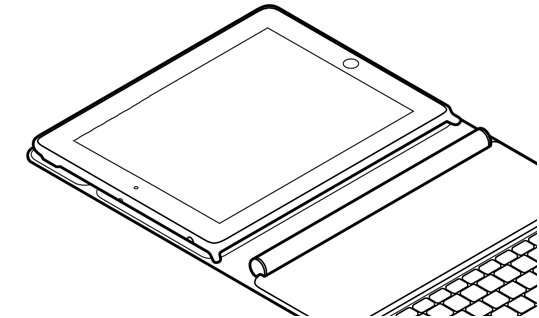
-
Plaats uw iPad-houder in de Typestand. Hierdoor wordt deze ingeschakeld en begint de status-led te knipperen. Als de led niet knippert, houdt u de Bluetooth-knop een seconde ingedrukt en controleert u of de status-led nu wel knippert.
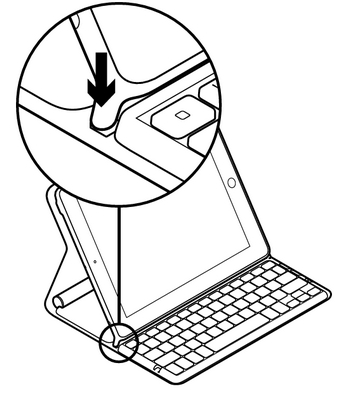
-
Schakel de iPad in en tik op het pictogram Instellingen.
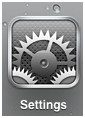
-
Tik in Instellingen op Bluetooth.
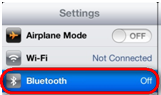
-
Als de schermschakelaar naast Bluetooth niet op AAN staat, tikt u hierop om Bluetooth op uw iPad in te schakelen.

-
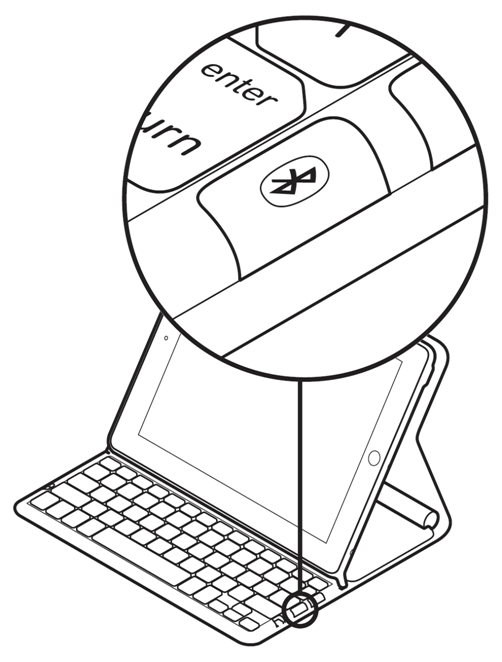
Druk op de knop Bluetooth. De status-led (boven de knoppen Bluetooth en power-check) begint te knipperen. Het toetsenbord verschijnt binnen korte tijd op het iPad-scherm.
-
Tik eenmaal op de naam van het apparaat dat u wilt koppelen.

-
Voer via uw toetsenbord de PIN-code in die op het scherm wordt weergegeven. Druk vervolgens op Enter.
OPMERKING: Als u niets gevraagd wordt, heeft uw iPad automatisch verbinding gemaakt met het Logitech Solar Keyboard Folio.

Het apparaat wordt nu als Verbonden weergegeven op uw iPad-scherm.
iOS 5 en eerder
-
Plaats uw iPad in de houder van uw tablet-toetsenbord. De rand moet de iPad aan alle kanten stevig omhullen, en de camera is zichtbaar door het gat in de achterkant.
-
Plaats uw iPad-houder in de Typestand. Hierdoor wordt deze ingeschakeld en begint de status-led te knipperen. Als de led niet knippert, houdt u de Bluetooth-knop een seconde ingedrukt en controleert u of de status-led nu wel knippert.
-
Schakel de iPad in en tik op het pictogram Instellingen.
-
Tik in Instellingen op Algemeen en vervolgens op Bluetooth.

-
Als de schermschakelaar naast Bluetooth niet op AAN staat, tikt u hierop om Bluetooth op uw iPad in te schakelen.

-
Druk op de knop Bluetooth. De status-led (boven de knoppen Bluetooth en power-check) begint te knipperen. Het toetsenbord verschijnt binnen korte tijd op het iPad-scherm.
-
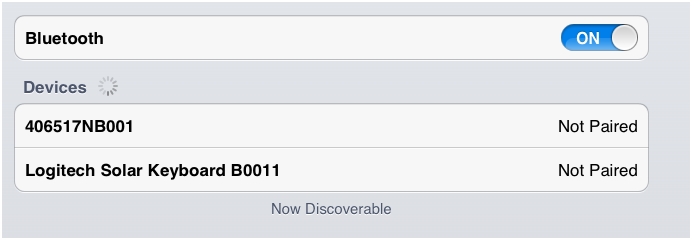
Tik eenmaal op de naam van het apparaat dat u wilt koppelen.
-
Voer via uw toetsenbord de PIN-code in die op het scherm wordt weergegeven. Druk vervolgens op Enter.
OPMERKING: Als u niets gevraagd wordt, heeft uw iPad automatisch verbinding gemaakt met het Logitech Solar Keyboard Folio.

Het apparaat wordt nu als Verbonden weergegeven op uw iPad-scherm.
Belangrijke mededeling: De firmware-updatetool wordt niet meer ondersteund of onderhouden door Logitech. We raden u ten zeerste aan om Logi Options+ te gebruiken voor ondersteunde Logitech-apparaten. We zijn er om u te helpen tijdens deze overgang.
Belangrijke mededeling: De Logitech Preference Manager wordt niet meer ondersteund of onderhouden door Logitech. We raden u ten zeerste aan om Logi Options+ te gebruiken voor ondersteunde Logitech-apparaten. We zijn er om u te helpen tijdens deze overgang.
Belangrijke mededeling: Het Logitech Control Center wordt niet meer ondersteund of onderhouden door Logitech. We raden u ten zeerste aan om Logi Options+ te gebruiken voor ondersteunde Logitech-apparaten. We zijn er om u te helpen tijdens deze overgang.
Belangrijke mededeling: Het Logitech-verbindingshulpprogramma wordt niet meer ondersteund of onderhouden door Logitech. We raden u ten zeerste aan om Logi Options+ te gebruiken voor ondersteunde Logitech-apparaten. We zijn er om u te helpen tijdens deze overgang.
Belangrijke mededeling: De Unifying-software wordt niet meer ondersteund of onderhouden door Logitech. We raden u ten zeerste aan om Logi Options+ te gebruiken voor ondersteunde Logitech-apparaten. We zijn er om u te helpen tijdens deze overgang.
Belangrijke mededeling: De SetPoint-software wordt niet meer ondersteund of onderhouden door Logitech. We raden u ten zeerste aan om Logi Options+ te gebruiken voor ondersteunde Logitech-apparaten. We zijn er om u te helpen tijdens deze overgang.
Veelgestelde vragen
Er zijn geen producten beschikbaar voor deze sectie
Er zijn geen downloads voor dit product
Er zijn geen downloads voor deze versie.
Compatible Product
