Deze stappen voor probleemoplossing gaan van eenvoudig naar geavanceerder.
Volg de stappen in de aangegeven volgorde en controleer na elke stap of het apparaat werkt.
Als u problemen ondervindt bij het verbinden met Bluetooth in Windows 11
- Ga naar Bluetooth en apparaten > Apparaten > Apparaatinstellingen > Detectie van Bluetooth-apparaten.
- Wijzig de instelling van Standaard in Geavanceerd.
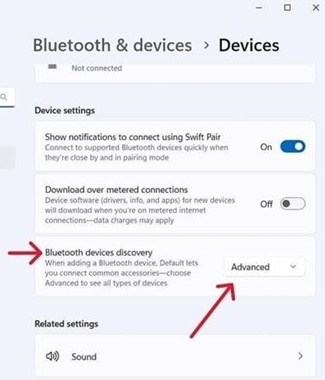
- Hierdoor zou uw Logitech-apparaat zichtbaar moeten zijn in de Bluetooth-lijst.
Zorg ervoor dat u de nieuwste versie van Windows hebt
Microsoft verbetert regelmatig de manier waarop Windows Bluetooth-apparaten verwerkt. Controleer of u de nieuwste updates hebt geïnstalleerd.
- Klik op Start, ga vervolgens naar Instellingen > Windows Update en selecteer Controleren op updates. Raadpleeg Microsoft voor meer informatie over het bijwerken van Windows. Als u daarom wordt gevraagd, moet u ook de optionele updates met betrekking tot Bluetooth, wifi of radio installeren.
Zorg ervoor dat u de nieuwste Bluetooth-stuurprogramma's hebt
Computerfabrikanten verbeteren regelmatig de manier waarop ze Bluetooth-apparaten verwerken. Zorg ervoor dat u de nieuwste Bluetooth-stuurprogramma's van uw computerfabrikant installeert:
-
Lenovo-computers
- Klik op Start, ga vervolgens naar Lenovo Vantage (voorheen Lenovo Companion) en selecteer Systeemupdate. Selecteer vervolgens Controleren op updates.
- Als er een update beschikbaar is, klikt u op Geselecteerde installeren. Optionele updates zijn niet vereist, maar worden wel aanbevolen. Klik hier voor meer informatie over het bijwerken van uw Lenovo-computer.
-
HP-computers
- Klik op Start > Alle apps en ga vervolgens naar HP Support Assistant of zoek naar support assistant. Als dit programma niet is geïnstalleerd, kunt u het vanaf de HP-website hier installeren.
- Selecteer in het venster Apparaten uw HP-computer en klik op Updates. Optionele updates zijn niet vereist, maar worden wel aanbevolen. Klik hier voor meer informatie over het bijwerken van uw HP-computer.
-
Dell-computers
- Klik op Start, ga vervolgens naar Dell Command | Update en selecteer Controleren. U kunt ook naar de Dell-ondersteuningspagina hier gaan en uw systeem scannen op nieuwe updates.
- Als er een update beschikbaar is, selecteert u Installeren. Optionele updates zijn niet vereist, maar worden wel aanbevolen.
-
Andere computers
Raadpleeg de productondersteuningspagina op de website van uw computerfabrikant voor informatie over het bijwerken van uw systeem.
Zorg ervoor dat Bluetooth is ingeschakeld op uw computer
Klik op Start en selecteer vervolgens Instellingen > Bluetooth en apparaten. Zorg ervoor dat Bluetooth is ingeschakeld. Als u een laptop met een Bluetooth-schakelaar gebruikt, controleert u of de schakelaar is ingeschakeld.

Start Bluetooth opnieuw op uw computer
- Ga naar het deelvenster met Bluetooth-instellingen:
Klik op Start > Instellingen > Bluetooth en apparaten. - Klik op de Bluetooth-schakelaar om Bluetooth uit te schakelen.

- Wacht enkele seconden en klik vervolgens op de Bluetooth-schakelaar om Bluetooth in te schakelen.
- Controleer of het Logitech Bluetooth-apparaat werkt. Ga anders verder met de volgende stappen.
Verwijder uw Logitech-apparaat uit de lijst met apparaten en probeer opnieuw te koppelen
- Ga naar het deelvenster met Bluetooth-instellingen:
Klik op Start > Instellingen > Bluetooth en apparaten. - Zoek uw apparaat, klik op het menupictogram in de rechterhoek,

en selecteer vervolgens Apparaat verwijderen.

-
Klik in de volgende prompt op Ja.

- Koppel uw apparaat opnieuw volgens de procedure die hier wordt beschreven.
Voer de probleemoplosser voor Bluetooth van Windows uit
Klik op Start en selecteer vervolgens Instellingen > Problemen oplossen > Andere probleemoplossers. Zoek onder Overige naar Bluetooth, klik op Uitvoeren en volg de instructies op het scherm.
Geavanceerd: probeer de Bluetooth-parameters te wijzigen
- Wijzig in Apparaatbeheer de energie-instellingen van de draadloze Bluetooth-adapter:
- Typ Apparaatbeheer in het zoekvak op de taakbalk en selecteer het in het menu.
- Vouw in Apparaatbeheer Bluetooth uit, klik met de rechtermuisknop op de draadloze Bluetooth-adapter (bijv. “Dell Wireless XYZ-adapter” of “Intel(R) Wireless Bluetooth”) en klik vervolgens op Eigenschappen.
- Klik in het venster Eigenschappen op het tabblad Energiebeheer en schakel De computer mag dit apparaat uitschakelen om energie te besparen uit.
- Klik op OK.
- Start uw computer opnieuw op om de wijziging toe te passen.
Belangrijke mededeling: De firmware-updatetool wordt niet meer ondersteund of onderhouden door Logitech. We raden u ten zeerste aan om Logi Options+ te gebruiken voor ondersteunde Logitech-apparaten. We zijn er om u te helpen tijdens deze overgang.
Belangrijke mededeling: De Logitech Preference Manager wordt niet meer ondersteund of onderhouden door Logitech. We raden u ten zeerste aan om Logi Options+ te gebruiken voor ondersteunde Logitech-apparaten. We zijn er om u te helpen tijdens deze overgang.
Belangrijke mededeling: Het Logitech Control Center wordt niet meer ondersteund of onderhouden door Logitech. We raden u ten zeerste aan om Logi Options+ te gebruiken voor ondersteunde Logitech-apparaten. We zijn er om u te helpen tijdens deze overgang.
Belangrijke mededeling: Het Logitech-verbindingshulpprogramma wordt niet meer ondersteund of onderhouden door Logitech. We raden u ten zeerste aan om Logi Options+ te gebruiken voor ondersteunde Logitech-apparaten. We zijn er om u te helpen tijdens deze overgang.
Belangrijke mededeling: De Unifying-software wordt niet meer ondersteund of onderhouden door Logitech. We raden u ten zeerste aan om Logi Options+ te gebruiken voor ondersteunde Logitech-apparaten. We zijn er om u te helpen tijdens deze overgang.
Belangrijke mededeling: De SetPoint-software wordt niet meer ondersteund of onderhouden door Logitech. We raden u ten zeerste aan om Logi Options+ te gebruiken voor ondersteunde Logitech-apparaten. We zijn er om u te helpen tijdens deze overgang.
Veelgestelde vragen
Er zijn geen producten beschikbaar voor deze sectie
Er zijn geen downloads voor dit product
Er zijn geen downloads voor deze versie.
Compatible Product
