Slik oppretter du en ny Smart Actions:
- Klikk på Opprett øverst til høyre på fanen Maler eller Administrer.
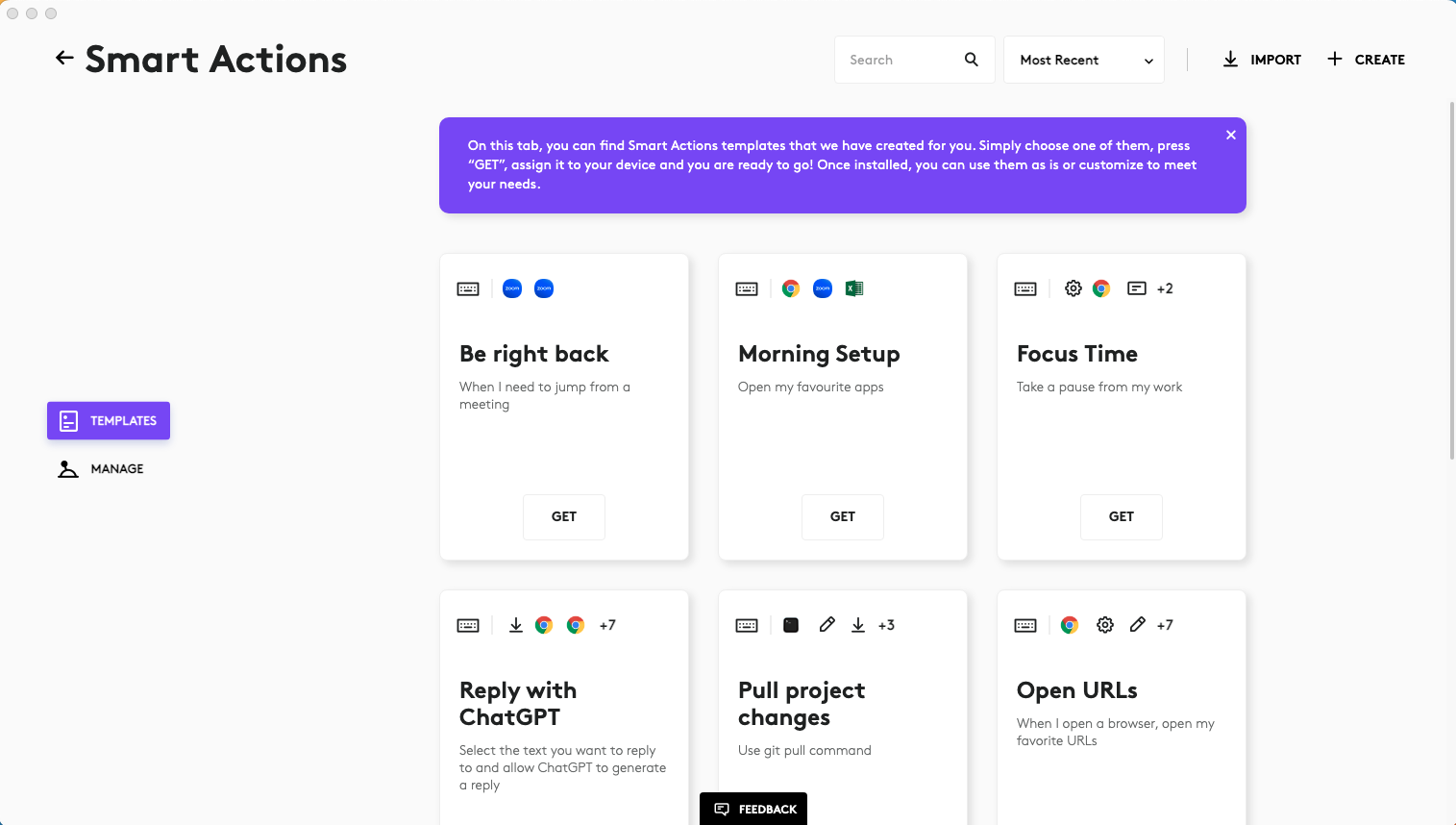
- I redigeringsmodus ser du at Smart Actions består av utløsere og handlinger. Du må ha minst én av hver for å ha en fungerende Smart Actions.
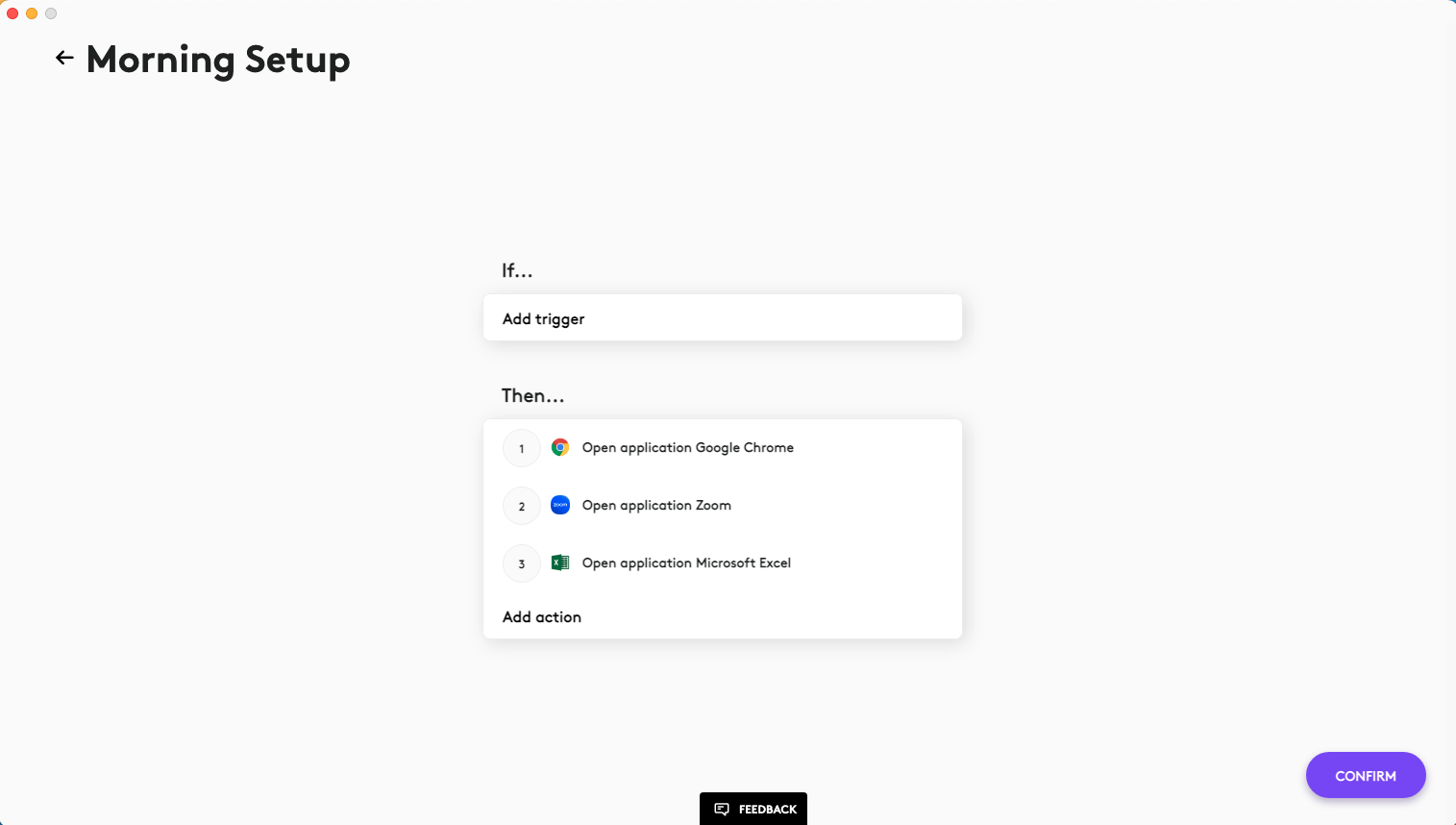
- For å legge til en ny utløser, klikker du på Legg til utløser og velger utløsertype fra rullegardinlisten. For øyeblikket er enhet, konsoll (vises bare hvis MX Creative Keypad og/eller MX Creative Dialpad er tilkoblet), Actions Ring og snarveisutløsere tilgjengelige. Konsoll- og Actions Ring-utløsere kan tildeles på konsoll- og Actions Ring-enhetssidene etter installasjon av Smart Actions-plugin. Hvis du har flere utløsere, utføres Smart Actions hvis du bruker noen av dem.
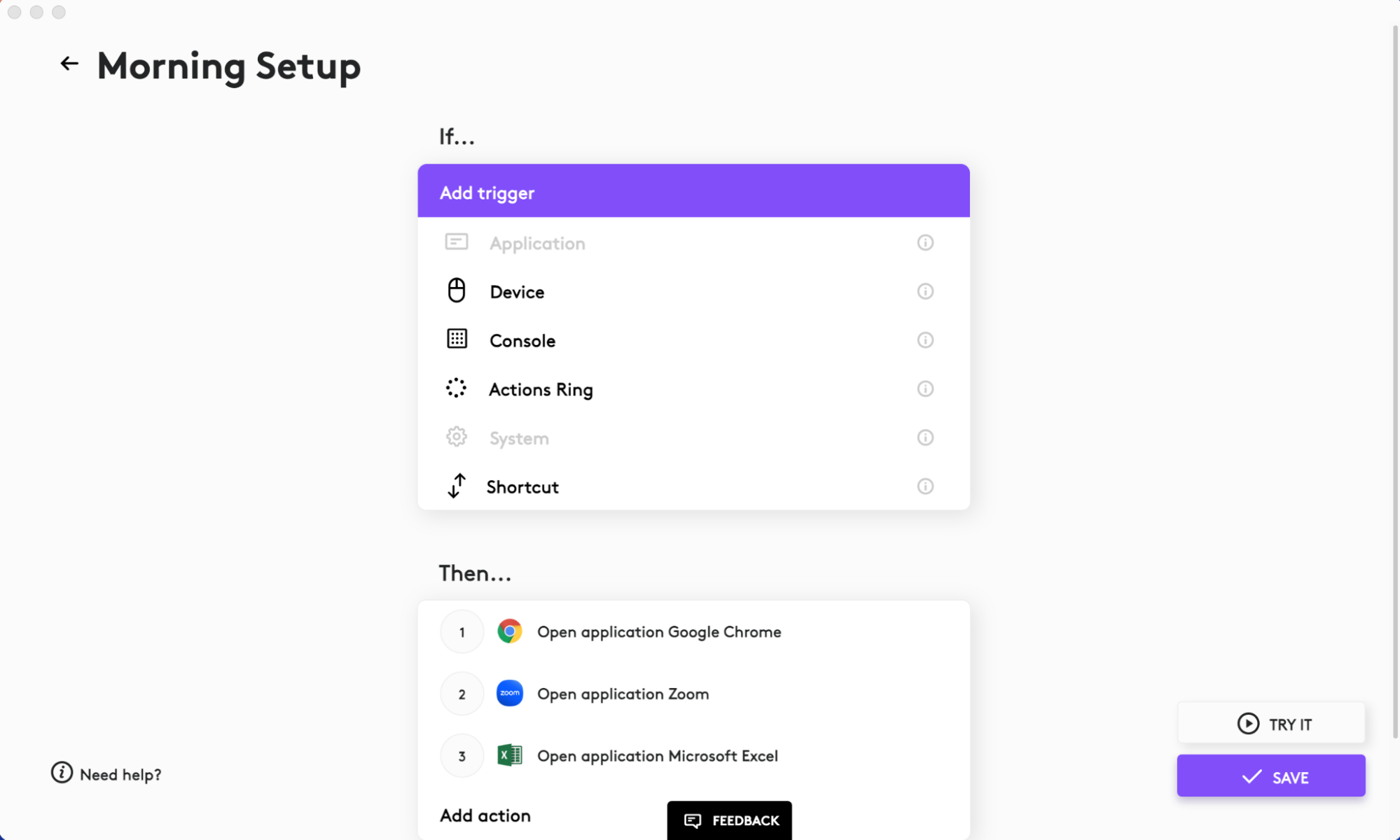
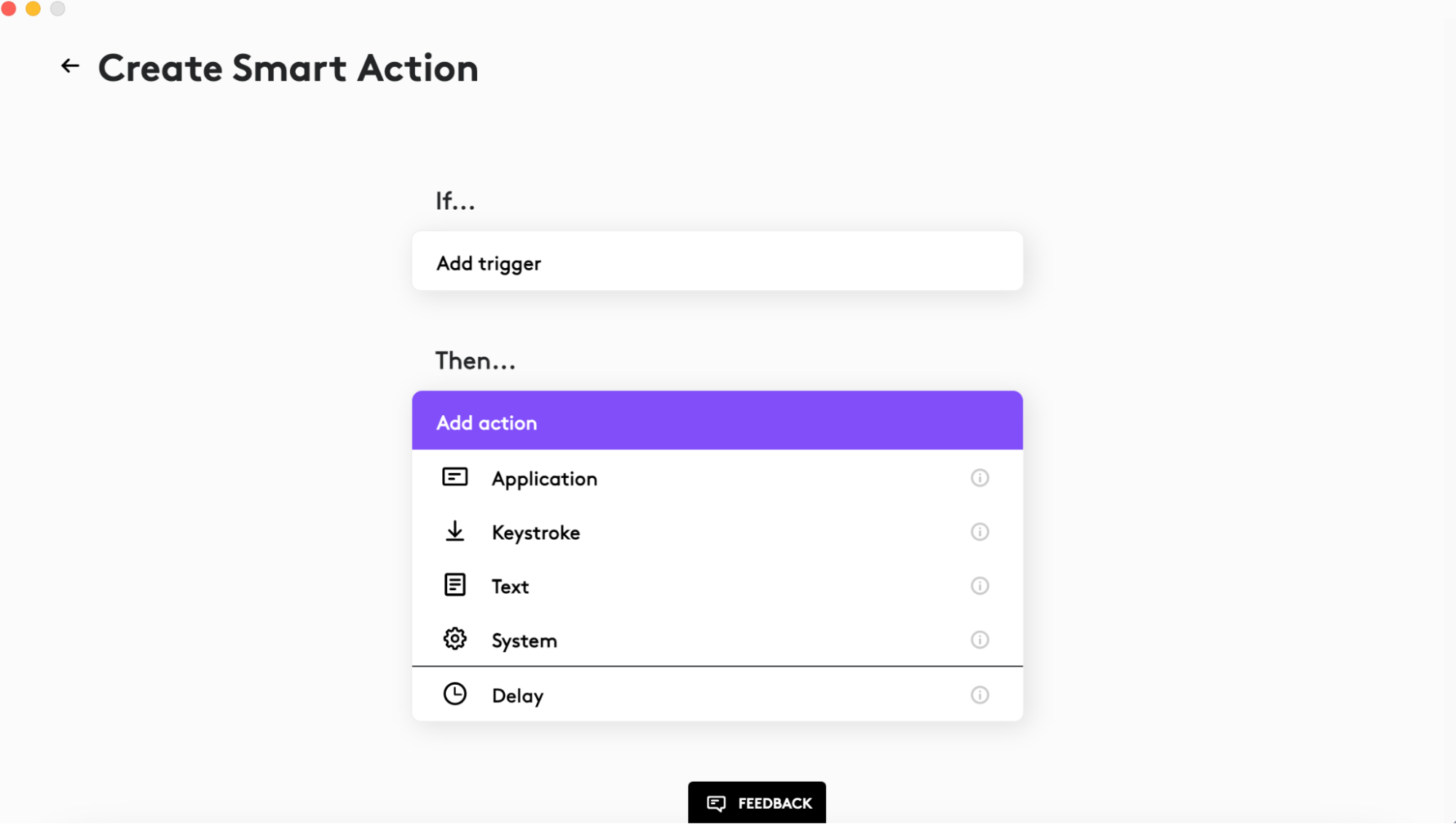
- For å legge til en handling, klikker du på Legg til handling og velger deretter handlingstype fra rullegardinlisten. Du kan sette AI Prompt Builder, applikasjon, tastekombinasjon, tekst, haptisk tilbakemelding (hvis MX Master 4 er tilkoblet), og systemhandlinger. Du kan også angi en forsinkelse mellom disse handlingene.
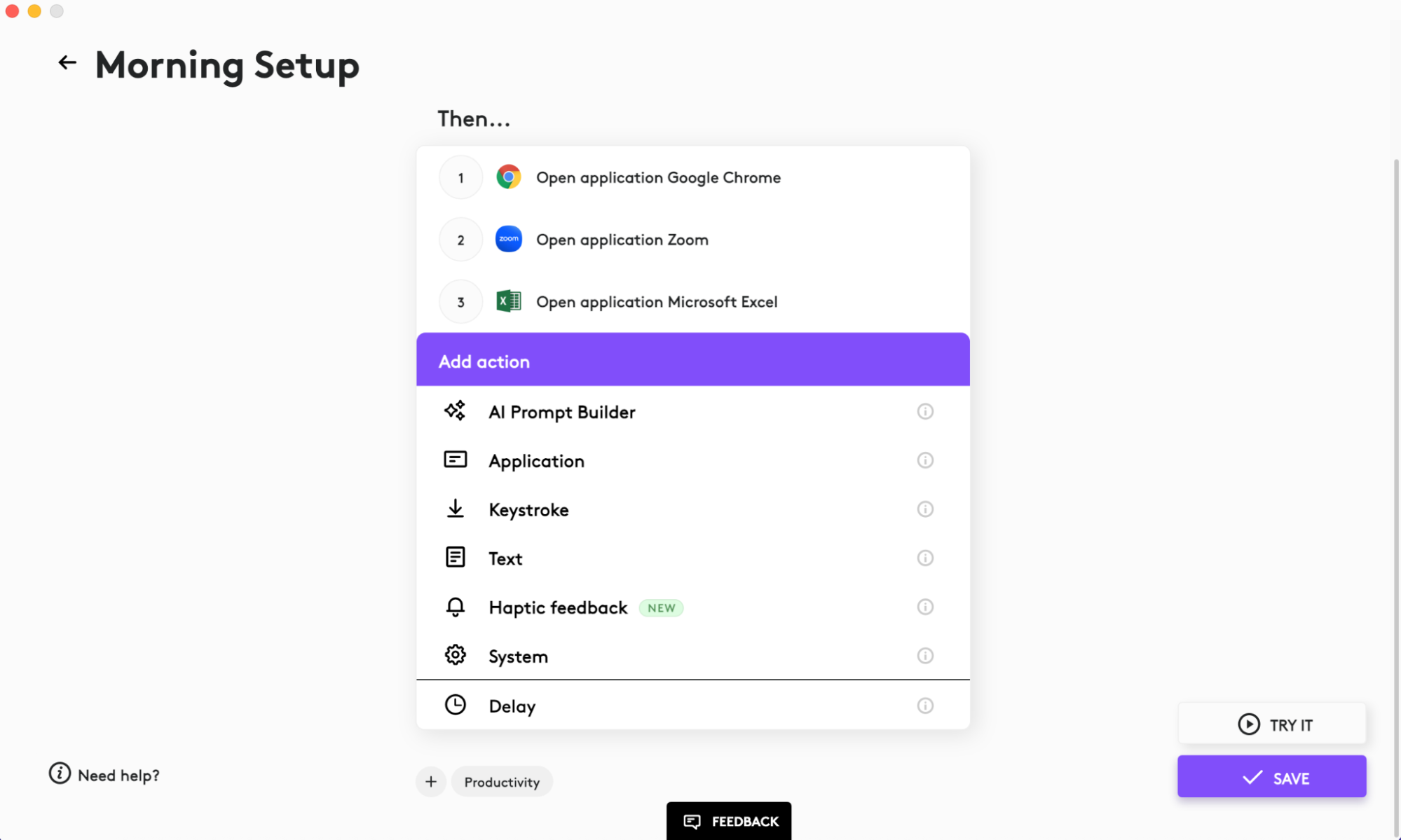
Å legge til en forsinkelse er viktig for nettbaserte handlinger. For eksempel, hvis du vil åpne en ny nettleserfane i Google Chrome, trenger systemet tid til å utføre handlingen. Vi anbefaler å legge til en ett sekunds forsinkelse for disse typer handlinger.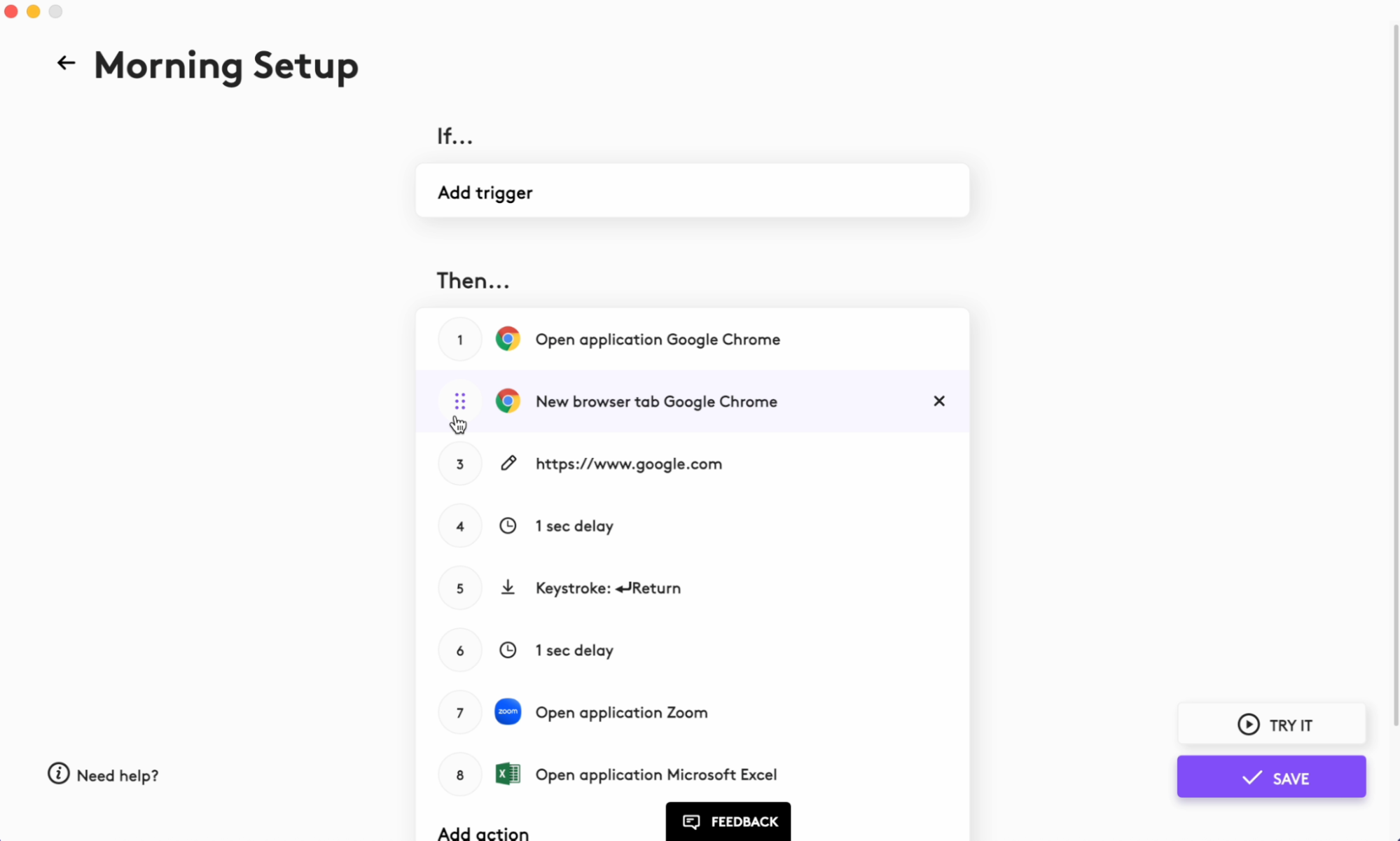
- Handlinger du legger til i Smart Actions, blir utført enkeltvis etter hverandre. Du kan bruke dra og slipp for å endre rekkefølgen på utførelsen.
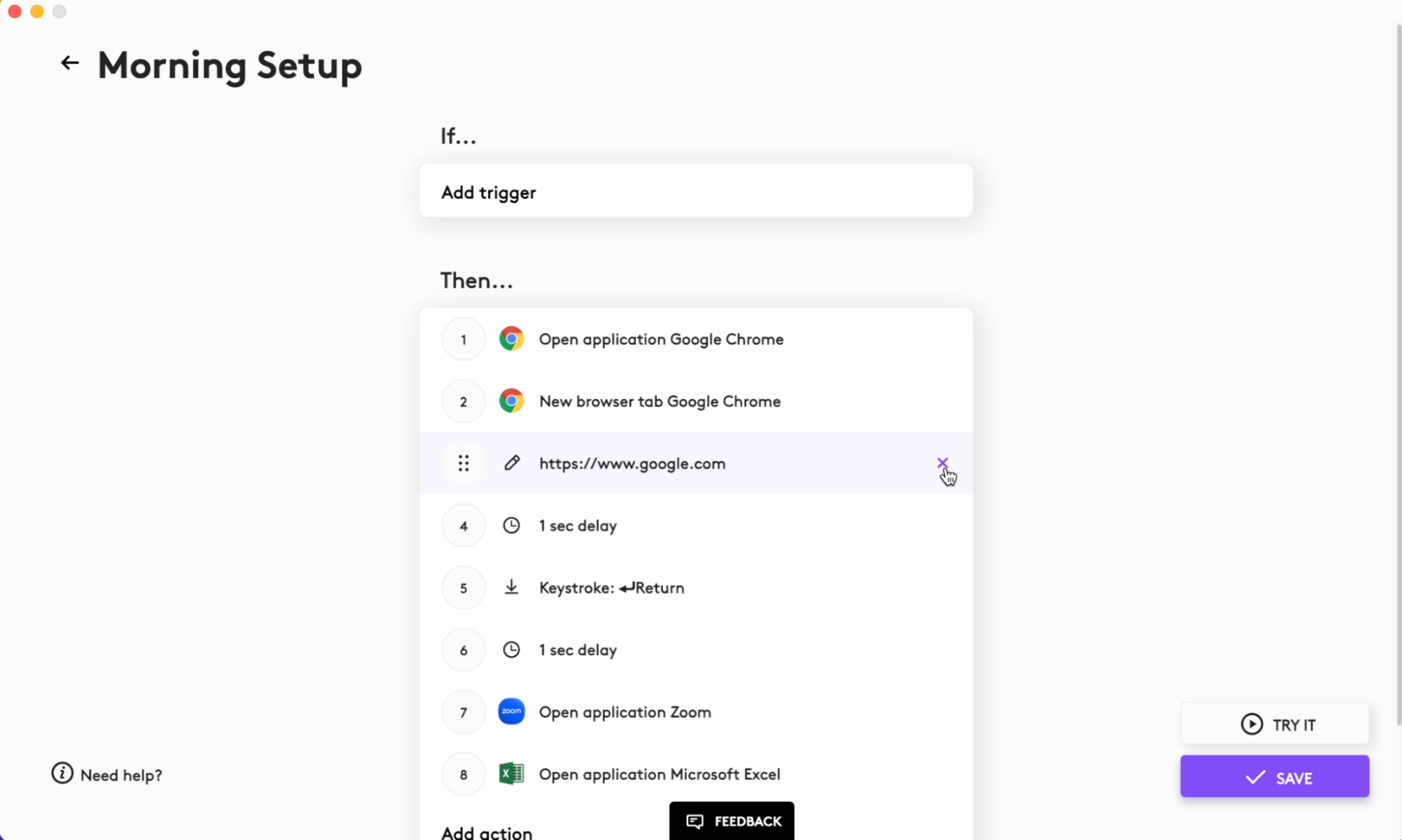
- Utløsere og handlinger kan slettes ved å klikke på X-knappen på høyre side av elementet. Hvis du klikker på en eksisterende utløser- eller handlingslinje, kan du redigere den.
Viktig melding: Firmware Update Tool støttes eller vedlikeholdes ikke lenger av Logitech. Vi anbefaler at du bruker Logi Options+ for støttede Logitech-enheter. Vi hjelper deg gjerne under denne overgangen.
Viktig melding: Logitech Preference Manager støttes eller vedlikeholdes ikke lenger av Logitech. Vi anbefaler at du bruker Logi Options+ for støttede Logitech-enheter. Vi hjelper deg gjerne under denne overgangen.
Viktig melding: Logitech Control Center støttes eller vedlikeholdes ikke lenger av Logitech. Vi anbefaler at du bruker Logi Options+ for støttede Logitech-enheter. Vi hjelper deg gjerne under denne overgangen.
Viktig melding: Logitech Connection Utility støttes eller vedlikeholdes ikke lenger av Logitech. Vi anbefaler at du bruker Logi Options+ for støttede Logitech-enheter. Vi hjelper deg gjerne under denne overgangen.
Viktig melding: Unifying Software støttes eller vedlikeholdes ikke lenger av Logitech. Vi anbefaler at du bruker Logi Options+ for støttede Logitech-enheter. Vi hjelper deg gjerne under denne overgangen.
Viktig melding: SetPoint-programvaren støttes eller vedlikeholdes ikke lenger av Logitech. Vi anbefaler at du bruker Logi Options+ for støttede Logitech-enheter. Vi hjelper deg gjerne under denne overgangen.
Vanlige spørsmål
Det er ingen tilgjengelige produkter for denne seksjonen
Det finnes ingen nedlastinger for dette produktet
Det finnes ikke noen Nedlastinger for denne versjonen.
Compatible Product
