- Sørg for at mikrofonen er plassert så nær munnen din som mulig ved å flytte mikrofonarmen opp og ned.
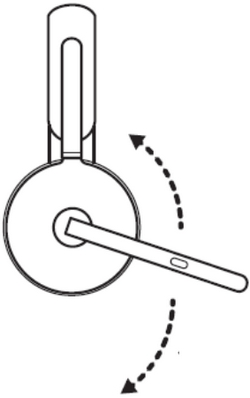
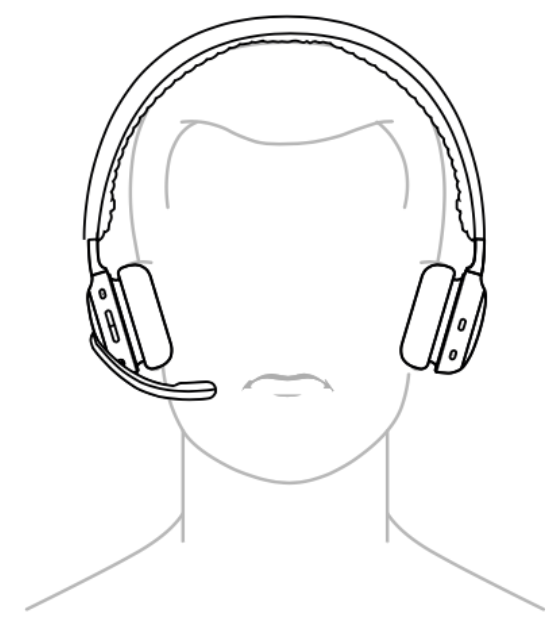
- Sørg for at mikrofonene ikke er blokkert.
- Sørg for at hodesettet er valgt som standard Opptaksenhet (Windows) eller Inngangsenhet (Mac) og at mikrofonnivået står på maks. Slik gjør du det:
Windows- Gå til Lyder – høyreklikk på Windows Start-meny, klikk på System og deretter Lyder.
- Klikk på Lyd og påse at hodesettet ditt er valgt i rullegardinmenyen under Inngang.
- Sørg for at mikrofonnivået er innstilt på 100 – i panelet Lydinnstillinger, under Inngang, klikker du på Enhetsegenskaper.
- I hurtigmenyen for egenskaper for hodesett og mikrofon klikker du på fanen Nivåer og sørger for at nivået er innstilt på 100 (maks).
- Gå til Systeminnstillinger – klikk på Apple-menyen øverst til venstre på skjermen og deretter på Systeminnstillinger.
- Klikk på Lyd i venstre sidepanel, og klikk deretter på Inngang.
- Påse at hodesettet er valgt ved å klikke på det i listen over enheter
- Juster inngangsvolumet til høyre for å øke inngangsnivået.
- Hvis hodesettet er koblet til den bærbare datamaskinen med Bluetooth, må du sørge for å velge riktig enhet i mikrofon- og lydinnstillingene.
Enkelte bærbare datamaskiner kan be deg om å velge *navn på hodesett* med håndfri for mikrofon- og høyttalerinnstillinger i samtaler.
Viktig melding: Firmware Update Tool støttes eller vedlikeholdes ikke lenger av Logitech. Vi anbefaler at du bruker Logi Options+ for støttede Logitech-enheter. Vi hjelper deg gjerne under denne overgangen.
Viktig melding: Logitech Preference Manager støttes eller vedlikeholdes ikke lenger av Logitech. Vi anbefaler at du bruker Logi Options+ for støttede Logitech-enheter. Vi hjelper deg gjerne under denne overgangen.
Viktig melding: Logitech Control Center støttes eller vedlikeholdes ikke lenger av Logitech. Vi anbefaler at du bruker Logi Options+ for støttede Logitech-enheter. Vi hjelper deg gjerne under denne overgangen.
Viktig melding: Logitech Connection Utility støttes eller vedlikeholdes ikke lenger av Logitech. Vi anbefaler at du bruker Logi Options+ for støttede Logitech-enheter. Vi hjelper deg gjerne under denne overgangen.
Viktig melding: Unifying Software støttes eller vedlikeholdes ikke lenger av Logitech. Vi anbefaler at du bruker Logi Options+ for støttede Logitech-enheter. Vi hjelper deg gjerne under denne overgangen.
Viktig melding: SetPoint-programvaren støttes eller vedlikeholdes ikke lenger av Logitech. Vi anbefaler at du bruker Logi Options+ for støttede Logitech-enheter. Vi hjelper deg gjerne under denne overgangen.
Vanlige spørsmål
Det er ingen tilgjengelige produkter for denne seksjonen
Det finnes ingen nedlastinger for dette produktet
Det finnes ikke noen Nedlastinger for denne versjonen.
Compatible Product
