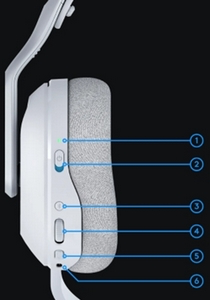
- Statuslampe (LED) Batteri- og tilkoblingsstatus
- Statuslampe (LED) Strømstatus (PÅ/AV)
- Bluetooth-knapp
- Volumdreiebryter
- Veksle mellom mikrofondemping og mikrofonarm
- USB-C-port
- PLAYSYNC-knapp (høyre øreklokke)
- MIXAMP™ spill-/chattekontroll (høyre øreklokke)
Statuslampe (LED) Batteri- og tilkoblingsstatus
Følg med på batteristatus og status for trådløs tilkobling.
Når strømmen er på, lyser LED-lampen fast grønt i fem sekunder når batteristrømmen er >= 30 %. Hvis batteristrømmen er < = 30 %, lyser indikatorlampen rødt i fem sekunder. For å spare batteritid slås hodesettet automatisk av etter 30 minutter uten lyd. Slå den AV og deretter PÅ igjen for å gjenoppta bruken. Verdien for tidsavbrudd kan justeres i G HUB.
Statuslampe (LED) Strømstatus
Skyv for å slå AV/PÅ. Hodesettet er slått PÅ når det blå merket vises, og slått AV når det røde merket vises.
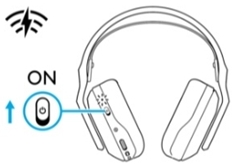
-
Slå hodesettet PÅ ved å skyve strømbryteren opp.
-
Hodesettet leveres som standard i trådløs LIGHTSPEED-modus.
-
Statuslampen lyser hvitt for å indikere trådløs USB-modus.
Bluetooth-knapp
Par opptil ti enheter og la A20 X automatisk veksle mellom dem.
Trykk for å veksle mellom Bluetooth- og LIGHTSPEED-modi. LED-indikatoren lyser kontinuerlig blått i fem sekunder når den settes i Bluetooth-modus, hvitt i fem sekunder når den settes i LIGHTSPEED-modus eller cyan når den settes i USB-kablet modus.
Kort trykk på Bluetooth-knappen – LED-lampen viser hvilken modus hodesettet er i:
|
Blå = Bluetooth-modus |
|
|
Hvit = Trådløs modus for LIGHTSPEED |
|
|
Cyan = USB-kablet modus |
|
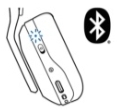
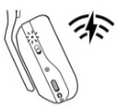
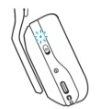
MERK: Hodesettet bytter bare til USB-kablet modus når det er koblet til via en USB-kabel. LIGHTSPEED trådløs modus kan ikke byttes til eller brukes mens hodetelefonen er tilkoblet via USB-kabel.
Volumdreiebryter
Justerer hodesettvolumet
- Drei opp for å øke volumet på hodesettet
- Roter ned for å redusere volumet på hodesettet
MERK: A20 X-hodesettet er utformet slik at volumet styres separat fra enheten, for eksempel en konsoll eller PC. Hodesettets volum synkroniseres ikke med enhetens operativsystem. Juster begge deler og sørg for et behagelig nivå før bruk.
Veksle mellom mikrofondemping og mikrofonarm
Knappen demper / opphever demping av mikrofonarmen. Dempet status kan vises med den røde LED-indikatoren plassert ytterst på mikrofonarmen. Når mikrofonen er dempet, lyser indikatoren.
Plasser mikrofonen omtrent to fingerbredder fra munnviken din for at stemmen din skal fanges opp bedre.
Du kan aktivere Blue VO!CE med G HUB-programvaren.
USB-C-port
Brukes til å lade eller samtidig lade hodesettet.
Hvis hodesettet blir koblet til en PC eller konsoll med en kablet USB-kabel, går hodesettet automatisk over til modus for USB kablet lyd.
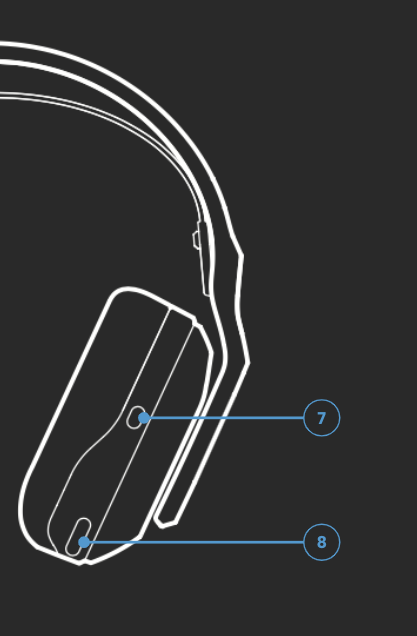
PLAYSYNC-knapp (høyre øreklokke)
Trykk for å bytte mellom de tilkoblede konsoll-/PC-inngangene.
MIXAMP™ spill-/chattekontroll (høyre øreklokke)
For presis kontroll av spill- og chatmiks mens du spiller for Xbox og PC
Viktig melding: Firmware Update Tool støttes eller vedlikeholdes ikke lenger av Logitech. Vi anbefaler at du bruker Logi Options+ for støttede Logitech-enheter. Vi hjelper deg gjerne under denne overgangen.
Viktig melding: Logitech Preference Manager støttes eller vedlikeholdes ikke lenger av Logitech. Vi anbefaler at du bruker Logi Options+ for støttede Logitech-enheter. Vi hjelper deg gjerne under denne overgangen.
Viktig melding: Logitech Control Center støttes eller vedlikeholdes ikke lenger av Logitech. Vi anbefaler at du bruker Logi Options+ for støttede Logitech-enheter. Vi hjelper deg gjerne under denne overgangen.
Viktig melding: Logitech Connection Utility støttes eller vedlikeholdes ikke lenger av Logitech. Vi anbefaler at du bruker Logi Options+ for støttede Logitech-enheter. Vi hjelper deg gjerne under denne overgangen.
Viktig melding: Unifying Software støttes eller vedlikeholdes ikke lenger av Logitech. Vi anbefaler at du bruker Logi Options+ for støttede Logitech-enheter. Vi hjelper deg gjerne under denne overgangen.
Viktig melding: SetPoint-programvaren støttes eller vedlikeholdes ikke lenger av Logitech. Vi anbefaler at du bruker Logi Options+ for støttede Logitech-enheter. Vi hjelper deg gjerne under denne overgangen.
Vanlige spørsmål
Det er ingen tilgjengelige produkter for denne seksjonen
Det finnes ingen nedlastinger for dette produktet
Det finnes ikke noen Nedlastinger for denne versjonen.
Compatible Product
