Du løser problemet ved å kjøre et registerediteringsskript (RegEdit) for å fjerne oppføringene i Windows-registeret og deretter kalibrere dataområdet på nytt.
MERK: Følg de samme trinnene for å kalibrere et separat sidepanel på nytt.
Slik kalibrerer du aksene for Ratt, pedaler og sidepanel for tungt utstyr i Windows 7, 8, 8.1 or 10 på nytt:
- Koble USB-kablene for rattet og sidepanelet fra datamaskinen.
- Last ned denne zip-filen. Zip-filen inneholder et skript som fjerner oppføringene for Ratt, pedaler og sidepanel for tungt utstyr fra Windows-registeret.
ADVARSEL: Feilaktige endringer i Windows-registeret kan føre til alvorlige problemer som gjør at du må installere operativsystemet på nytt. Skriptet er utviklet for å oppdatere Windows-registeret på en trygg måte, men du fortsetter på egen risiko. - Pakk ut zip-filen med et vilkårlig filkomprimeringsprogram.
- Dobbeltklikk på filen «Saitek - Fjern kalibrering - Farm Wheel Pedals & Panel.reg» for å kjøre skriptet.
- Hvis du blir bedt om det, klikker du på Ja i vinduet Brukerkontokontroll.
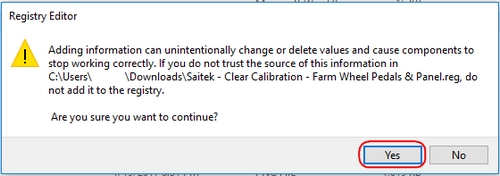
- Du vil se en advarsel om registerfeil. Klikk på Jafor å fortsette.
- En bekreftelsesmelding vises på skjermen. Klikk på OK for å lukke meldingen.
- Koble USB-kablene for rattet og sidepanelet til datamaskinen.
- Åpne Test-fanen for Ratt, pedaler og sidepanel for tungt utstyr i spillkontrollere. Du åpner Test-fanen ved å trykke samtidig påWindows- og R-tastene og deretter skrive inn joy.cpl i Kjør-vinduet. Trykk på Enter eller klikk på OK.
- Vinduet Spillkontrollere vises. Velg Saitek tungt utstyr. Ratt og pedaler i kontrollerlisten og klikk på Egenskaper.
- Beveg alle aksene til Hjul og pedaler gjennom hele bevegelsesområdet deres fire ganger for å gjenopprette dataområdet. Klikk på OK.
- I vinduet Spillkontrollere. Velg Saitek sidekontrollpanel og klikk Egenskaper.
- I Testsiden beveger du alle aksene til Styrespaken gjennom hele bevegelsesområdet fire ganger for å gjenopprette dataområdet. Trykk OK for å fullføre.
Viktig melding: Firmware Update Tool støttes eller vedlikeholdes ikke lenger av Logitech. Vi anbefaler at du bruker Logi Options+ for støttede Logitech-enheter. Vi hjelper deg gjerne under denne overgangen.
Viktig melding: Logitech Preference Manager støttes eller vedlikeholdes ikke lenger av Logitech. Vi anbefaler at du bruker Logi Options+ for støttede Logitech-enheter. Vi hjelper deg gjerne under denne overgangen.
Viktig melding: Logitech Control Center støttes eller vedlikeholdes ikke lenger av Logitech. Vi anbefaler at du bruker Logi Options+ for støttede Logitech-enheter. Vi hjelper deg gjerne under denne overgangen.
Viktig melding: Logitech Connection Utility støttes eller vedlikeholdes ikke lenger av Logitech. Vi anbefaler at du bruker Logi Options+ for støttede Logitech-enheter. Vi hjelper deg gjerne under denne overgangen.
Viktig melding: Unifying Software støttes eller vedlikeholdes ikke lenger av Logitech. Vi anbefaler at du bruker Logi Options+ for støttede Logitech-enheter. Vi hjelper deg gjerne under denne overgangen.
Viktig melding: SetPoint-programvaren støttes eller vedlikeholdes ikke lenger av Logitech. Vi anbefaler at du bruker Logi Options+ for støttede Logitech-enheter. Vi hjelper deg gjerne under denne overgangen.
Vanlige spørsmål
Det er ingen tilgjengelige produkter for denne seksjonen
Det finnes ingen nedlastinger for dette produktet
Det finnes ikke noen Nedlastinger for denne versjonen.
Compatible Product
