Knappenålshulltilbakestilling
For å tilbakestille Circle-kameraet, trenger du en binders eller lignende.
MERK: Prøv å unngå å bruke et verktøy med skarp spiss, som en stift eller nål, da dette kan skade knappen i knappenålshullet.
- Finn knappenålshullet på baksiden av Circle-kameraet (i bunnen).
- Sett inn en binders i knappenålshullet og trykk på tilbakestill-knappen.
- Vent på et pip og hold i 6 sekunder til du hører 2 pip.
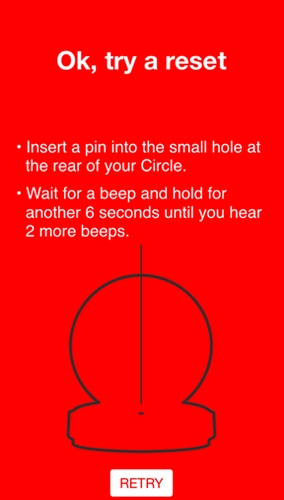
- Kamerainnstillingene bør nå være tilbakestilt.
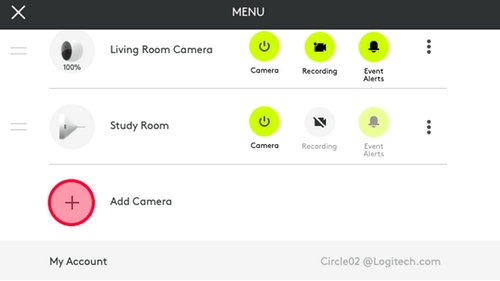
MERK: Kameraet kan gå offline i appen. Dette er forventet. - I menyen Innstillinger trykker du på Legg til kamera.
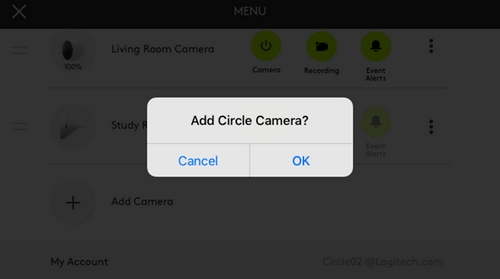
- Trykk på OK for å bekrefte at du ønsker å legge til et nytt kamera til Circle-kontoen.
- Konfigurer kameraet på nytt (klikk her for instruksjoner).
MERK: For å konfigurere Circle må du være innen 3 meters avstand fra kameraet og ha tilgang til en Bluetooth smartenhet. For mer informasjon, klikk her.
App-nullstilling
VIKTIG: Denne metoden for nullstilling av app sletter opptakene dine.
- Åpne menyen Innstillinger.
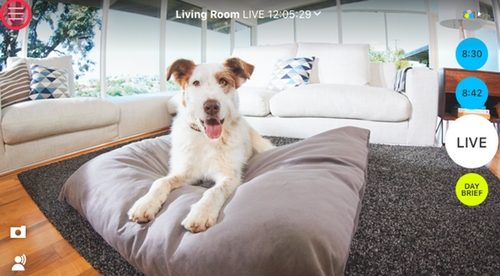
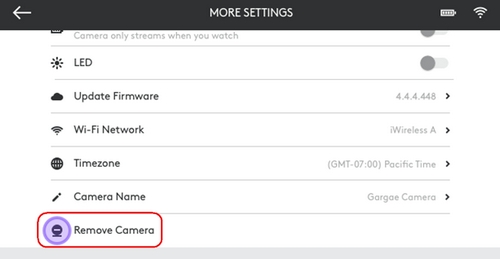
- Trykk på Flere innstillinger.
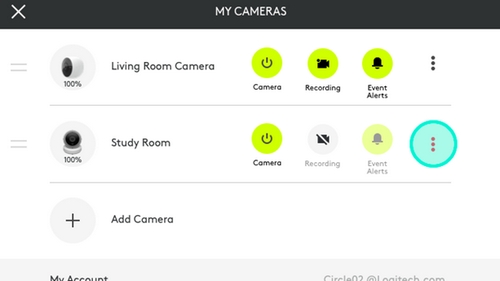
- Bla ned for å Fjerne kamera og trykk for å nullstille kamerainnstillingene dine.
- Konfigurer kameraet på samme måte som du ville gjort med et nytt kamera. Du kan fortsatt legge det til din eksisterende konto.
MERK: Hvis dette er det eneste kameraet du har, kan du ikke logge på kontoen din før du har konfigurert kameraet på nytt. For å konfigurere det trykker du på Oppsett på appens startskjerm. For å konfigurere Circle må du være innen 3 meters avstand fra kameraet og ha tilgang til en Bluetooth smartenhet. For mer informasjon, klikk her.
Viktig melding: Firmware Update Tool støttes eller vedlikeholdes ikke lenger av Logitech. Vi anbefaler at du bruker Logi Options+ for støttede Logitech-enheter. Vi hjelper deg gjerne under denne overgangen.
Viktig melding: Logitech Preference Manager støttes eller vedlikeholdes ikke lenger av Logitech. Vi anbefaler at du bruker Logi Options+ for støttede Logitech-enheter. Vi hjelper deg gjerne under denne overgangen.
Viktig melding: Logitech Control Center støttes eller vedlikeholdes ikke lenger av Logitech. Vi anbefaler at du bruker Logi Options+ for støttede Logitech-enheter. Vi hjelper deg gjerne under denne overgangen.
Viktig melding: Logitech Connection Utility støttes eller vedlikeholdes ikke lenger av Logitech. Vi anbefaler at du bruker Logi Options+ for støttede Logitech-enheter. Vi hjelper deg gjerne under denne overgangen.
Viktig melding: Unifying Software støttes eller vedlikeholdes ikke lenger av Logitech. Vi anbefaler at du bruker Logi Options+ for støttede Logitech-enheter. Vi hjelper deg gjerne under denne overgangen.
Viktig melding: SetPoint-programvaren støttes eller vedlikeholdes ikke lenger av Logitech. Vi anbefaler at du bruker Logi Options+ for støttede Logitech-enheter. Vi hjelper deg gjerne under denne overgangen.
Vanlige spørsmål
Det er ingen tilgjengelige produkter for denne seksjonen
Det finnes ingen nedlastinger for dette produktet
Det finnes ikke noen Nedlastinger for denne versjonen.
Compatible Product
