MERK: For å aktivere tilpasning av funksjonstaster på G810 gaming-tastatur, må du sørge for at den nyeste fastvaren er installert. Les Oppdater fastvare-versjon 102.1.22 for G810 gaming-tastatur for mer informasjon.
- Standard layout for funksjonstaster
- Tilpasse funksjonstaster
- Spillspesifikke kommandoprofiler
- Kommandoredigering
- Tilbakestille funksjonstaster
Standard layout for funksjonstaster
Standard layout for funksjonstaster for G810 bruker samme standard F1–F12 layout som brukes på de fleste tastaturene.

Tilpasse funksjonstaster
- Sørg for at spilltastaturet er koblet til datamaskinen, og start deretter LGS.
- Klikk på ikonet for spilltastaturet nederst i vinduet Hjem.
- Åpne vinduet Tilpasse funksjonstaster.
- Klikk på profilen til funksjonstasten du ønsker å konfigurere.
- Gjør ett av følgende for å tilordne en kommando til en funksjonstast:
- Dobbeltklikk på den tilordnede funksjonstastkommandoen i listen eller på selve knappen for å begynne å tilordne en ny kommando.
- Dra og slipp en eksisterende kommando fra Kommandoer-listen på venstre side av LGS-vinduet på en funksjonstast. Når du drar en kommando over en funksjonstast, blir funksjonstastens område markert.
- Du kan også høyreklikke på en funksjonstast eller selve tilordningen for flere alternativer av den:
MERK: Grå-fargede tekstmeny-elementer er ikke tilgjengelige.
- Tilordne ny kommando: Klikk på dette alternativet for å åpne Kommandoredigering-vinduet.
- Rediger kommando: Klikk på dette alternativet for å åpne vinduet Kommandoredigering-vinduet.
- Bruk generell: Klikk på dette alternativet for å endre den valgte funksjonstasttilordningen tilbake til den generelle funksjonen.
- Fjern tilordning: Klikk på dette alternativet for å fjerne alle tilordnede funksjoner fra den valgte funksjonstasten.
Spillspesifikke profilkommandoer
LGS kan brukes til å opprette nye eller for å importere LGS-forhåndsinnstilte spillprofiler for kompatible Logitech gaming-tastaturer. Med disse profilene kan du lage tilpassede funksjonstastkonfigurasjoner for kompatible spill på datamaskinen.
Når du har valgt en spillspesifikk profil, kan du dra og slippe spillspesifikke kommandoer fra listen som er standard, tilpassede eller forhåndsinnstilte med LGS fra Kommandoer-listen over til gaming-tastaturets funksjonstaster (der dette gjelder).
Kommandoredigering
Du kan bruke Kommandoredigering til å legge til tilordnede kommandoer for funksjonstastene på gaming-tastaturet.
- Dobbeltklikk på enten en ledig eller tilordnet funksjonstast for å åpne Kommandoredigering. Du kan opprette eller redigere en kommando ved hjelp av følgende alternativer for tilpasning:
- Tastetrykk: Tilordne ett tastetrykk eller et tastetrykk med modifikasjoner.
- Flerfunksjonstast: Tilordne en serie med tastetrykk (makro) (enten med eller uten registrerte tidsforsinkelser).
- Tekstavsnitt: Opprett en tekst som skal skrives når du trykker på funksjonstasten (enten med eller uten Unicode-støtte).
- Musefunksjon: Tilordne en funksjonstast som kan brukes med alle de tilgjengelige musefunksjonene.
- Media: Sett en funksjonstast til å styre medieavspillings- eller volumfunksjoner.
- Hurtigtaster: Bruk en forhåndsdefinert tastetrykkommando.
- Snarvei: Tilordne en funksjonstast til å åpne en fil/mappe/stasjon på datamaskinen.
- Funksjon: Tilordne en funksjonstast som Microsoft-funksjonstast (f.eks. for å åpne nettleseren).
- Ventrilo: Tilordne en funksjonstast for Ventrilo-kommandoer hvis dette er installert på datamaskinen.
- Klikk på OK for å tilordne ønsket kommando til funksjonstasten. Kommandonavnet vil være synlig på den knappen i vinduet Tilpasse funksjonstaster.
Tilbakestille funksjonstaster
Slik tilbakestiller du én tilordnet funksjonstast-kommando:
- Gå til området Profiler øverst til høyre i vinduetTilpasse funksjonstaster.
- Klikk på profilen til funksjonstasten du ønsker å tilbakestille.
- Høyreklikk på funksjonstasten du vil tilbakestille, og velg ett av følgende alternativer fra hurtigmenyen som vises:
- Bruk generell: Klikk på dette alternativet for å endre den valgte funksjonstasttilordningen tilbake til den generelle funksjonen.
-
Fjern tilordning: Klikk på dette alternativet for å fjerne alle tilordnede funksjoner fra den valgte funksjonstasten.
MERK: Du kan også fjerne alle tilordnede funksjoner ved å dra den aktuelle kommandoen fra funksjonstasten til papirkurv-ikonet (plassert nederst i høyre hjørne av listen Kommandoer).
- Gå til profilen der du vil tilbakestille alle knappefunksjonene øverst til høyre i LGS-vinduet i Profiler-området.
- Høyreklikk på profilen, og klikk så på Alle G-taster fra pop-up-menyen som vises.
- Velg ett av følgende alternativer fra pop-up-menyen:
MERK: Grå-fargede tekstmeny-elementer er ikke tilgjengelige.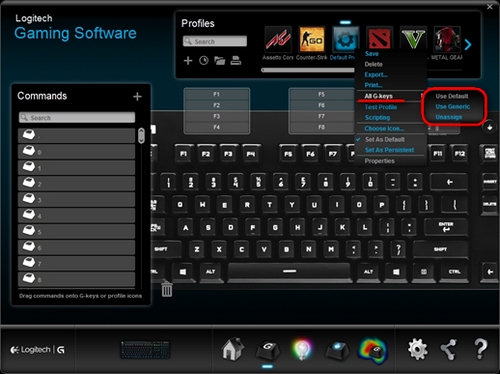
- Bruk generell: Klikk på dette alternativet for å endre funksjonstasttilordning for alle funksjonstaster tilbake til de generelle funksjonene.
- Fjern tilordning: Klikk på dette alternativet for å fjerne alle tilordnede funksjoner fra alle funksjonstaster.
Viktig melding: Firmware Update Tool støttes eller vedlikeholdes ikke lenger av Logitech. Vi anbefaler at du bruker Logi Options+ for støttede Logitech-enheter. Vi hjelper deg gjerne under denne overgangen.
Viktig melding: Logitech Preference Manager støttes eller vedlikeholdes ikke lenger av Logitech. Vi anbefaler at du bruker Logi Options+ for støttede Logitech-enheter. Vi hjelper deg gjerne under denne overgangen.
Viktig melding: Logitech Control Center støttes eller vedlikeholdes ikke lenger av Logitech. Vi anbefaler at du bruker Logi Options+ for støttede Logitech-enheter. Vi hjelper deg gjerne under denne overgangen.
Viktig melding: Logitech Connection Utility støttes eller vedlikeholdes ikke lenger av Logitech. Vi anbefaler at du bruker Logi Options+ for støttede Logitech-enheter. Vi hjelper deg gjerne under denne overgangen.
Viktig melding: Unifying Software støttes eller vedlikeholdes ikke lenger av Logitech. Vi anbefaler at du bruker Logi Options+ for støttede Logitech-enheter. Vi hjelper deg gjerne under denne overgangen.
Viktig melding: SetPoint-programvaren støttes eller vedlikeholdes ikke lenger av Logitech. Vi anbefaler at du bruker Logi Options+ for støttede Logitech-enheter. Vi hjelper deg gjerne under denne overgangen.
Vanlige spørsmål
Det er ingen tilgjengelige produkter for denne seksjonen
Det finnes ingen nedlastinger for dette produktet
Det finnes ikke noen Nedlastinger for denne versjonen.
Compatible Product
