Følg disse trinnene for å kople Logitech Solar Keyboard Folio til iPad:
iOS 6
-
Plasser iPad i holdersporet på nettbrettastaturet. Kanten skal ligge inntil iPad på alle sider, og kameraet skal være synlig i hullet på baksiden.
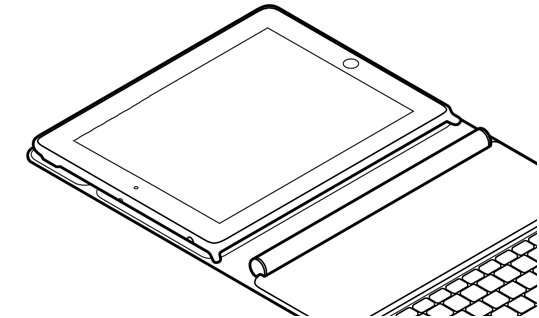
-
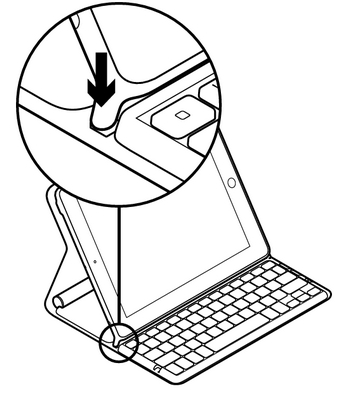
Plasser iPad i skriveposisjon. Den blir da slått på, og statuslampen begynner å blinke. Hvis den ikke blinker, holder du inne Bluetooth-knappen i ett sekund, og sjekker at statuslampen blinker.
-
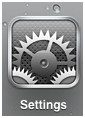
Tapp på ikonet Innstillinger mens iPad er slått på.
-
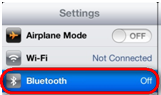
I Innstillinger tapper du på Bluetooth.
-
Dersom bryteren på skjermen ved siden av Bluetooth ikke er satt til På, tapper du på den én gang for å aktivere Bluetooth på iPad.

-
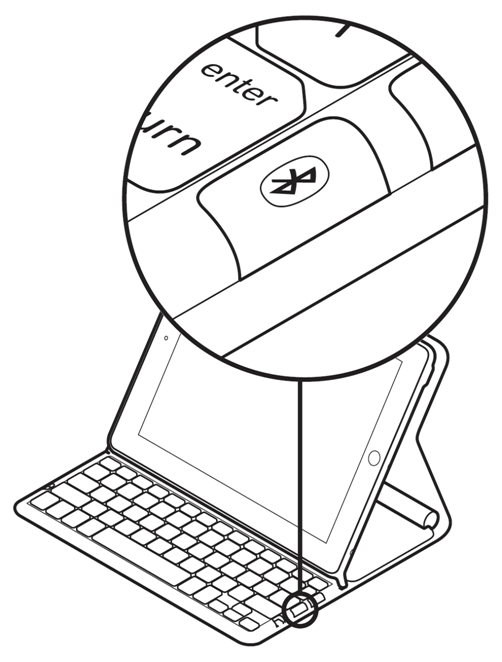
Trykk på Bluetooth-knappen. Statuslampen (ovenfor Bluetooth- og strømknappene) blinker. Tastaturet skal nå straks vises på iPad-skjermen.
-
Tapp én gang på navnet på enheten du vil opprette en parvis tilkopling til.

-
Hvis du blir bedt om det, oppgir du PIN-koden som vises på skjermen og trykker så på Enter.
MERK: Hvis du ikke blir bedt om en kode, har iPad koplet til Logitech Solar Keyboard Folio automatisk

Enheten skal vises som tilkoplet på iPad-skjermen.
iOS 5 eller eldre
-
Plasser iPad i holdersporet på nettbrettastaturet. Kanten skal ligge inntil iPad på alle sider, og kameraet skal være synlig i hullet på baksiden.
-
Plasser iPad i skriveposisjon. Den blir da slått på, og statuslampen begynner å blinke. Hvis den ikke blinker, holder du inne Bluetooth-knappen i ett sekund, og sjekker at statuslampen blinker.
-
Tapp på ikonet Innstillinger mens iPad er slått på.
-
I innstillingene velger du Generelt og så Bluetooth.

-
Dersom bryteren på skjermen ved siden av Bluetooth ikke er satt til På, tapper du på den én gang for å aktivere Bluetooth på iPad.

-
Trykk på Bluetooth-knappen. Statuslampen (ovenfor Bluetooth- og strømknappene) blinker. Tastaturet skal nå straks vises på iPad-skjermen.
-
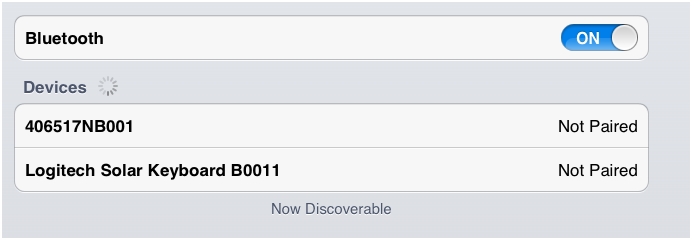
Tapp én gang på navnet på enheten du vil opprette en parvis tilkopling til.
-
Hvis du blir bedt om det, oppgir du PIN-koden som vises på skjermen og trykker så på Enter.
MERK: Hvis du ikke blir bedt om en kode, har iPad koplet til Logitech Solar Keyboard Folio automatisk

Enheten skal vises som tilkoplet på iPad-skjermen.
Viktig melding: Firmware Update Tool støttes eller vedlikeholdes ikke lenger av Logitech. Vi anbefaler at du bruker Logi Options+ for støttede Logitech-enheter. Vi hjelper deg gjerne under denne overgangen.
Viktig melding: Logitech Preference Manager støttes eller vedlikeholdes ikke lenger av Logitech. Vi anbefaler at du bruker Logi Options+ for støttede Logitech-enheter. Vi hjelper deg gjerne under denne overgangen.
Viktig melding: Logitech Control Center støttes eller vedlikeholdes ikke lenger av Logitech. Vi anbefaler at du bruker Logi Options+ for støttede Logitech-enheter. Vi hjelper deg gjerne under denne overgangen.
Viktig melding: Logitech Connection Utility støttes eller vedlikeholdes ikke lenger av Logitech. Vi anbefaler at du bruker Logi Options+ for støttede Logitech-enheter. Vi hjelper deg gjerne under denne overgangen.
Viktig melding: Unifying Software støttes eller vedlikeholdes ikke lenger av Logitech. Vi anbefaler at du bruker Logi Options+ for støttede Logitech-enheter. Vi hjelper deg gjerne under denne overgangen.
Viktig melding: SetPoint-programvaren støttes eller vedlikeholdes ikke lenger av Logitech. Vi anbefaler at du bruker Logi Options+ for støttede Logitech-enheter. Vi hjelper deg gjerne under denne overgangen.
Vanlige spørsmål
Det er ingen tilgjengelige produkter for denne seksjonen
Det finnes ingen nedlastinger for dette produktet
Det finnes ikke noen Nedlastinger for denne versjonen.
Compatible Product
