Wireless Rechargeable Touchpad T650 støtter håndbevegelser med eller uten SetPoint-programvare. Tabellen nedenfor viser hvilke håndbevegelser som støttes direkte av operativsystemet, og hvilke som krever SetPoint. Versjon 6.50 av SetPoint leveres leveres med videoer som demonstrerer håndbevegelser som støttes av T650.
MERK: Hvis du ikke har installert SetPoint allerede, kan du laste det ned.
Slik ser du håndbevegelser som støttes, og videoer som demonstrerer dem:
-
Start programvaren Logitech SetPoint for mus og tastatur.
Windows 7: Start > Programmer > Logitech > Mus og tastatur > Innstillinger for mus og tastatur
Windows 8: Startskjerm > Innstillinger for mus og tastatur
-
Klikk på kategorien Mus øverst i vinduet SetPoint-innstillinger.
-
Velg pekeplaten i hurtigmenyen for produkter øverst til venstre.
-
Klikk på ett av de tre øverste ikonene til venstre (Pek og klikk, Naviger i vinduer eller Rulle) for å se de tilgjengelige alternativene for hvert av dem.
-
Hold pekeren over ett av alternativene for å vise den aktuelle videodemonstrasjonen.
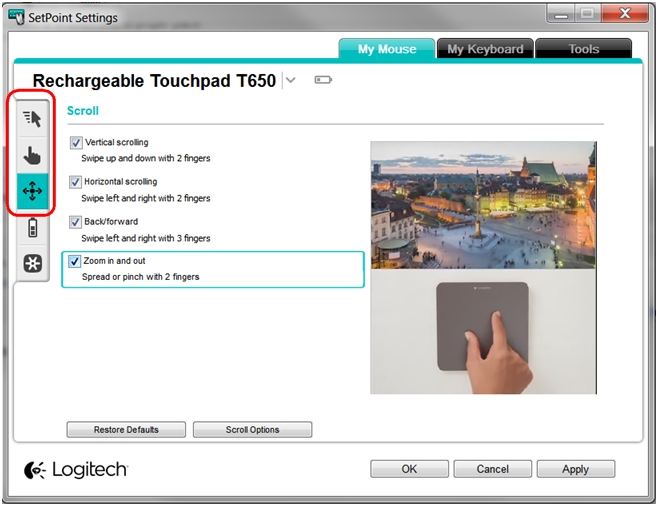
Håndbevegelser som støttes med T650-pekeplaten er blant annet:
| Funksjon | Bevegelser i Windows 8 | Bevegelser i Windows 7 |
| Venstreklikk* | Klikk på pekeplatens overflate med én finger | Klikk på pekeplatens overflate med én finger |
| Tapp eller klikk med én finger*** | Tapp med én finger*** | |
| Dra* (Dra og slipp) | Klikk-og-dra-metode: Klikk på pekeplatens overflate i nederste venstre hjørne (venstreklikk) med tommelen og flytt pekeren med peke- eller langfingeren | Klikk-og-dra-metode: Klikk på pekeplatens overflate i nederste venstre hjørne (venstreklikk) med tommelen og flytt pekeren med peke- eller langfingeren |
| Tapp-og-dra-metode: Dobbelttapp på objektet og dra det**** | Tapp-og-dra-metode: Dobbelttapp på objektet og dra det**** | |
| Høyreklikk* | Klikk på pekeplatens overflate i nederste høyre hjørne med én finger | Klikk på pekeplatens overflate i nederste høyre hjørne med én finger |
| Tapp eller klikk på pekeplatens overflate i nederste høyre hjørne med én finger*** | Tapp eller klikk på pekeplatens overflate i nederste høyre hjørne med én finger *** | |
| Klikk med midtknapp* | Klikk på pekeplatens overflate med tre fingre | Klikk på pekeplatens overflate med tre fingre |
| Tapp eller klikk på pekeplatens overflate med tre fingre*** | Tapp eller klikk på pekeplatens overflate med tre fingre*** | |
| Loddrett rulling* | Sveip opp eller ned med to fingre | Sveip opp eller ned med to fingre |
| Vannrett rulling* | Sveip mot venstre eller høyre med to fingre | Sveip mot venstre eller høyre med to fingre |
| Zoom +/-** | Spre eller klyp med to fingre | Spre eller klyp med to fingre |
| Startskjerm* | Sveip oppover med tre fingre | Ikke aktuelt |
| Startmeny* | Ikke aktuelt | Sveip oppover med tre fingre MERK: Denne funksjonen er ikke tilgjengelig hvis SetPoint er installert. |
| Veksle mellom programmer*/** | Sveip med én finger fra venstre kant inn mot midten* | Sveip oppover med tre fingre** |
| Vis/skjul skrivebord* | Sveip nedover med tre fingre | Sveip nedover med tre fingre |
| Perler i Windows 8* | Sveip med én finger fra høyre kant inn mot midten | Ikke aktuelt |
| Vis programmenyen i Windows 8* | Sveip med én finger fra øverste kant inn mot midten | Ikke aktuelt |
| Bakover/forover* | Sveip mot venstre eller høyre med tre fingre | Sveip mot venstre eller høyre med tre fingre |
| Forankre vinduer** | Sveip mot venstre eller høyre med fire fingre | Sveip mot venstre eller høyre med fire fingre |
| Minimer/maksimer** | Sveip opp eller ned med fire fingre | Sveip opp eller ned med fire fingre |
| MERKNADER: *Innebygd støtte i operativsystemet, krever ingen ekstra programvare. **Krever SetPoint. ***Krever SetPoint og har alternativer for forskjellige håndbevegelser. ****Krever SetPoint 6.51.8 eller nyere. | ||
Viktig melding: Firmware Update Tool støttes eller vedlikeholdes ikke lenger av Logitech. Vi anbefaler at du bruker Logi Options+ for støttede Logitech-enheter. Vi hjelper deg gjerne under denne overgangen.
Viktig melding: Logitech Preference Manager støttes eller vedlikeholdes ikke lenger av Logitech. Vi anbefaler at du bruker Logi Options+ for støttede Logitech-enheter. Vi hjelper deg gjerne under denne overgangen.
Viktig melding: Logitech Control Center støttes eller vedlikeholdes ikke lenger av Logitech. Vi anbefaler at du bruker Logi Options+ for støttede Logitech-enheter. Vi hjelper deg gjerne under denne overgangen.
Viktig melding: Logitech Connection Utility støttes eller vedlikeholdes ikke lenger av Logitech. Vi anbefaler at du bruker Logi Options+ for støttede Logitech-enheter. Vi hjelper deg gjerne under denne overgangen.
Viktig melding: Unifying Software støttes eller vedlikeholdes ikke lenger av Logitech. Vi anbefaler at du bruker Logi Options+ for støttede Logitech-enheter. Vi hjelper deg gjerne under denne overgangen.
Viktig melding: SetPoint-programvaren støttes eller vedlikeholdes ikke lenger av Logitech. Vi anbefaler at du bruker Logi Options+ for støttede Logitech-enheter. Vi hjelper deg gjerne under denne overgangen.
Vanlige spørsmål
Det er ingen tilgjengelige produkter for denne seksjonen
Det finnes ingen nedlastinger for dette produktet
Det finnes ikke noen Nedlastinger for denne versjonen.
Compatible Product
