Se Bruke bevegelser på den trådløse musen M335 for mer informasjon om hvordan du bruker bevegelser.
For å assosiere en handling med en bevegelse:
- Start Logitech Options:
Start > Alle programmer > Logitech > Logitech Options - Velg Mus-fanen øverst til venstre i Logitech Options-vinduet.
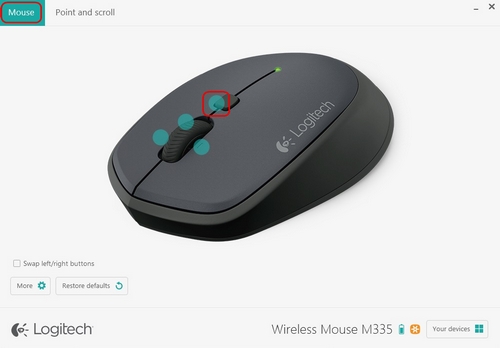
- Velg en av knappene på musen ved å klikke på den blå sirkelen ved siden av knappen. Listen over alternativer for knappen kommer opp.
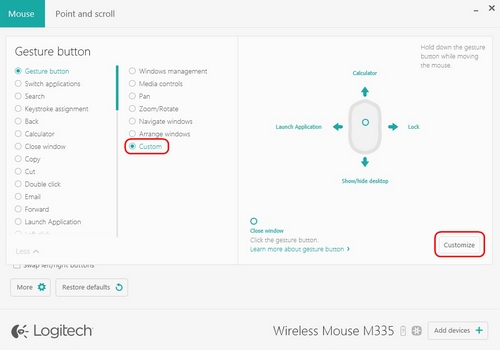
- Velg Bevegelse-knapp.
MERK: Som standard, er settet med Windows-adminstrasjonsbevegelser valgt.
Om du ønsker å assosiere et annet sett med bevegelser med knappen, velg et annet alternativ fra listen: Mediekontroller, panorer, zoom/roter, naviger vinduer eller arranger vinduer.
Du kan også tilordne individuelle handlinger til hver av de fire bevegelsene. Slik fungerer det:
- I listen til Bevegelse-knappen, velg Egendefinert.
- I den nederste høyre ruten klikker du på Egendefiner.
- Klikk på en av de fire bevegelsepilene og velg så et alternativ fra listen for å tilordne den. Så snart du har valgt, er det lagret. Klikk på «X» i hjørnet for å lukke vinduet.
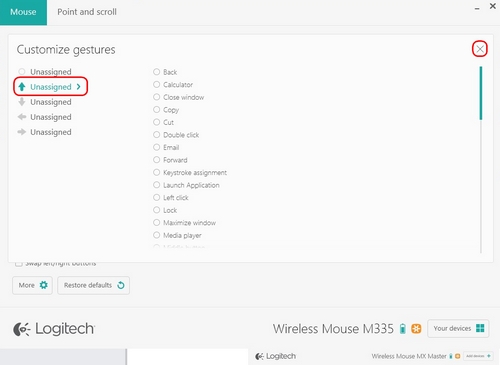
Det er også mulig å assosiere et program eller et tastetrykk til en bevegelsesknapp.
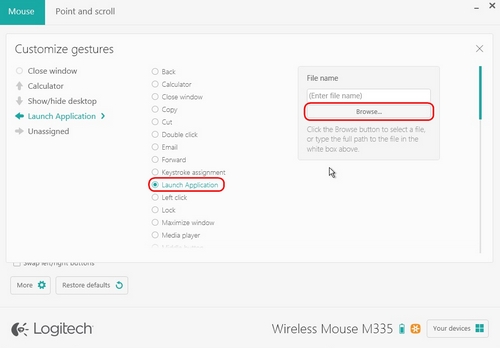
For å starte et program:- Velg Start program fra listen.
- I Filnavn-boksen, kan du angi hele banen til programmet, eller finne det ved hjelp av Bla gjennom-knappen.
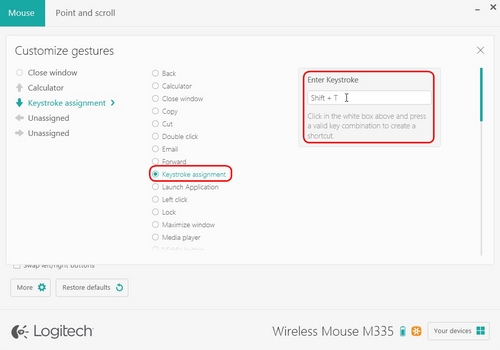
Tilordne et egendefinert tastetrykk:
- Velg Tilordne tastetrykk.
- I Angi tastetrykk-boksen, klikker du i den hvite boksen og angir en sekvens av tastetrykk.
Viktig melding: Firmware Update Tool støttes eller vedlikeholdes ikke lenger av Logitech. Vi anbefaler at du bruker Logi Options+ for støttede Logitech-enheter. Vi hjelper deg gjerne under denne overgangen.
Viktig melding: Logitech Preference Manager støttes eller vedlikeholdes ikke lenger av Logitech. Vi anbefaler at du bruker Logi Options+ for støttede Logitech-enheter. Vi hjelper deg gjerne under denne overgangen.
Viktig melding: Logitech Control Center støttes eller vedlikeholdes ikke lenger av Logitech. Vi anbefaler at du bruker Logi Options+ for støttede Logitech-enheter. Vi hjelper deg gjerne under denne overgangen.
Viktig melding: Logitech Connection Utility støttes eller vedlikeholdes ikke lenger av Logitech. Vi anbefaler at du bruker Logi Options+ for støttede Logitech-enheter. Vi hjelper deg gjerne under denne overgangen.
Viktig melding: Unifying Software støttes eller vedlikeholdes ikke lenger av Logitech. Vi anbefaler at du bruker Logi Options+ for støttede Logitech-enheter. Vi hjelper deg gjerne under denne overgangen.
Viktig melding: SetPoint-programvaren støttes eller vedlikeholdes ikke lenger av Logitech. Vi anbefaler at du bruker Logi Options+ for støttede Logitech-enheter. Vi hjelper deg gjerne under denne overgangen.
Vanlige spørsmål
Det er ingen tilgjengelige produkter for denne seksjonen
Det finnes ingen nedlastinger for dette produktet
Det finnes ikke noen Nedlastinger for denne versjonen.
Compatible Product
