MERK: Windows 7 og Windows XP har lignende innstillinger for strømstyring i USB-rothub.
Følg alle trinnene nedenfor for å løse dette problemet:
- Endre innstillingen for alternativet Gjør det mulig for datamaskinen å slå av denne enheten for å spare strøm for flystikken:
- Klikk på Start og skriv inn Enhetsbehandling i søkeboksen. Klikk på Enhetsbehandling i Programliste. Hvis du blir bedt om et administratorpassord eller en bekreftelse, må du skrive inn passordet ditt og klikke på Fortsett.
- Klikk på pilen ved siden av Universal Seriebuss-kontrollere for å utvide listen og høyreklikk på USB-rothub. Deretter klikker du på Egenskaper.
- Klikk på fanen Strømstyring i vinduet Egenskaper for USB-rothub. Fjern avmerkingen for Gjør det mulig for datamaskinen å slå av denne enheten for å spare strøm for å deaktivere innstillingen.
- Aktiver alternativet Selektiv USB-deaktivering. Gjør følgende:
- Klikk på Start og skriv inn strømalternativer i søkeboksen. Klikk på Strømalternativer i Programliste. Hvis du blir bedt om et administratorpassord eller en bekreftelse, må du skrive inn passordet ditt eller klikke på Fortsett.
- Klikk på Endre planinnstillinger til høyre for den valgte strømstyringsplanen.
- Klikk på Endre avanserte strøminnstillinger. Vinduet Strømalternativer åpnes.
- Utvid USB-innstillinger i vinduet Strømalternativer, og utvid deretter Innstilling for selektiv USB-deaktivering.
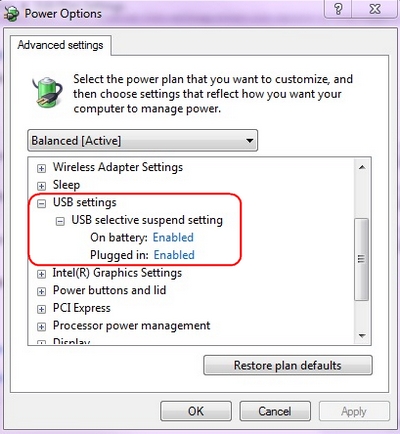
- (Kun for brukere av bærbare PC-er) Hvis du vil unngå at Windows slår av USB-rothuben når datamaskinen kjører på batteristrøm, velger du Deaktivert fra listen På batteri.
- Hvis du vil unngå at Windows slår av USB-rothuben når datamaskinen koblet til en strømkontakt, velger du Deaktivert fra listen Går på strøm. Deretter klikker du på OK.
Viktig melding: Firmware Update Tool støttes eller vedlikeholdes ikke lenger av Logitech. Vi anbefaler at du bruker Logi Options+ for støttede Logitech-enheter. Vi hjelper deg gjerne under denne overgangen.
Viktig melding: Logitech Preference Manager støttes eller vedlikeholdes ikke lenger av Logitech. Vi anbefaler at du bruker Logi Options+ for støttede Logitech-enheter. Vi hjelper deg gjerne under denne overgangen.
Viktig melding: Logitech Control Center støttes eller vedlikeholdes ikke lenger av Logitech. Vi anbefaler at du bruker Logi Options+ for støttede Logitech-enheter. Vi hjelper deg gjerne under denne overgangen.
Viktig melding: Logitech Connection Utility støttes eller vedlikeholdes ikke lenger av Logitech. Vi anbefaler at du bruker Logi Options+ for støttede Logitech-enheter. Vi hjelper deg gjerne under denne overgangen.
Viktig melding: Unifying Software støttes eller vedlikeholdes ikke lenger av Logitech. Vi anbefaler at du bruker Logi Options+ for støttede Logitech-enheter. Vi hjelper deg gjerne under denne overgangen.
Viktig melding: SetPoint-programvaren støttes eller vedlikeholdes ikke lenger av Logitech. Vi anbefaler at du bruker Logi Options+ for støttede Logitech-enheter. Vi hjelper deg gjerne under denne overgangen.
Vanlige spørsmål
Det er ingen tilgjengelige produkter for denne seksjonen
Det finnes ingen nedlastinger for dette produktet
Det finnes ikke noen Nedlastinger for denne versjonen.
Compatible Product
